Chọn giọng và chỉnh âm thanh
Chọn giọng mà DubTab nói, và quyết định bạn còn muốn nghe bao nhiêu phần tiếng gốc ở dưới.
Chọn một giọng
Giọng được chọn theo từng ngôn ngữ đích, không phải chọn một lần cho cả tài khoản. Hôm nay dịch sang tiếng Tây Ban Nha, mai sang tiếng Nhật là hai lựa chọn riêng, và mỗi lựa chọn đều được nhớ.
Bạn có thể nghe thử một giọng trước khi chốt. Hãy làm việc đó trước một phiên dài chứ đừng làm giữa chừng — bản nghe thử không phải để đổi giọng nửa đường.
- 1Mở dock
Nó nằm ở mép trang trong suốt phiên.
- 2Mở ô chọn giọng
Chọn một giọng cho ngôn ngữ bạn đang dịch sang và nghe thử.
- 1Mở Cài đặt
Từ cửa sổ DubTab, hoặc từ biểu tượng khay hệ thống.
- 2Vào Giọng đã dịch (lồng tiếng)
Chọn một giọng cho ngôn ngữ bạn đang dịch sang và nghe thử.
Cân bằng với tiếng gốc
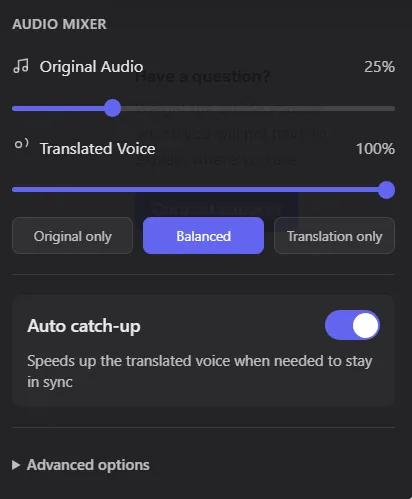
Bộ trộn âm thanh có hai thanh trượt, và với phần lớn mọi người thì chừng đó là đủ:
- Âm thanh gốc — tiếng gốc còn to đến đâu ở bên dưới.
- Giọng đã dịch — DubTab nói to đến đâu.
Câu hỏi thường gặp
Tôi có còn nghe được người nói gốc không?
Có. Âm thanh gốc và giọng dịch có thanh trượt riêng, nên mức cân bằng do bạn chọn. Nếu bật thêm Giảm tiếng nền, tiếng gốc chỉ hạ xuống trong lúc giọng dịch đang nói và trở lại ở những quãng nghỉ.
Tôi dùng giọng khác nhau cho từng ngôn ngữ được không?
Được — giọng được lưu theo từng ngôn ngữ đích. Giọng chọn cho tiếng Tây Ban Nha không ảnh hưởng tới thứ bạn nghe khi dịch sang tiếng Nhật.
DubTab có tự hạ tiếng gốc trong lúc giọng dịch đang nói không?
Có — đó là Giảm tiếng nền trong Bộ trộn âm thanh. Nó mặc định tắt, nên hãy bật lên nếu hai giọng chọi nhau. Khi đã bật, tiếng gốc chỉ hạ trong lúc giọng dịch nói và trở lại ở những quãng nghỉ. Khi tắt, tiếng gốc nằm đúng chỗ bạn đặt thanh trượt.