YouTubes automatische Synchronisierung abschalten und den Originalton behalten
Auf dieser Seite
Zuletzt geprüft: 10. Oktober 2026, in der englischen YouTube-Oberfläche. Menüs ändern sich. Wenn eine Bezeichnung anders aussieht, nimm die, die am ähnlichsten ist. Menünamen stehen unten so, wie sie in der englischen Oberfläche heißen. Wo die deutsche YouTube-Hilfe eine Übersetzung nennt, steht sie in Klammern dahinter.
Du öffnest ein Video, und plötzlich spricht der Creator mit einer KI-Stimme deine Sprache. Oder eine Sprache, nach der du nie gefragt hast. Damit bist du nicht allein. Ein Reddit-Nutzer bringt es so auf den Punkt: "Do the people who created this feature NOT KNOW THAT MULTILINGUAL PEOPLE EXIST?" (r/youtube)
Kurze Antwort
- Für Zuschauer gibt es keinen Schalter, der Auto-Dubbing abschaltet. Die YouTube-Hilfe bietet keinen an.
- Die Einstellung, die bleibt, heißt Preferred languages (Bevorzugte Sprachen). Füg jede Sprache hinzu, die du verstehst. Laut YouTube werden Inhalte, deren Originalton in einer deiner bevorzugten Sprachen ist, nicht übersetzt und standardmäßig mit dem Originalton abgespielt. (YouTube-Hilfe: Videos in deiner bevorzugten Sprache ansehen)
- Für ein einzelnes Video nimmst du das Menü Audio track (Audiotrack). Öffne im Player die Einstellungen → "Audio track" → wähl die Spur mit der Kennzeichnung "original". Das gilt nur für dieses Video. (YouTube-Hilfe: Automatische Synchronisierung verwenden)
- Im Desktop-Browser kann eine Erweiterung jedes Mal die Originalspur wählen. Das kommt einem Ausschalter am nächsten. Details unten.
Die bevorzugten Sprachen schützen nur Videos, deren ursprüngliche Sprache auf deiner Liste steht. Ein Video, das ursprünglich in einer Sprache ist, die du nicht hinzugefügt hast, kann trotzdem synchronisiert werden. Mehr Sprachen hinzuzufügen verringert das, aber YouTube verspricht nicht, dass dann jede Synchronisation wegfällt.
So erkennst du, ob du eine Synchronspur hörst
Öffne im Player das Zahnrad-Menü und schau auf die Zeile Audio track (Audiotrack). Dort steht die Spur, die gerade läuft. Steht dort nicht "original", hörst du eine Synchronspur. Laut YouTube sind automatisch synchronisierte Videos außerdem in der Beschreibung mit "auto-dubbed" (Automatisch synchronisiert) gekennzeichnet (Quelle).
Computer (youtube.com): die dauerhafte Lösung
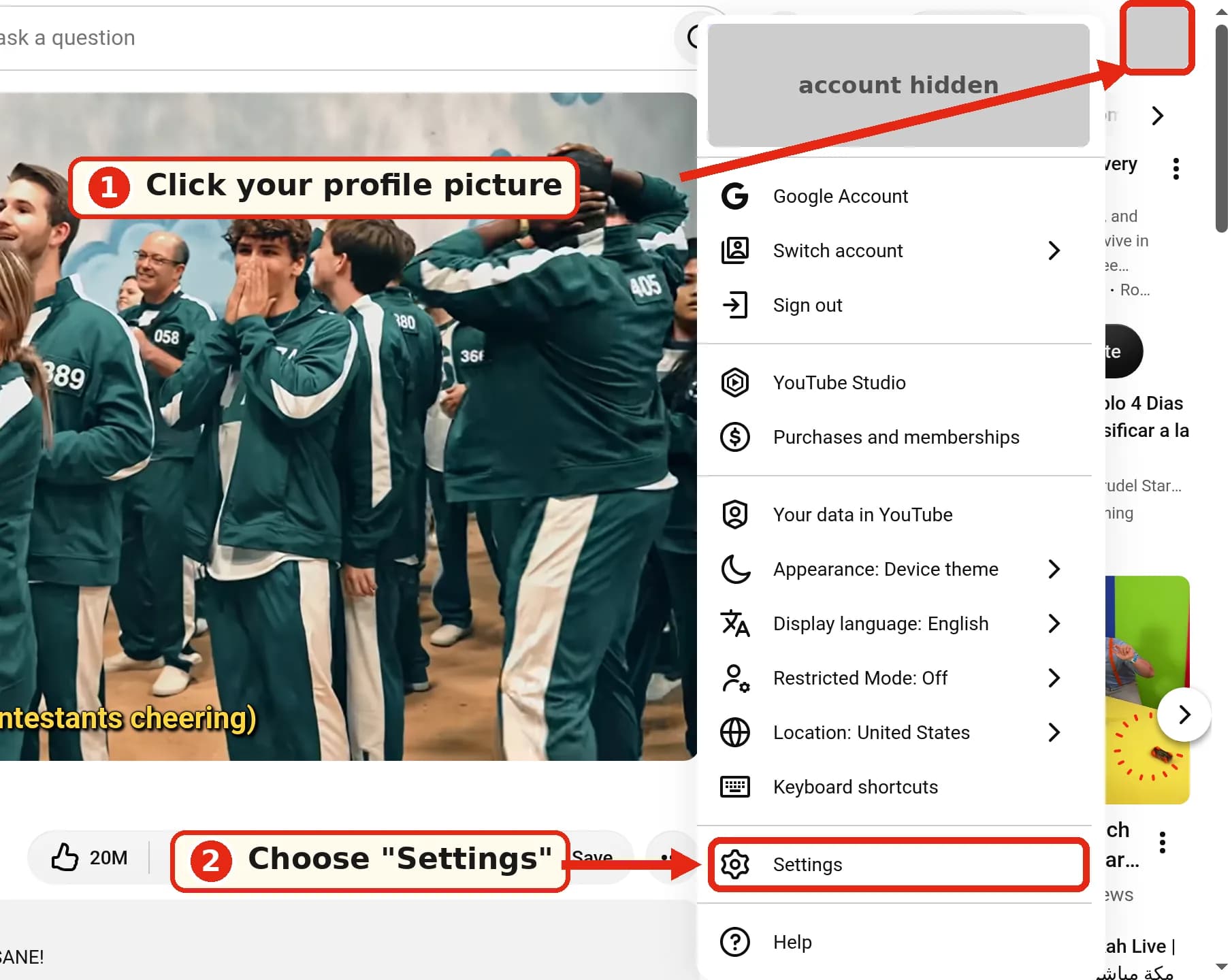
- Klick oben rechts auf dein Profilbild und wähl "Settings" (Einstellungen).
- Öffne in der linken Seitenleiste "Playback and performance" (Wiedergabe und Leistung). (Die englische Hilfe schreibt es als „Playback & Performance“.)
- Klick unter Language (Sprache) neben "Preferred languages" (Bevorzugte Sprachen) auf "Add or edit languages" (Sprachen hinzufügen oder bearbeiten).
- Füg jede Sprache hinzu, die du verstehst, und bestätige.
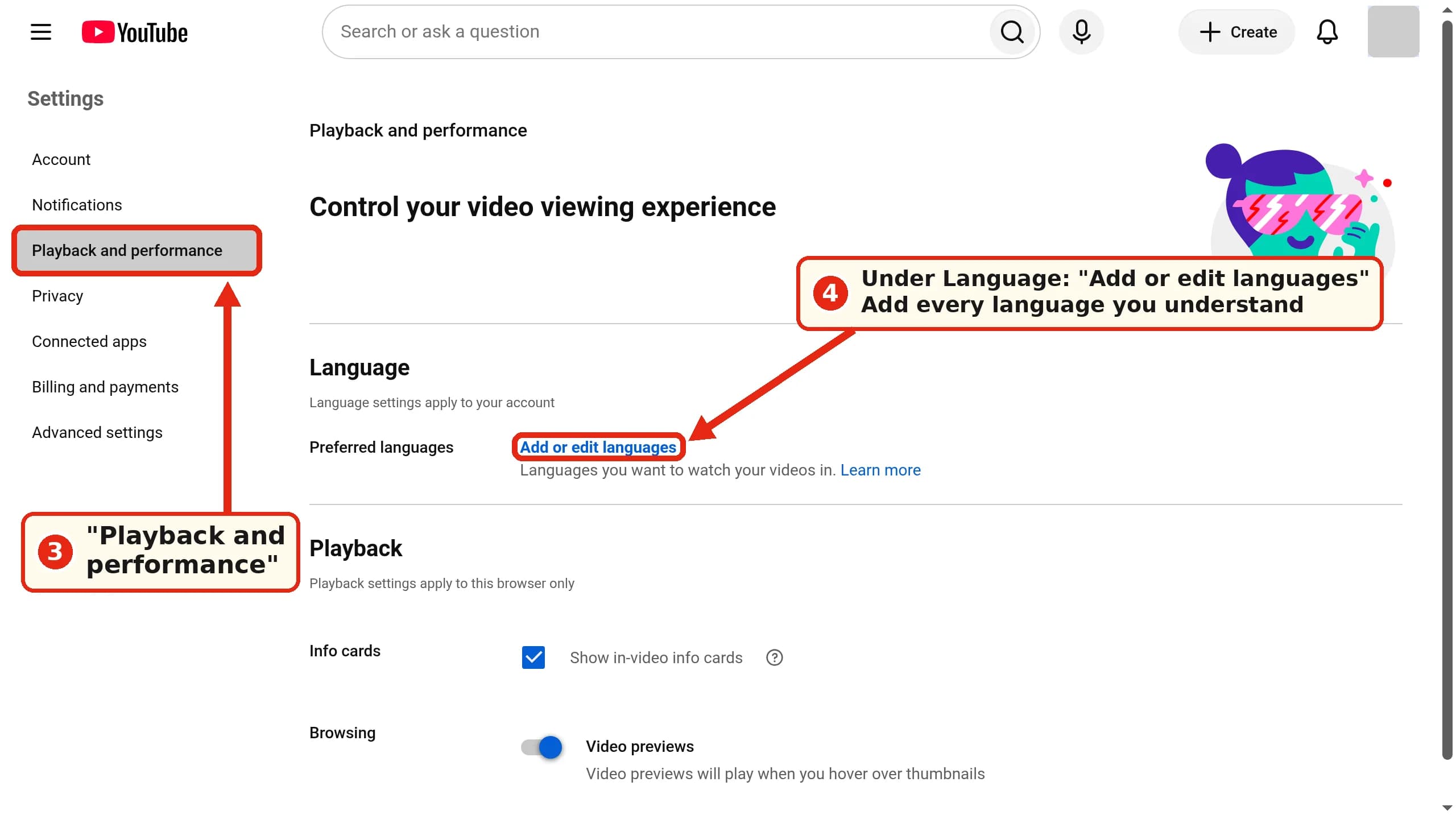
Die bevorzugten Sprachen sind die einzige Einstellung auf Kontoebene. Auf der Seite selbst steht "Language settings apply to your account", die Spracheinstellungen gelten also für dein Konto. Deshalb sollte dieselbe Liste auch in der App gelten.
Computer: für ein Video zurück zum Original
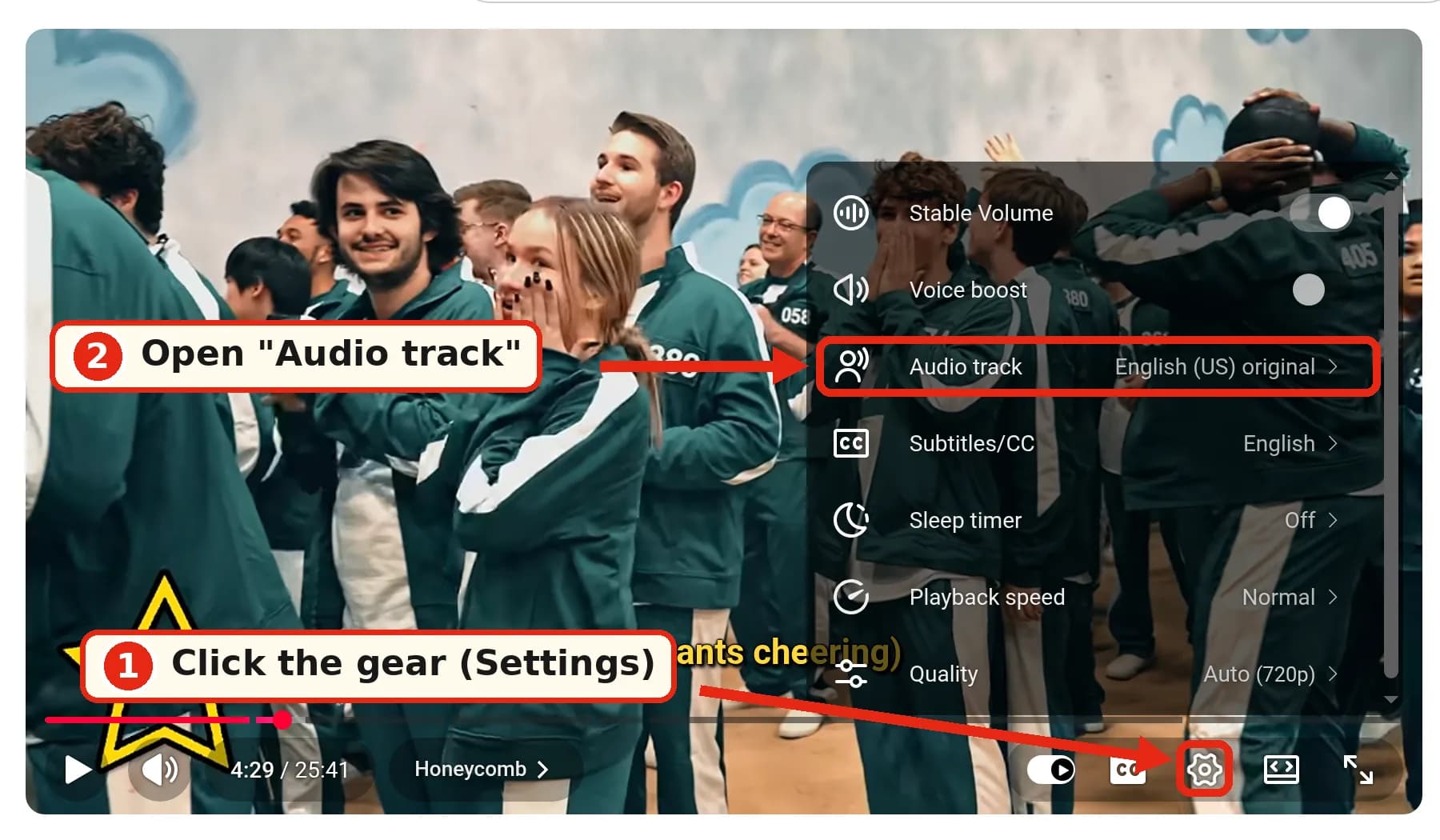
- Klick im Player auf das Zahnrad (Einstellungen).
- Öffne "Audio track" (Audiotrack). Daneben steht die Spur, die gerade läuft, zum Beispiel "English (US) original".
- Wähl die Spur, die "original" im Namen trägt.
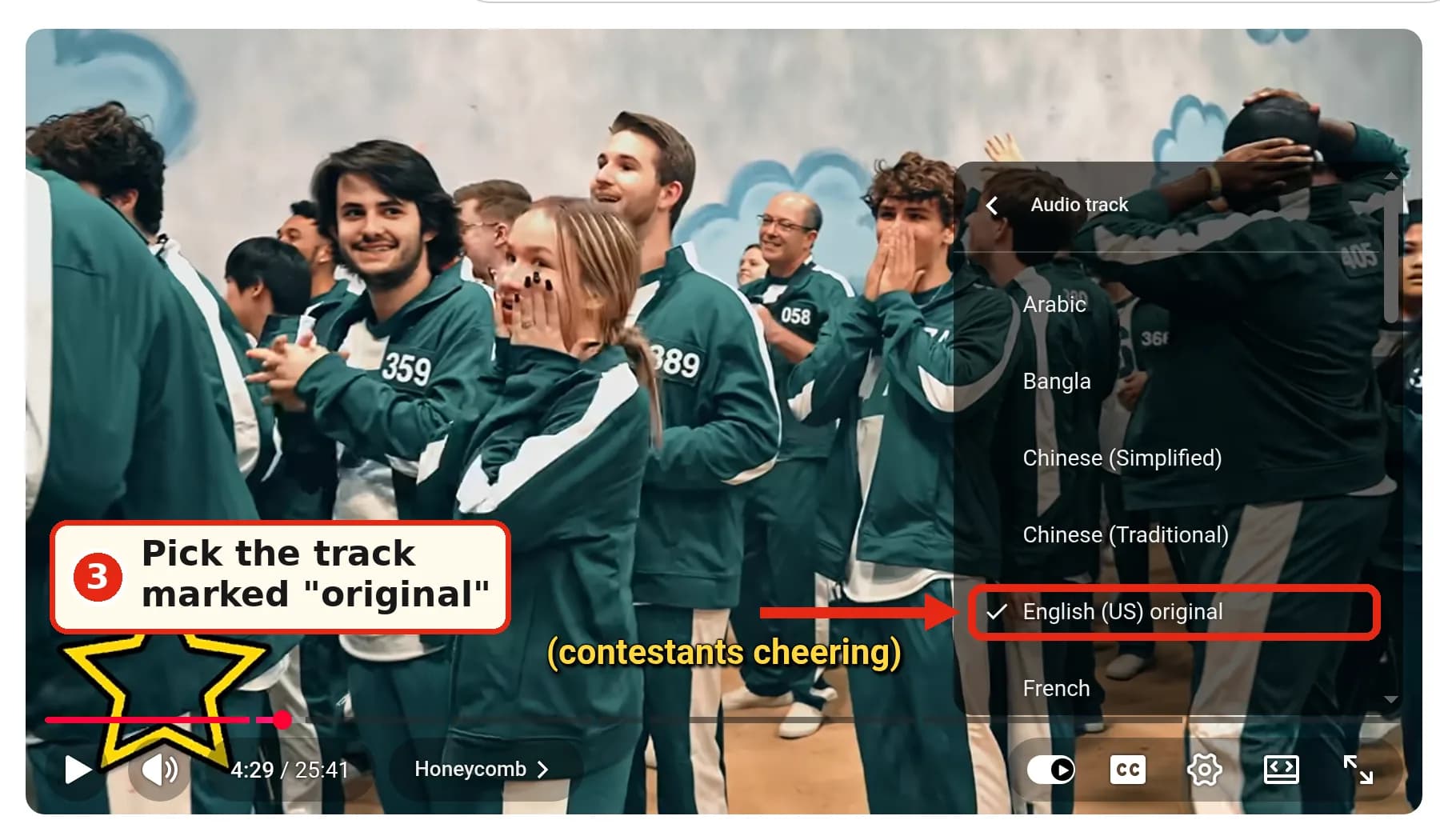
Das ändert nur das aktuelle Video. Auf unserer Testseite enthielt dieses Menü außerdem einen Link "Edit your preferred languages in settings".
Computer: die Originalspur per Erweiterung zum Standard machen
Wenn du viele Videos in Sprachen schaust, die du nicht auf deiner Liste haben willst, nervt das Umschalten von Hand irgendwann. Zwei kostenlose Open-Source-Browsererweiterungen stellen jedes Video für dich auf den Originalton um:
- YouTube Anti Translate: Chrome, Edge und Firefox. Die Option "Untranslate audio track" schaltet synchronisierten Ton ab. Außerdem macht die Erweiterung übersetzte Titel und Beschreibungen rückgängig.
- YouTube No Translation: Chrome, Edge und Firefox. Sie kann immer die Original-Audiospur nehmen oder eine bestimmte, die du auswählst.
Beide stammen nicht von YouTube, und wir haben sie für diesen Artikel nicht getestet. Wie jede Erweiterung, die YouTube verändert, brauchen sie die Berechtigung, youtube.com-Seiten zu lesen. Ein YouTube-Update kann sie lahmlegen, bis der Entwickler nachzieht. Sie funktionieren nur im Desktop-Browser, nicht in der App.
Android- und iPhone-App
Die YouTube-Hilfe nennt für Android und iOS denselben Weg (Android, iOS). Diese Schritte stammen aus der Hilfe. Screenshots der Apps haben wir nicht gemacht.
Die dauerhafte Lösung: Tipp auf dein Profilbild → Settings (Einstellungen) → Languages (Sprachen) → Preferred languages (Bevorzugte Sprachen) → wähl deine Sprachen → Confirm (Bestätigen).
Ein Video: Tipp auf das Video, dann im Player auf Settings (Einstellungen) → Audio track (Audiotrack) → wähl das Original.
YouTube weist darauf hin, dass die bevorzugten Sprachen unabhängig von den Sprach- und Standorteinstellungen der App sind. Wenn du die Sprache der App änderst, hören die Synchronspuren nicht auf.
Shorts
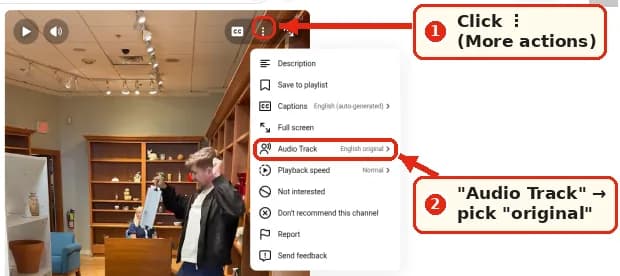
Am Computer öffnest du beim Short das Menü ⋮ ("More actions"). Darin gibt es den Eintrag "Audio Track". Bei uns stand dort "English original":
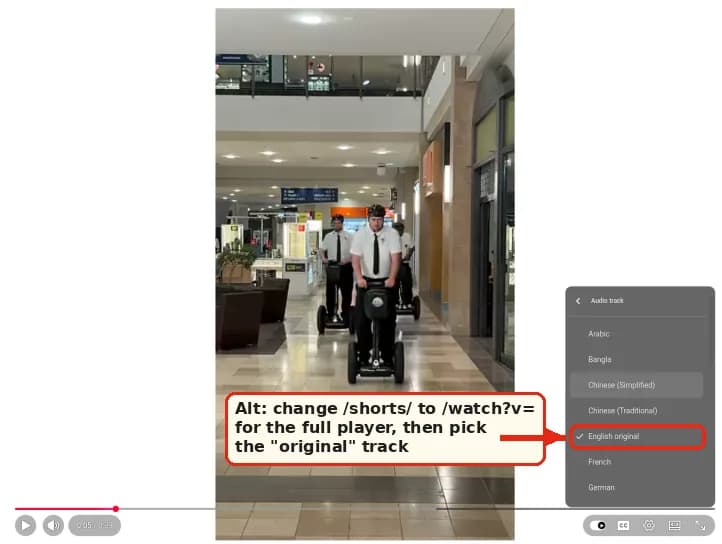
Fehlt der Eintrag im Menü, hilft ein oft geteilter Trick: Ersetze in der URL /shorts/ durch /watch?v= und lass die Video-ID stehen. Dann öffnet sich der Short im normalen Player, und dort funktioniert das Menü Audio track:
Im mobilen Web (m.youtube.com) hatte das ⋮-Menü des Shorts in unserem Test ebenfalls "Audio Track":
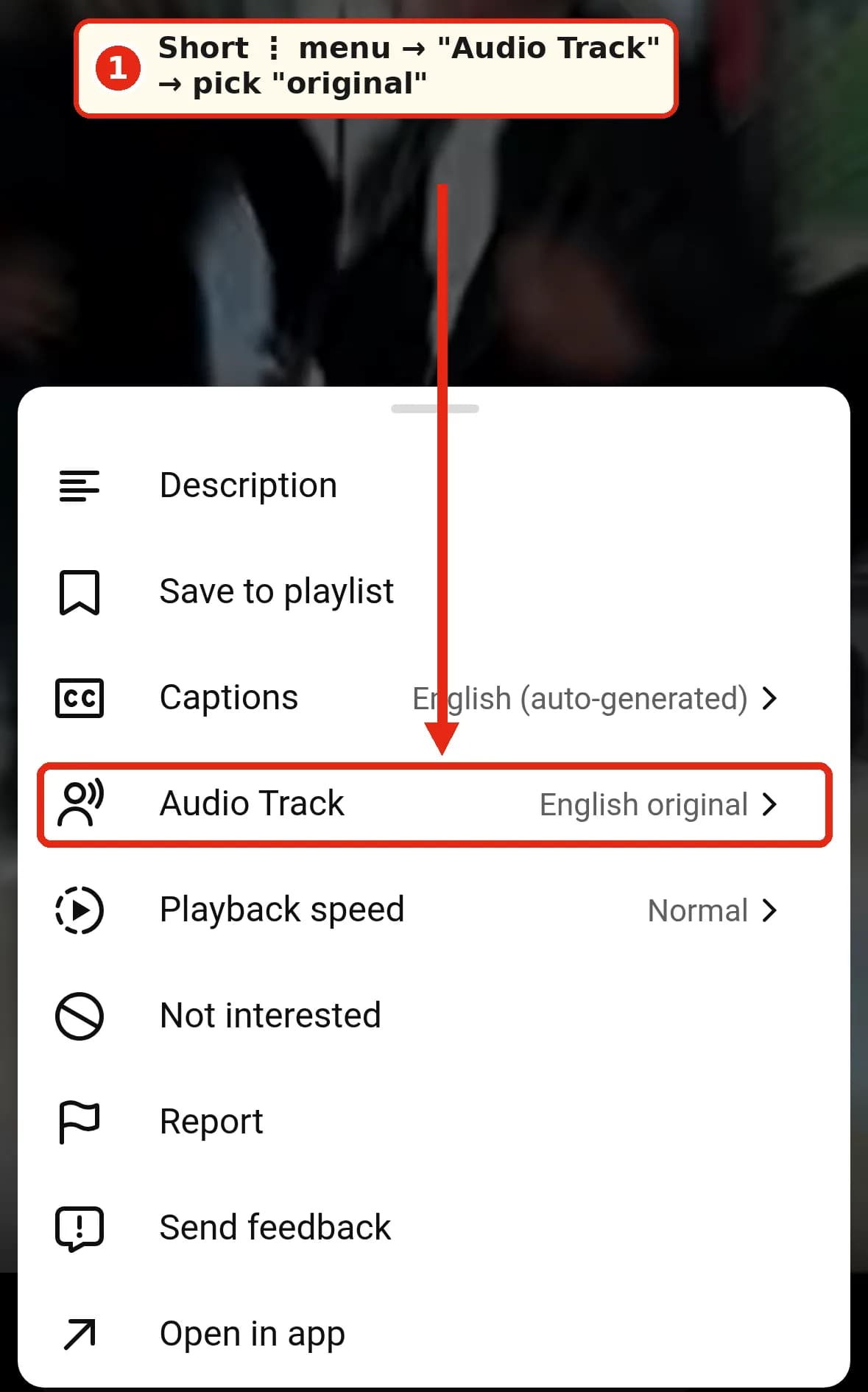
In der App beschreibt HT Tech denselben Weg ⋮ → Audio track → Original und schreibt, dass die Synchronspur nach einem Neustart der App zurückkommen kann. Einige Nutzer auf Reddit berichten, dass die Option bei manchen Shorts ganz fehlt, vor allem unter Android (r/youtube). Die YouTube-Hilfe behandelt Shorts nicht gesondert. Deshalb sind die bevorzugten Sprachen auch dort die zuverlässigste Lösung.
Mobiles Web (m.youtube.com)
Für ein einzelnes Video klappt es. Tipp im Player auf das Zahnrad → "Audio Track" → wähl das Original.
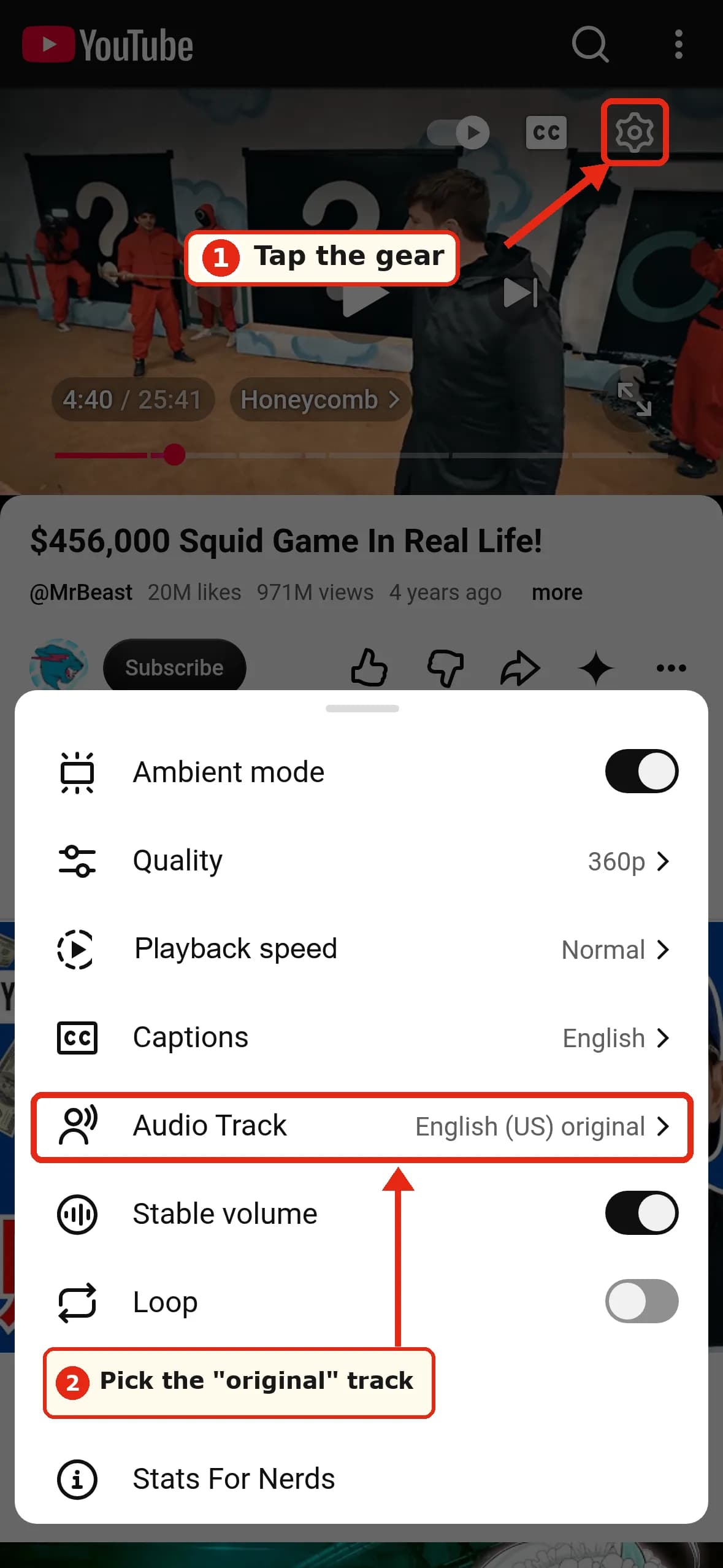
Bevorzugte Sprachen gibt es hier nicht. Im mobilen Web steht unter Settings → General nur "Language". Das ist die Sprache der Oberfläche, nicht deine Audio-Einstellung. Ein Reddit-Nutzer hat dasselbe bemerkt: "On mobile web, the option isn't there." (r/languagelearning)
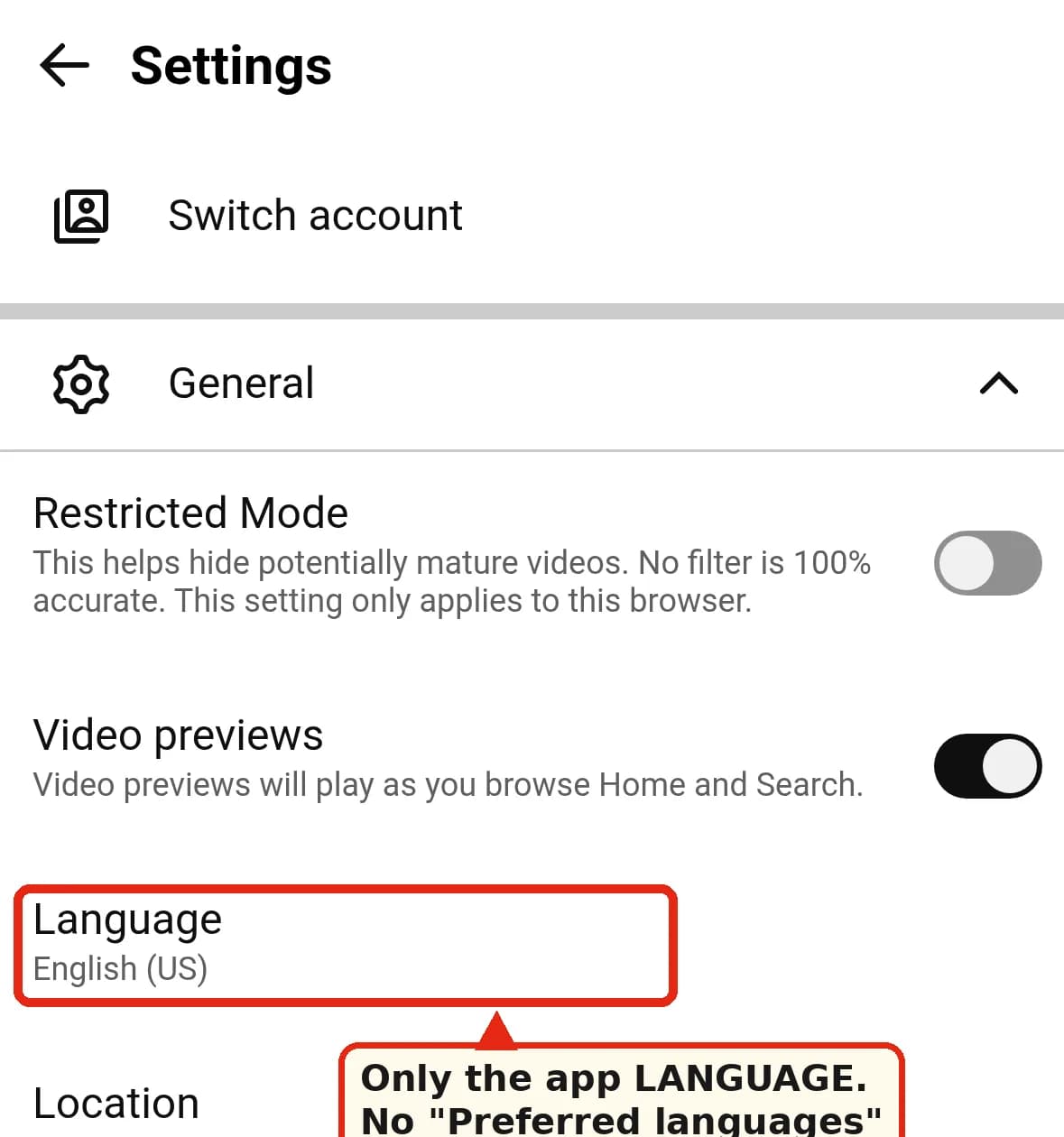
Leg die bevorzugten Sprachen stattdessen in der App oder am Computer fest. Die Einstellung gehört zu deinem Konto. Wie schnell sie im mobilen Web ankommt, konnten wir aber nicht bestätigen.
Downloads (YouTube Premium offline)
Die YouTube-Hilfe sagt nicht, welche Audiospur ein Download nutzt, und es gibt keine Einstellung „Originalton herunterladen“ (Offline-FAQ, Premium-Downloads). Premium-Nutzer in der Hilfe-Community berichten von Downloads, die mit der KI-synchronisierten Spur gespeichert wurden. Ob du bei einem Video nach dem Download noch die Spur wechseln kannst, konnten wir nicht bestätigen.
Tipp (nicht offiziell): Leg zuerst die bevorzugten Sprachen fest, spiel das Video online ab, um zu prüfen, ob du das Original hörst, und lade es erst dann herunter.
Fernseher
Die TV-App haben wir nicht geprüft, und die Hilfe beschreibt keine Auto-Dubbing-Einstellungen für Fernseher. Wenn du beim Schauen in den Player-Einstellungen eine Option für Audio oder Audiospur siehst, probier sie aus. Sicherer ist es, die bevorzugten Sprachen deines Kontos am Computer oder in der App festzulegen.
Für Creator: Auto-Dubbing auf deinem Kanal abschalten
Laut YouTubes Hilfeseite zur automatischen Synchronisierung:
- YouTube Studio App: Profilbild → Settings (Einstellungen) → unter Content (Inhalte) auf Automatic dubbing (Automatische Synchronisierung) tippen, um die Funktion ein- oder auszuschalten. Mit Publish manually (Manuell veröffentlichen) kannst du Synchronspuren prüfen, bevor sie online gehen.
- Studio am Computer: Die Hilfe nennt das Kästchen "Allow automatic dubbing" (Automatische Synchronisierung erlauben) unter Settings → Channel → Advanced settings (Einstellungen → Kanal → Erweiterte Einstellungen). HT Tech beschreibt es unter Settings → Upload defaults → Advanced settings. Schau an beiden Stellen nach. Ohne Creator-Konto konnten wir davon keinen Screenshot machen.
- Ein Video (Studio am Computer): Content (Inhalte) → Video auswählen → Languages (Sprachen) → auf die Sprache klicken, dann auf das Symbol in der Spalte Audio → Publish (Veröffentlichen), Unpublish (Veröffentlichung aufheben) oder Delete (Löschen). Gelöschte Synchronspuren lassen sich nicht wieder veröffentlichen.
- Falsche Ausgangssprache erkannt? Stell die Originalsprache des Videos auf die richtige um, dann erzeugt YouTube die Synchronspuren neu. Automatische Synchronspuren kannst du nicht bearbeiten. So behebst du Fälle wie den Trailer, der laut Jagex als Deutsch erkannt wurde (Jagex über Reddit).
Warum das passiert und was nicht synchronisiert wird
Hat ein Video automatisch synchronisierte Spuren und ist seine Originalsprache nicht unter deinen bevorzugten Sprachen, spielt YouTube unter Umständen eine Synchronspur statt des Originals ab.
Viele Videos bekommen nie eine. Laut Hilfe entstehen keine Synchronspuren bei Videos, die länger als 120 Minuten sind, bei Videos ohne Sprache oder nur mit Musik, bei Originalton in einer nicht unterstützten Sprache, bei Videos, deren Ausgangssprache sich nicht erkennen lässt, bei sehr schnellem Sprechen und bei Videos mit urheberrechtlich geschützten Inhalten.
Die Sprachabdeckung ist schmaler, als es sich anfühlt. Laut derselben Hilfeseite können englische Originale in etwa 20 Sprachen synchronisiert werden. Die meisten anderen Originalsprachen bekommen ein bis drei Zielsprachen, meist Englisch. Ein koreanisches Video zum Beispiel kann ins Englische oder ins Indonesische synchronisiert werden.
Wenn du ein Video doch in deiner Sprache willst
YouTubes Synchronspur abzuschalten und eine Übersetzung zu wollen, ist kein Widerspruch. Die Synchronspuren, die YouTube anbietet, enthalten vielleicht keine Sprache, die du sprichst: Ein koreanisches Video bekommt, wie oben erwähnt, nur Englisch oder Indonesisch. Oder das Video, das du brauchst, ist eine dreistündige Vorlesung, ein Livestream oder liegt auf einer Seite, die nicht YouTube ist.
DubTab arbeitet von deiner Seite des Bildschirms. Es ist eine Chrome-Erweiterung, dazu eine Desktop-App für Windows und Mac. Es hört auf das Video, das du abspielst, und übersetzt es in Echtzeit in deine Sprache: als übersetzte Stimme, als übersetzte Untertitel oder beides. Es unterstützt über 60 Sprachen, braucht weder Untertitel noch eine Synchronspur im Video und tut nichts, bis du es startest.
Es passt zu den Lösungen oben:
- Stell YouTube zuerst auf die Originalspur. DubTab übersetzt, was es hört. Auf der Originalspur sind das die eigenen Worte des Creators. Auf einer Synchronspur würde es eine Übersetzung übersetzen.
- Lieber lesen? Schalte die Stimme ab und behalte die übersetzten Untertitel, während du die echte Stimme des Creators hörst. Zweisprachige Untertitel zeigen die Originalzeile und die Übersetzung zusammen. Das mögen Sprachlernende.
- Livestreams gehen auch. YouTubes Auto-Dubbing für Livestreams ist noch ein Pilotprojekt, das 2027 startet, wie wir hier beschrieben haben. DubTab übersetzt YouTube-Livestreams schon heute.
Die ehrliche Grenze: Die übersetzte Stimme läuft ein paar Sekunden hinter dem Sprecher, weil sie eine Äußerung erst hören muss, bevor sie sie sagen kann. Woher dieser Versatz kommt.
Häufige Fragen
Wie schalte ich Auto-Dubbing komplett ab? Als Zuschauer geht das nicht. Füg jede Sprache, die du verstehst, zu den bevorzugten Sprachen hinzu und korrigier Ausreißer über das Menü Audio track. Am Computer kann eine Erweiterung das Umschalten für dich übernehmen.
Warum synchronisiert YouTube weiter, obwohl ich eindeutig Englisch spreche? Die bevorzugten Sprachen richten sich nach der ursprünglichen Sprache des Videos, nicht nach der synchronisierten. Wenn ein spanisches Video für dich ins Englische synchronisiert wird und du Spanisch verstehst, füg Spanisch auch hinzu.
Kann ich die Originalstimme behalten und nur Untertitel dazunehmen? Ja, wenn das Video Untertitel hat. Wähl die Audiospur "original" und dann im selben Player-Menü Subtitles/CC → Auto-translate → deine Sprache. Gibt es gar keine CC-Option, hat YouTube nichts, woraus es übersetzen könnte. Das ist einer der Fälle, die DubTab abdeckt.
Warum fehlt bei diesem Short die Option Audio track?
Probier am Computer den Trick mit der /watch?v=-URL, oder leg die bevorzugten Sprachen fest, damit standardmäßig das Original läuft.
Ich hab's eingestellt, aber es ist zurückgesprungen. Die Auswahl unter Audio track gilt pro Video. Dauerhaft wirkt nur die Einstellung der bevorzugten Sprachen.