DubTab für Mac ist da — und hört mehr als nur deinen Browser
Auf dieser Seite
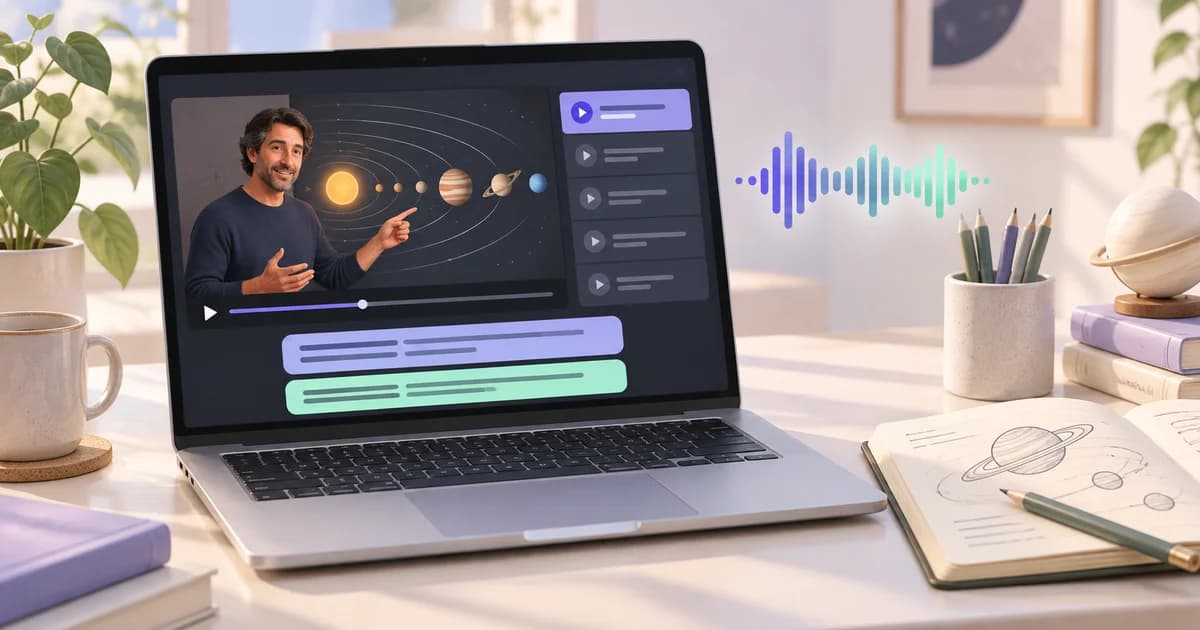
DubTab für Mac ist diese Woche rausgekommen. Apple Silicon und Intel, beides signiert und notarisiert — du kannst es auf der Download-Seite holen.
Die Kurzfassung ist leicht: Es kann alles, was die Browser-Erweiterung kann, und dann geht es weiter. Die längere Antwort ist interessanter, weil das, was die Desktop-App aufschließt, nicht mehr Funktionen sind. Es ist eine andere Menge von Momenten, in denen du den Knopf überhaupt drücken kannst.
Der Name ist ein Fossil
DubTab. Einen Tab synchronisieren. Die ganze Idee steckte da — ich wollte einen Stream in einer Sprache sehen, die ich nicht sprach, im Browser, ohne die Seite zu verlassen. Der Zuschnitt stand im Namen, und lange war das der richtige Zuschnitt.
Dann fingen Leute an, uns zu erzählen, was sie wirklich ansehen wollten, und ein großer Teil lag gar nicht in einem Tab. Der Name blieb. Das Produkt nicht.
Die Grenze der Erweiterung war nie eine fehlende Funktion
Die Browser-Erweiterung hört einen Tab. Das ist kein abgespecktes Design — es ist genau richtig für das, was die meisten die meiste Zeit tun, nämlich etwas im Browser ansehen. Die Installation dauert Sekunden, die Untertitel sitzen in der Seite, und es gibt nichts herunterzuladen.
Aber ein Tab ist eine Grenze. Läuft der Ton nicht durch deinen Browser, erreicht ihn keine Erweiterung, egal wie gut sie ist. Und ein überraschend großer Teil dessen, was Leute wirklich live übersetzt brauchen, lebt außerhalb eines Tabs.
Was außerhalb des Tabs lebt
Kundentermine. Zoom und Teams haben beide eine Web-Version, und die Erweiterung kommt damit klar. Aber die meisten sitzen im Desktop-Client — den öffnet die Kalendereinladung, den hat die IT installiert. Der Ton in diesem Fenster berührt deinen Browser nie. Bis jetzt konnten wir nur vorschlagen: „geh stattdessen über den Web-Client rein“, eine schlechte Antwort an jemanden, der schon zwei Minuten zu spät ist.
Dateien auf der eigenen Platte. Die Vorlesungsaufnahme, die ein Kollege geschickt hat. Ein Konferenzvortrag, den du für den Flug heruntergeladen hast. Ein .mkv, das kein Streamingdienst je hosten wird. Öffne es in welchem Player du willst — DubTab hört es.
Apps, die nie eine Website waren. Discord Stages. Desktop-Streaming-Clients. Sprachlern-Apps. Alles mit einem Fenster und einem Ton.
Und Browser-Tabs, immer noch. Das ist der Teil, den Leute übersehen: Die Desktop-App hört deinen Browser auch. Es ist also keine Entscheidung pro Sitzung — einmal installieren, und jeder Fall ist abgedeckt. Wenn du die beiden sauber vergleichen willst, dafür ist der Hilfeartikel da.
Warum die App mehr hören kann
Hier der Teil, der am längsten gedauert hat, und es ist nicht der, den irgendwer erwartet.
Der offensichtliche Weg, den Ton eines Rechners einzufangen, ist, alles aufzunehmen, was zu den Lautsprechern geht. Dieser Ansatz bricht für Synchronisation sofort, aus einem Grund, der hinterher offensichtlich ist und vorher überhaupt nicht: Wir spielen selbst Audio. Die übersetzte Stimme kommt aus denselben Lautsprechern, in die das Original-Audio gegangen ist. Nimm den ganzen Mix auf, und du nimmst deine eigene Spur auf, speist sie zurück und übersetzt deine eigene Übersetzung.
Deinen eigenen Ausgang zuverlässig abzuziehen, geht auch nicht. Es klingt, als müsste das einfach sein — du weißt genau, was du gespielt hast —, aber sobald jemand Kopfhörer einsteckt oder das Ausgabegerät wechselt, bricht die Annahme, und die Schleife ist wieder da.
Also hört die App nicht auf deine Lautsprecher. Sie hört eine Anwendung nach der anderen und hört sich selbst schlicht nie zu. Diese Fähigkeit ist auf beiden Plattformen neuer, als man denkt, und daher kommen die Systemvoraussetzungen: Windows 11, oder macOS 14.2 und neuer. Keine Vorliebe — das ist die erste Version, in der eine normale App das tun kann, ohne dass du eine Systemerweiterung installierst und neu startest.
Dieser letzte Punkt zählte mehr als die Versionsgrenze. Der alte Weg, Audio auf dem Mac einzufangen, war, ein virtuelles Audiogerät mitzuliefern: Erweiterung installieren, neu starten, eine systemnahe Abfrage bestätigen, dann die Audio-Ausgabe von Hand umleiten, bevor du irgendetwas ansehen kannst. Für ein Produkt, dessen ganzes Versprechen ein Knopf auf dem, was du sowieso schon ansiehst, ist das kein Kompromiss — das ist ein anderes Produkt.
Wonach sie fragt, und wonach nicht
macOS fragt dich einmal, ob Systemaudio aufgenommen werden darf. Das ist die einzige Berechtigung, die die App braucht. Sie fragt nie nach Bildschirmaufnahme und nie nach deinem Mikrofon — der Erststart-Leitfaden geht die Schritte durch.
Wann das erscheint, hat auch Überlegung gebraucht. Die kleine Pegelanzeige im Leerlauf — die Anzeige, dass Audio fließt — würde die Abfrage allein auslösen, und dann stünde ein Systemdialog vor dir, bevor du irgendetwas gedrückt hättest oder einen Grund hättest, ihn zu erwarten. Also erreicht nichts die Audio-Schicht, bis du wirklich eine Sitzung startest. Derselbe Dialog, ein völlig anderer Moment.
Welche du installieren solltest
Läuft dein Mac unter 14.2 oder neuer, installier die Desktop-App — sie deckt die Tab-Fälle auch ab, da bleibt nichts zu entscheiden. Bist du auf einem älteren Mac, oder unter Windows 10, oder unter Linux oder ChromeOS, ist die Erweiterung die richtige, und das ist kein Trostpreis: dieselbe Übersetzung, dieselbe Qualität, dasselbe Stundenguthaben. Ein Konto deckt beide ab.