Schnellstart mit der Desktop-App
Die Desktop-App hört alles, was Ihr Computer abspielt — dadurch kommt eine Entscheidung vorweg dazu: welchen Ton sie abhören soll.
Installieren und anmelden
- 1Herunterladen und installieren
Holen Sie sich die passende Datei von der DubTab-Downloadseite: das Windows-Installationsprogramm oder das Mac-DMG für Apple Silicon oder Intel. Unter Windows führen Sie es aus; beim ersten Mal kann SmartScreen einen Hinweis zeigen, der den Herausgeber XTCodeTech Ltd nennt. Auf dem Mac öffnen Sie das DMG und ziehen DubTab in „Programme“.
- 2Anmelden
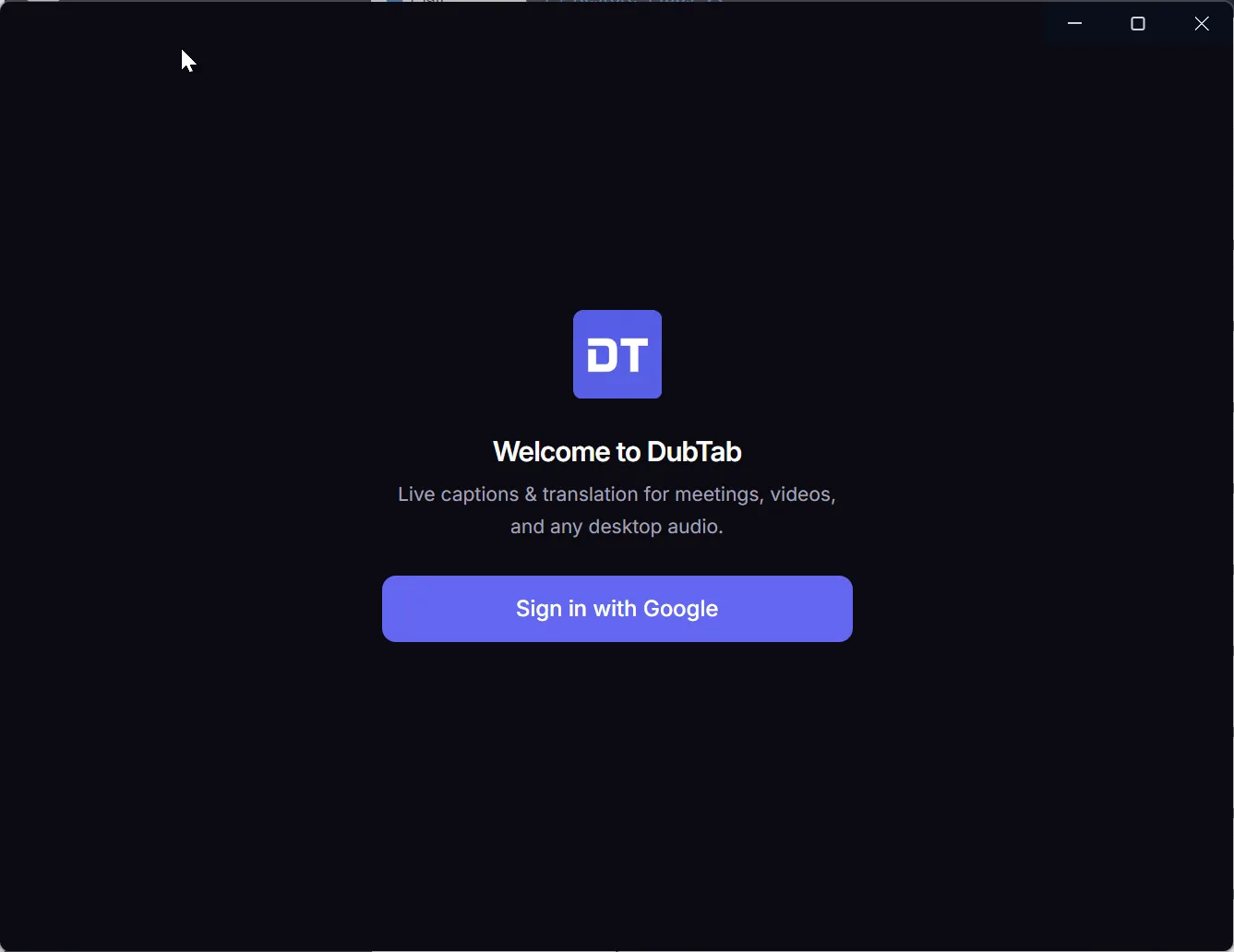
DubTab öffnet Ihren Browser für die Anmeldung und übergibt Sie danach zurück an die App. Öffnet der Browser nicht, kopieren Sie den Anmeldelink und fügen Sie ihn in einen beliebigen Browser auf demselben Computer ein.
Wählen Sie, was DubTab abhört
Das ist der eine Schritt, den die Erweiterung nicht hat — und der darüber entscheidet, ob eine Sitzung sauber klingt.
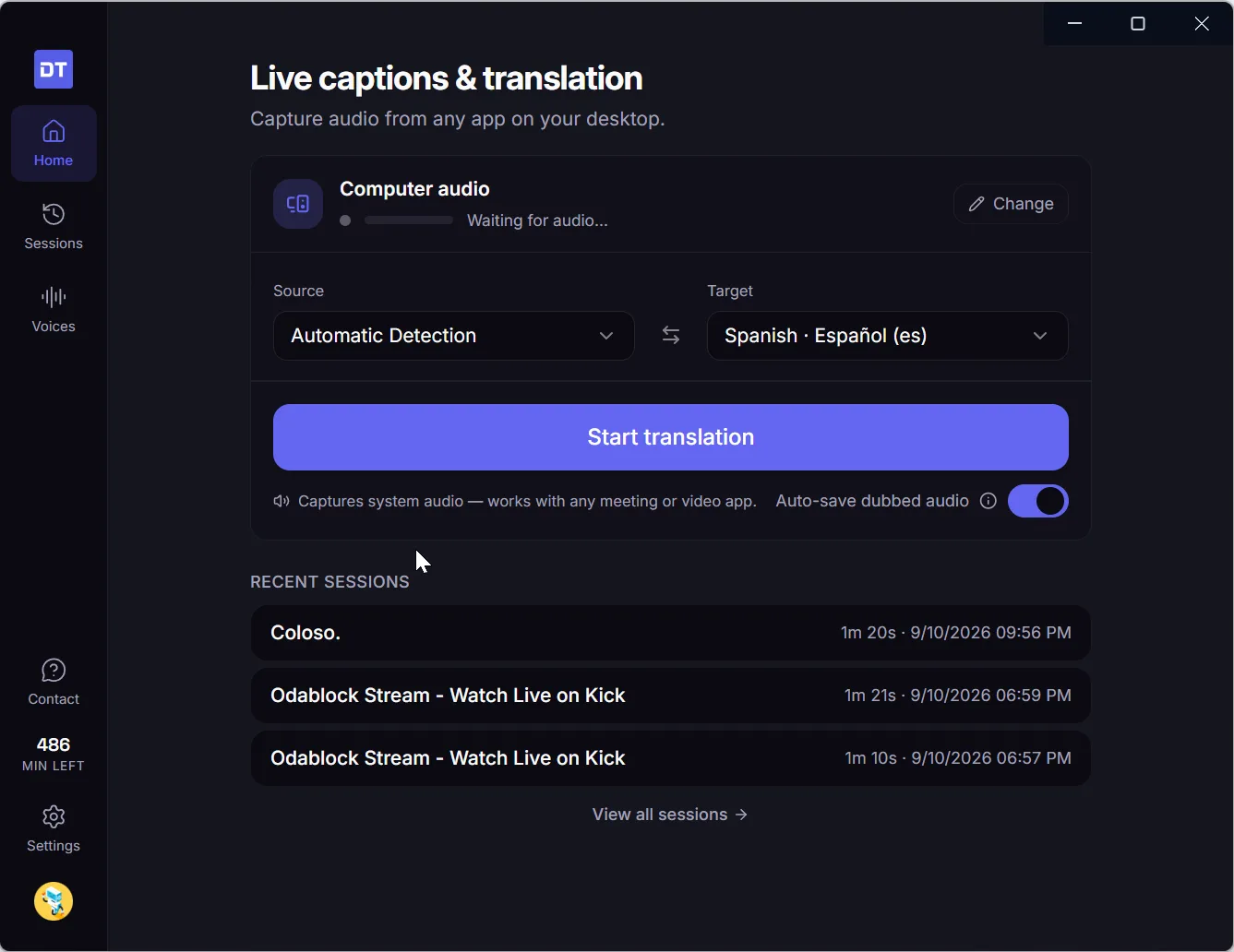
Beim ersten Öffnen von DubTab zeigt der Bildschirm Start zwei Karten: Alles, was auf deinem Computer läuft, synchronisiert, während es läuft, und Eine Videodatei auf diesem Computer, ein Stück im Voraus vorbereitet, damit es synchron bleibt — siehe Eine Videodatei synchronisieren und untertiteln. Danach steht die Quelle oben auf dem Bildschirm Start, und mit Ändern wechseln Sie zwischen diesen beiden:
- Audio vom Computer nimmt alles auf, was Ton macht, einschließlich Benachrichtigungen und allem anderen, was gerade läuft.
- Eine bestimmte App ignoriert alles andere. Nehmen Sie das für ein Meeting — es ist der Unterschied zwischen „den Sprecher übersetzen“ und „den Sprecher plus Ihre Musik übersetzen“. Solange Sie die App noch nicht gewählt haben, heißt der Startknopf App auswählen… und öffnet die Liste.
DubTab merkt sich die Wahl fürs nächste Mal.
Eine Sitzung starten und stoppen
- 1Wählen Sie die beiden Sprachen
Automatische Erkennung ermittelt die Ausgangssprache selbst, und das ist die richtige Wahl, wenn in einer Sitzung mehrere Sprachen vorkommen oder Sie nicht wissen, was Sie erwartet. Wissen Sie, dass die ganze Sitzung in einer Sprache läuft, verbessert es die Erkennung spürbar, diese Sprache selbst anzugeben — sonst verbraucht die automatische Erkennung einen Teil ihrer Genauigkeit auf eine Frage, die Sie längst beantwortet hatten.
- 2Drücken Sie Übersetzung starten
Untertitel füllen das Fenster, und das HUD schwebt über allem anderen — Sie können also direkt zu dem zurück, was Sie gerade angesehen haben.
- 3Schicken Sie das Fenster weg
Das Fenster zu schließen beendet DubTab nicht. Pausieren, fortsetzen, stoppen, Untertitel ein- und ausblenden und die Synchronstimme stummschalten liegen alle im Taskleistenmenü, während die Übersetzung weiterläuft. Pausierte Zeit wird nie berechnet.
Häufige Fragen
Auf welchen Systemen läuft sie?
Unter Windows 11 und ab macOS 14.2, mit eigenen Versionen für Apple Silicon und Intel. Unter Windows 10 läuft sie nicht, und es gibt keinen Umweg — dort fehlt die Audiofunktion, auf der sie aufbaut. Wo sie nicht läuft, nutzen Sie stattdessen die Browser-Erweiterung — sie deckt alles ab, was in einem Chrome-, Edge- oder Brave-Tab läuft.
Warum fragt sie auf dem Mac nach der Aufnahme von Systemaudio?
Weil sie nur so hört, was Ihr Computer abspielt. macOS fragt genau einmal, beim ersten Sitzungsstart — erlauben Sie es unter Systemeinstellungen › Datenschutz & Sicherheit. Es ist die einzige Berechtigung, die DubTab verlangt: Nach Bildschirmaufnahme fragt sie nie, und auf das Mikrofon hat sie überhaupt keinen Zugriff.
Stoppt das Schließen des Fensters die Übersetzung?
Nein. DubTab läuft in der Taskleiste weiter, und über dieses Menü können Sie pausieren, fortsetzen, stoppen, Untertitel ein- und ausblenden und die Synchronstimme stummschalten. Stoppen ist das Einzige, was die Sitzung beendet.
Soll ich Automatische Erkennung nehmen oder die Ausgangssprache selbst angeben?
Nehmen Sie Automatische Erkennung, wenn in der Sitzung mehrere Sprachen vorkommen oder Sie nicht wissen, was Sie erwartet. Sind Sie sicher, dass die ganze Sitzung in einer Sprache läuft, verbessert es die Erkennung spürbar, sie anzugeben — die automatische Erkennung muss dann keine Genauigkeit mehr darauf verwenden, herauszufinden, was sie gerade hört.
Brauche ich für die Desktop-App ein eigenes Abo?
Nein. Ein Konto und ein einziges Stundenguthaben decken Browser-Erweiterung und Desktop-App ab, unter Windows wie auf dem Mac. Wenn Sie sich in einer von beiden anmelden, haben Sie denselben Tarif.