Eine Videodatei von Ihrem Computer synchronisieren und untertiteln
Die Desktop-App kann eine Video- oder Audiodatei auf Ihrem Computer öffnen und sie mit übersetzten Untertiteln und einer KI-Stimme abspielen. Sie bereitet die Synchronisation ein Stück vor der Stelle vor, an der Sie gerade sind, sodass die Stimme mit dem Bild Schritt hält — und was schon vorbereitet ist, läuft beim nächsten Mal kostenlos.

Bevor Sie starten
- Die Desktop-App ab Version 1.0.7, unter Windows 11 oder ab macOS 14.2. Wie Sie sie installieren, steht in Schnellstart mit der Desktop-App.
- Eine Datei, die sie abspielen kann: MP4, MOV, MKV oder WebM mit Ton in AAC, MP3, Opus oder FLAC, oder eine Audiodatei wie MP3. Den Umweg für alles andere zeigt Wenn sich eine Datei nicht öffnen lässt.
- Eine Internetverbindung, solange vorbereitet wird. DubTab schickt den Ton des Abschnitts, den es gerade vorbereitet, zur Transkription und Übersetzung. Die Datei selbst bleibt auf Ihrem Computer — sie wird nie kopiert oder hochgeladen, und das Bild wird nie gesendet.
Eine Videodatei öffnen
- 1Ziehen Sie die Datei hinein
Ziehen Sie eine Video- oder Audiodatei auf das DubTab-Fenster — egal wohin. Sie können auch Videodatei als Quelle auf dem Bildschirm Start wählen und Datei auswählen… drücken, oder Datei öffnen… auf der Seite Dateien nutzen.
- 2Wählen Sie die Sprache, die Sie hören wollen
Wählen Sie die Zielsprache. Als Ausgangssprache steht bei Videodateien immer Automatische Erkennung: DubTab ermittelt die gesprochene Sprache Zeile für Zeile, sodass auch eine Vorlesung, die mittendrin die Sprache wechselt, synchronisiert wird. Prüfen Sie auch die Stimme daneben — Sie können sie später wechseln, aber dann hält das Video kurz an, bis die neue Stimme aufgeholt hat.
- 3Drücken Sie Wiedergabe starten
Die ersten Zeilen brauchen ein paar Sekunden Vorbereitung. Wenn Sie nicht warten möchten, drücken Sie Jetzt mit Originalton abspielen — die Synchronisation setzt ein, sobald sie bereit ist.
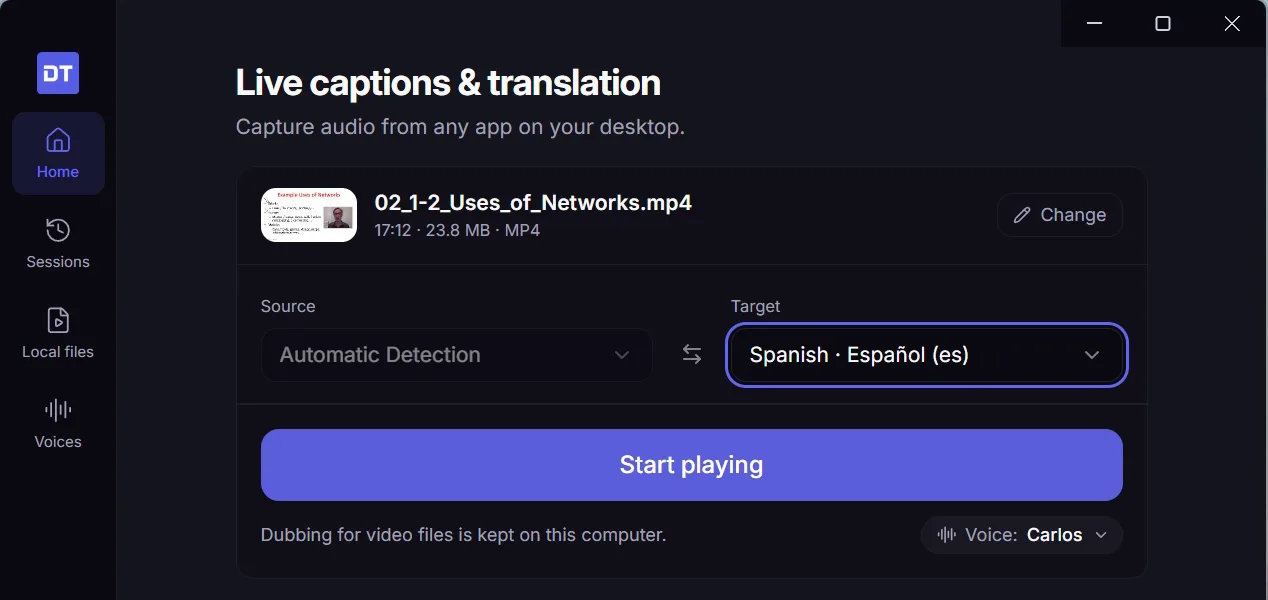
Mit Synchronisation und Untertiteln ansehen
Die Synchronisation wird ein Stück vor der Stelle vorbereitet, die Sie gerade ansehen. So hält die Stimme mit dem Bild Schritt, statt ihm wie bei der Live-Synchronisation ein paar Sekunden hinterherzulaufen. Vorspringen ist kein Problem: DubTab bereitet ab der Stelle vor, an der Sie landen.
- Zweisprachig und Übersetzung oben schalten zwischen beiden Zeilen und der Übersetzung allein um.
- Ziehen Sie die Untertitel an eine beliebige Stelle im Bild; ein Doppelklick setzt sie zurück. Ein langer Satz erscheint in zwei kurzen Teilen statt als hoher Block über dem Bild.
- Im Audio-Mixer mischen Sie Original-Audio gegen Übersetzte Stimme ab — Eine Stimme wählen und den Ton abmischen erklärt die beiden Regler.
- Über Stimme wechseln Sie die Synchronstimme jederzeit. Das Video hält kurz an, bis die Zeile, in der Sie gerade sind, in der neuen Stimme aufgeholt hat, und läuft dann weiter.
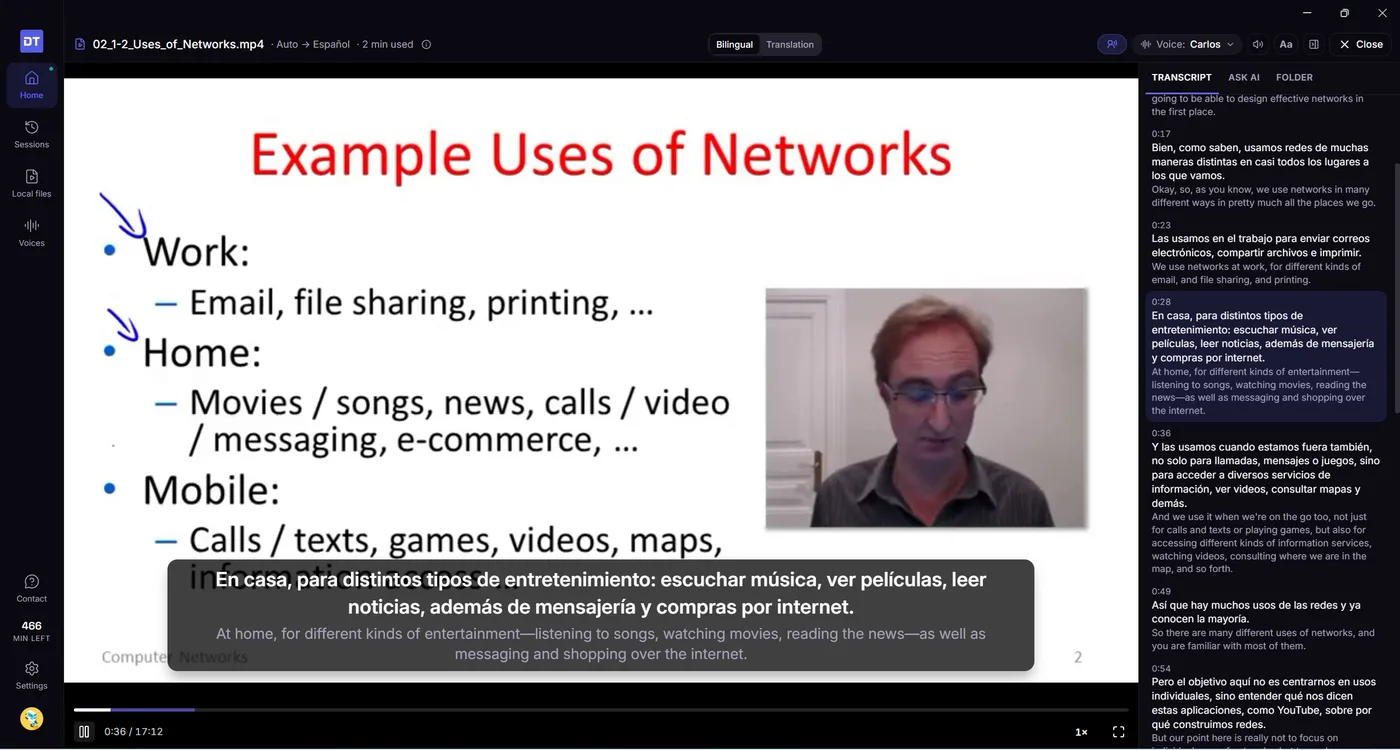
Im Transkript mitlesen
Der Reiter Transkript neben dem Player füllt sich, während das Video vorbereitet wird, mit Original und Übersetzung zusammen, und folgt der Zeile, die gerade gesprochen wird. Klicken Sie auf eine beliebige Zeile, und das Video springt dorthin.
Jedes Video behält eine einzige Sitzung unter Aufnahmen, egal wie oft Sie es ansehen — sein ganzes Transkript bleibt also an einem Ort, bereit zum Durchsuchen, Exportieren oder Zusammenfassen. Von dort öffnet Ab hier abspielen die Datei wieder an jeder beliebigen Zeile.
Der KI Fragen zum Video stellen
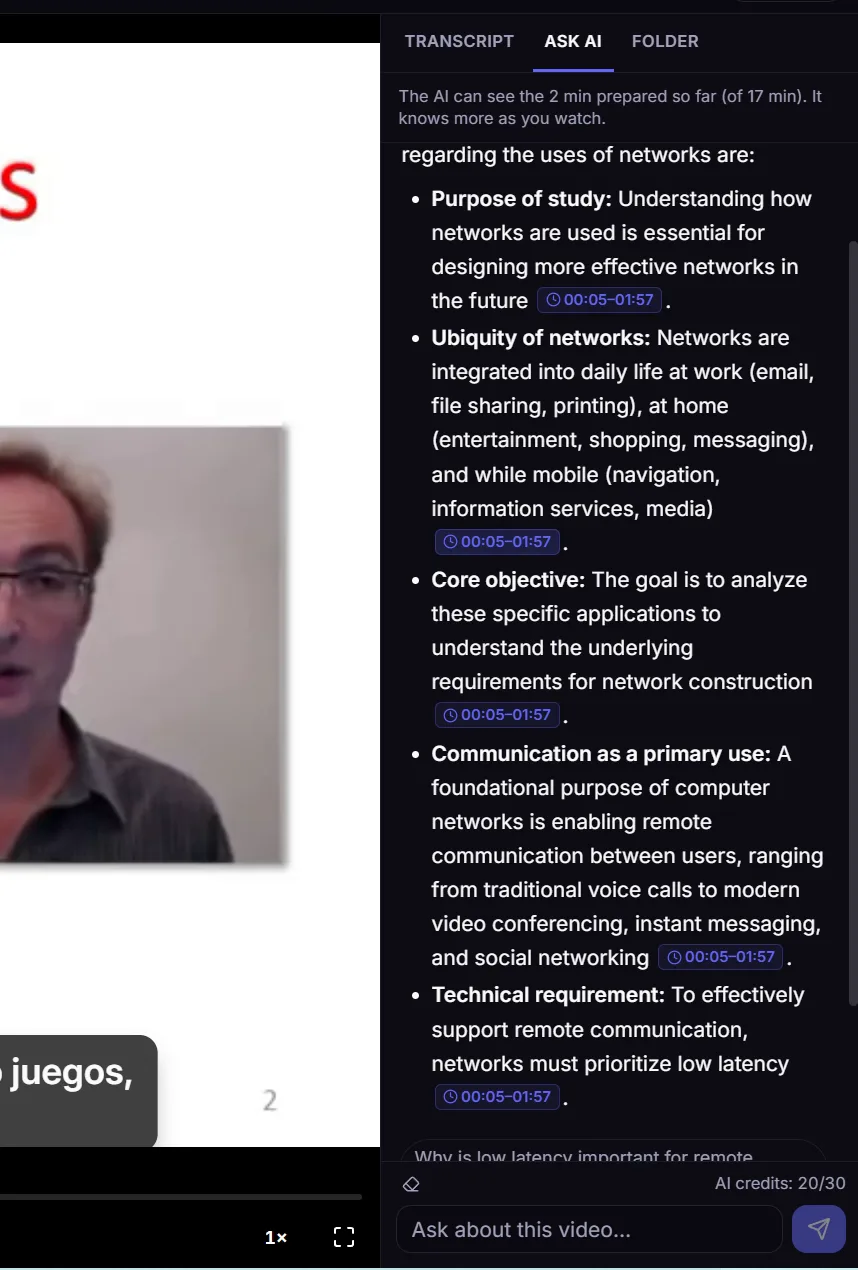
Der Reiter KI fragen sitzt neben dem Transkript. Fragen Sie alles zu dem, was Sie gesehen haben: Jeder Punkt der Antwort verlinkt auf die Stelle, aus der er stammt, und ein Klick darauf lässt das Video dorthin springen. Sie können eine Frage auch von jeder Zeile im Transkript aus stellen.
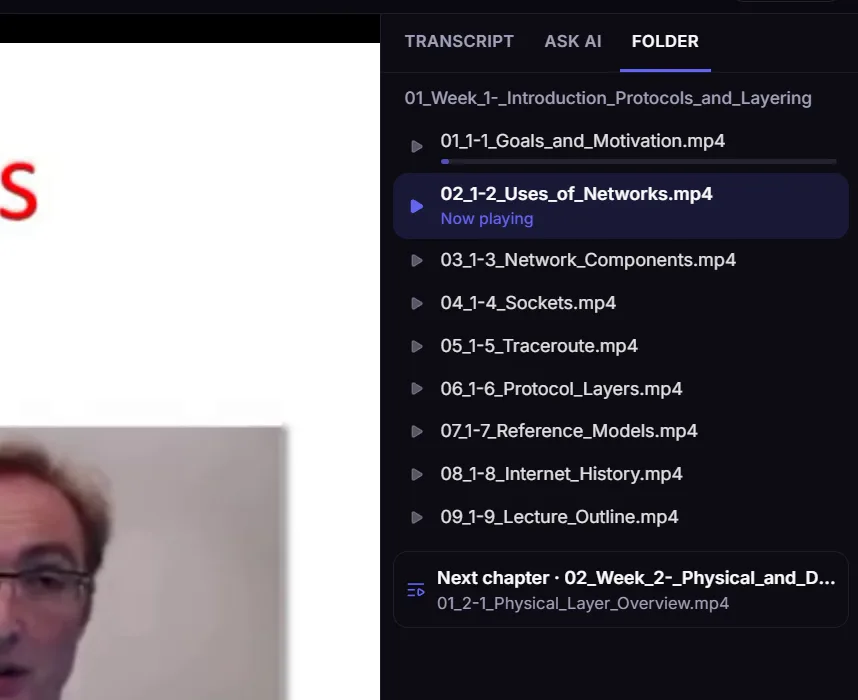
Einen Kurs durcharbeiten
Ziehen Sie statt einer einzelnen Datei einen ganzen Kursordner hinein, und DubTab öffnet die Vorlesung, bei der Sie waren — oder die nächste, die Sie noch nicht gesehen haben.
- Der Reiter Ordner listet alle Vorlesungen des Ordners der Reihe nach auf, die laufende hervorgehoben. Ein Klick auf eine davon wechselt dorthin.
- Wenn eine Vorlesung endet, bietet DubTab die nächste Datei im Ordner an. Nach der letzten bietet es die erste Vorlesung des nächsten Kapitels an — sofern die Kapitel nummerierte Ordner sind, etwa 03 und 04.
Die Geschwindigkeit ändern
Wiedergabegeschwindigkeit unten rechts im Player bietet 0.75×, 1.25× und 1.5×. Die Synchronisation wird mit dem Video schneller oder langsamer und behält ihre normale Tonhöhe. Mit den Tasten < und > schalten Sie durch die Geschwindigkeiten.
Ihre Dateien wiederfinden
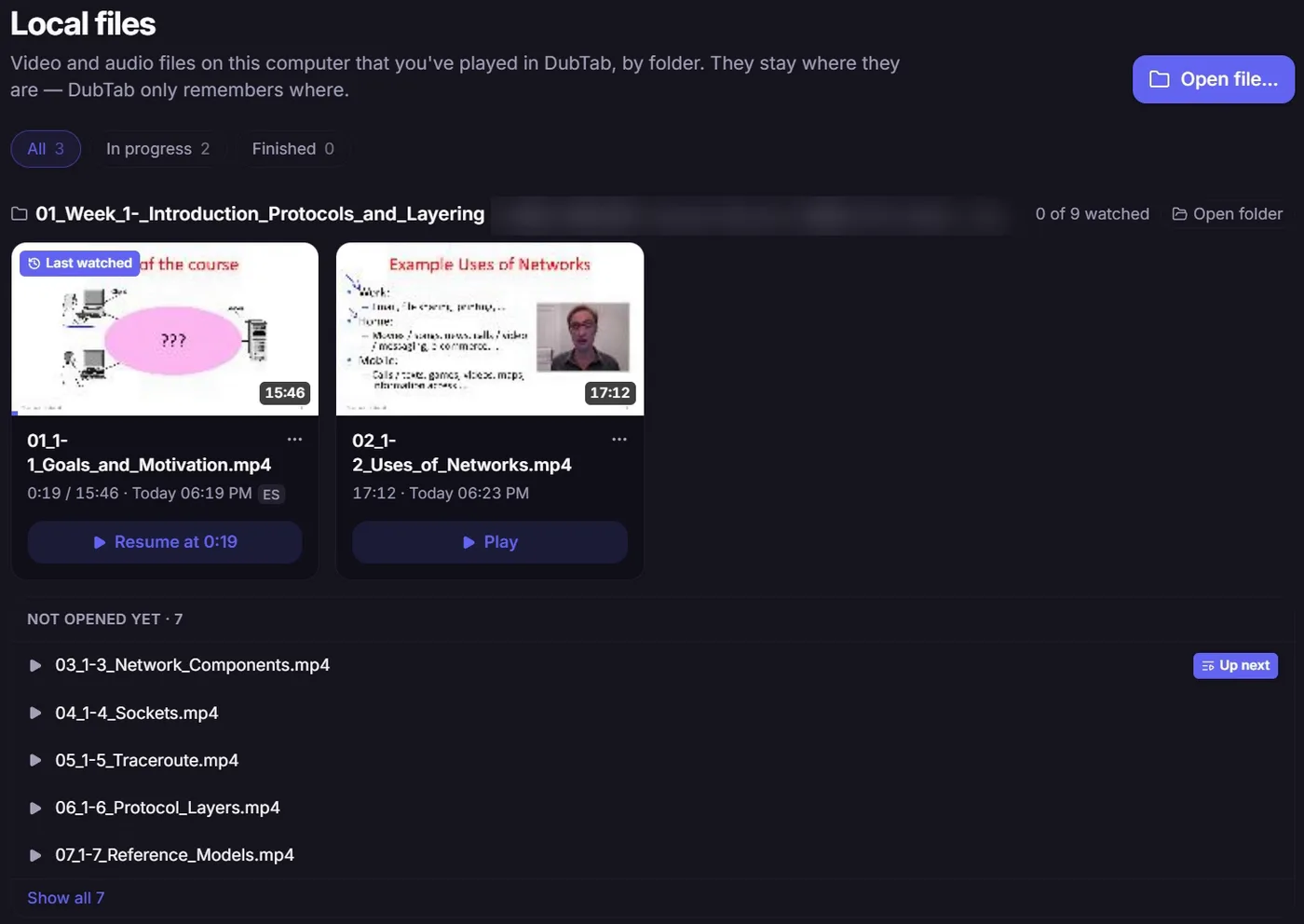
Jede Datei, die Sie abgespielt haben, steht auf der Seite Dateien, nach Ordnern gruppiert und mit Ihrem Fortschritt. Machen Sie über ihre Karte weiter oder über Weiterschauen auf dem Bildschirm Start.
- Ein Kursordner zeigt, wie viele Vorlesungen Sie gesehen haben, und listet die noch nicht geöffneten auf; die nächste ist mit Als Nächstes markiert.
- Eine Datei verschoben oder das Laufwerk abgesteckt, auf dem sie liegt? Ihre Karte zeigt das an. Mit Suchen… zeigen Sie DubTab wieder, wo sie liegt — Ihr Fortschritt und ihre Sitzung bleiben mit ihr verknüpft.
- Aus der Liste entfernen blendet eine Datei auf dieser Seite und unter Weiterschauen aus. Gelöscht wird nichts: Öffnen Sie die Datei erneut, und sie ist mit Ihrem Fortschritt wieder da.
Wie Minuten gezählt werden
- Berechnet wird der Teil des Videos, der vorbereitet wird — nie mehr als rund 2½ Minuten vor der Stelle, an der Sie gerade sind, und nichts, solange es pausiert ist.
- Sie zahlen für jeden Teil nur einmal. Einen vorbereiteten Teil auf demselben Computer in derselben Sprache noch einmal anzusehen kostet keine Minuten — auch nicht mit einer anderen Stimme. In einer anderen Sprache wird er neu vorbereitet.
- Stellt sich heraus, dass ein Video schon in Ihrer Sprache ist, hört DubTab mit dem Vorbereiten auf, damit Ihnen dafür nichts berechnet wird, und bietet Weiter vorbereiten an, falls es später die Sprache wechselt.
- Vorbereitete Untertitel und Synchronisation werden auf Ihrem Computer aufbewahrt, bis zu 2 GB. Darüber hinaus werden die ältesten Videos zuerst entfernt, und eines davon erneut anzusehen wird wieder berechnet. Ansehen und leeren können Sie sie unter Einstellungen → Vorbereitete Videos.
- Wenn Sie ein Video schließen, zeigt DubTab, wie viele Minuten es verbraucht hat und wie viele Ihnen bleiben.
Wie sich Ihr Guthaben zusammensetzt, erklärt Übersetzungsstunden und KI-Credits verstehen.
Warum die Stimme synchron bleibt
Live-Synchronisation muss einen Satz hören, bevor sie ihn übersetzen und sprechen kann, deshalb läuft die Stimme immer etwas hinterher — warum, erklärt Den Versatz der Synchronstimme steuern. Bei einer Datei ist das anders: DubTab kann vorauslesen, sodass jede Zeile übersetzt, vertont und in das Timing des Originals eingepasst ist, bevor Sie dort ankommen.
Ein Video, das Sie ohnehin auf Ihrem Computer haben, öffnen Sie deshalb besser hier, statt es in einem anderen Player abzuspielen und über Audio vom Computer aufzunehmen.
Wenn sich eine Datei nicht öffnen lässt
DubTab sagt Ihnen, wenn es eine Datei nicht abspielen kann, und warum — meist liegt es am Format oder an einer Tonspur, die es nicht abspielen kann, etwa Dolby Digital oder DTS bei einem Film.
- 1Spielen Sie die Datei in Ihrem eigenen Videoplayer ab
Jeder Player, der die Datei öffnen kann, reicht.
- 2Wählen Sie Eine bestimmte App als Quelle
Wählen Sie auf dem Bildschirm Start diesen Player als die App, die DubTab abhört, und starten Sie eine Sitzung. DubTab synchronisiert dann alles, was der Player abspielt — live, mit dem üblichen kleinen Versatz. Schritt für Schritt erklärt das Wählen Sie, was DubTab abhört.
Häufige Fragen
Lädt DubTab mein Video hoch?
Nein. Die Datei bleibt auf Ihrem Computer: DubTab kopiert sie nicht, lädt sie nicht hoch und sendet nie das Bild. Zum Übersetzen schickt DubTab den Ton des Abschnitts, den es gerade vorbereitet — höchstens ein paar Minuten vor der Stelle, an der Sie sind —, zur Transkription und Übersetzung. Das Transkript und der Dateiname werden wie bei jeder anderen Sitzung in Ihrem Verlauf gespeichert.
Ist es kostenlos, ein Video noch einmal anzusehen?
Ja, für alles, was schon vorbereitet ist. Untertitel und Synchronisation werden auf Ihrem Computer aufbewahrt, deshalb kostet erneutes Abspielen keine Minuten, auch nicht mit einer anderen Stimme. In einer anderen Sprache, auf einem anderen Computer oder nachdem die vorbereitete Kopie entfernt wurde (aufbewahrt werden bis zu 2 GB, die ältesten werden zuerst entfernt), wird das Video neu vorbereitet und berechnet.
Welche Dateien kann die Desktop-App abspielen?
MP4-, MOV-, MKV- und WebM-Dateien mit Ton in AAC, MP3, Opus oder FLAC sowie Audiodateien wie MP3. Für alles andere — eine AVI-Datei oder einen Film mit Ton in Dolby Digital oder DTS — spielen Sie die Datei in Ihrem eigenen Videoplayer ab und wählen in DubTab Eine bestimmte App als Quelle; DubTab synchronisiert dann live, was dieser Player abspielt.
Warum ist die Synchronisation bei einer Datei synchron, bei Live-Ton aber etwas verzögert?
Bei Live-Ton muss DubTab jeden Satz hören, bevor es ihn übersetzen und sprechen kann, deshalb läuft die Stimme ein paar Sekunden hinterher. Bei einer Datei kann es vorauslesen, sodass jede Zeile übersetzt, vertont und in das Timing des Originals eingepasst ist, bevor die Wiedergabe sie erreicht.