Schnellstart mit der Browser-Erweiterung
Installieren, anmelden, zwei Sprachen wählen und den Tab übersetzen, den Sie ohnehin schon ansehen. Rund vier Minuten, und das meiste davon ist die Installation.
Installieren und anmelden
DubTab läuft in Chrome, Edge und Brave. Alle drei installieren dieselbe Erweiterung aus dem Chrome Web Store — es gibt keinen separaten Edge- oder Brave-Build, nach dem Sie suchen müssten.
- 1DubTab hinzufügen und anheften
Öffnen Sie den Eintrag im Chrome Web Store und fügen Sie ihn hinzu. Edge und Brave fragen beim ersten Mal, ob Erweiterungen aus einem anderen Store erlaubt sind — bestätigen Sie das. Öffnen Sie danach das Puzzleteil-Menü in der Symbolleiste und heften Sie DubTab an; Sie werden es oft genug öffnen, um es dort haben zu wollen.
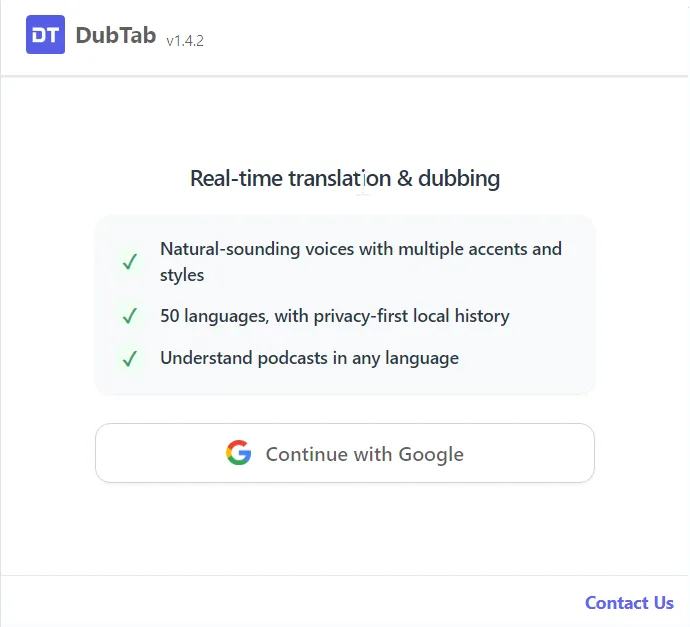
- 2Popup öffnen und mit Google anmelden
Ein kostenloses Konto bekommt 15 Minuten Live-Untertitel und -Synchronisation, einmalig, dazu 3 KI-Credits. Ohne Karte und ohne Zurücksetzen. Die Anmeldung passiert im Popup und sonst nirgends.
Die erste Übersetzung starten
- 1Öffnen Sie den Tab, den Sie übersetzen wollen
YouTube, Netflix, Zoom, Google Meet, der Player eines Kurses — alles mit Ton. Öffnen Sie DubTab, wann Sie möchten; erfüllt sein muss nur, dass der Tab in dem Moment Ton macht, in dem Sie Starten drücken, denn dann fängt DubTab an zuzuhören.
- 2Wählen Sie die beiden Sprachen
Automatische Erkennung ermittelt die Ausgangssprache selbst, und das ist die richtige Wahl, wenn in einer Sitzung mehrere Sprachen vorkommen oder Sie nicht wissen, was Sie erwartet. Wissen Sie, dass die ganze Sitzung in einer Sprache läuft, verbessert es die Erkennung spürbar, diese Sprache selbst anzugeben — sonst verbraucht die automatische Erkennung einen Teil ihrer Genauigkeit auf eine Frage, die Sie längst beantwortet hatten.
- 3Drücken Sie Starten
Das Dock erscheint am Rand der Seite. Untertitel kommen binnen weniger Sekunden, und die übersetzte Stimme beginnt über dem Original zu sprechen.
chrome://-Adressen und der Chrome Web Store lassen sich überhaupt nicht übersetzen, in keinem der drei Browser, und keine Einstellung ändert das.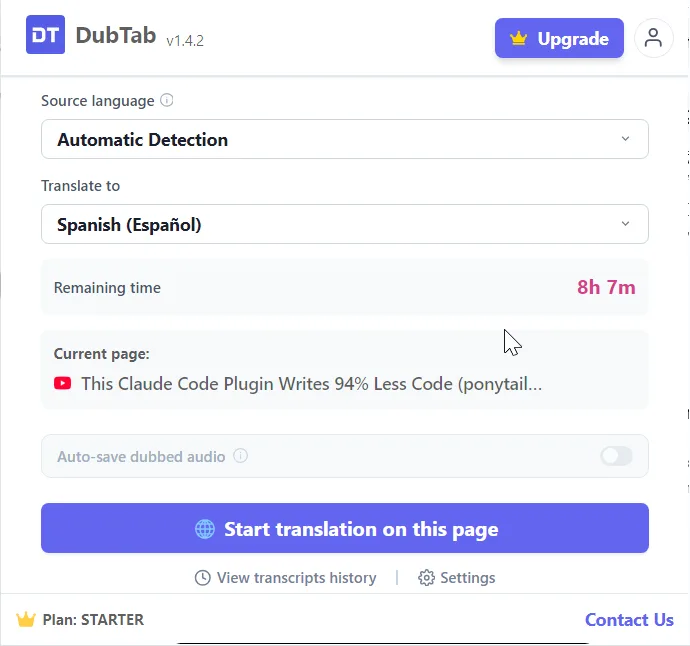
Das Dock
Sobald eine Sitzung läuft, sitzt alles Nötige im Dock am Rand der Seite.
- Bereit, Verbindung wird hergestellt, Übersetzung läuft — das Dock sagt Ihnen immer, in welchem der drei Zustände es ist. Bricht die Verbindung ab, verbindet es sich von allein neu, sagt das an und zählt die Versuche mit.
- Pausieren ist nicht Stoppen — Pausieren friert Untertitel und Synchronisation ein, und pausierte Zeit wird nie berechnet: Es wird kein Ton gesendet, also werden keine Minuten gezählt. Stoppen ist das, was die Sitzung beendet und im Verlauf speichert.
- Panel, Kino, Nur Audio — drei Arten, Untertitel zu zeigen: eingeklinkt neben dem Video, quer über den unteren Bildrand, oder gar nicht, wenn Sie nur die Stimme wollen.
- Stimme und Audio-Mixer — die Synchronstimme wählen und gegen das Original abmischen. Siehe Eine Stimme wählen und den Ton abmischen.

Häufige Fragen
Funktioniert das in Edge und Brave?
Ja. DubTab läuft in Chrome, Edge und Brave, und alle drei installieren dieselbe Erweiterung aus dem Chrome Web Store. Edge und Brave fragen beim ersten Mal nach der Erlaubnis, aus einem anderen Store zu installieren; danach verhält es sich exakt wie in Chrome.
Beim Drücken von Starten passiert nichts.
Der Tab muss in diesem Moment Ton machen — DubTab nimmt den Ton des Tabs auf, eine pausierte oder stumme Seite gibt ihm also nichts. Der Browser sperrt außerdem die Tonaufnahme auf seinen eigenen Seiten: chrome://-Adressen und der Chrome Web Store lassen sich überhaupt nicht übersetzen.
Verbraucht Pausieren meine Minuten?
Nein. Während eine Sitzung pausiert ist, wird kein Ton gesendet, also werden keine Minuten gezählt. Berechnet wird nur Zeit, die tatsächlich übersetzt wird. Stoppen ist das, was die Sitzung beendet und im Verlauf ablegt.
Soll ich Automatische Erkennung nehmen oder die Ausgangssprache selbst angeben?
Nehmen Sie Automatische Erkennung, wenn in der Sitzung mehrere Sprachen vorkommen oder Sie nicht wissen, was Sie erwartet. Sind Sie sicher, dass die ganze Sitzung in einer Sprache läuft, verbessert es die Erkennung spürbar, sie anzugeben — die automatische Erkennung muss dann keine Genauigkeit mehr darauf verwenden, herauszufinden, was sie gerade hört.