Eine Stimme wählen und den Ton abmischen
Wählen Sie die Stimme, mit der DubTab spricht, und entscheiden Sie, wie viel vom Original Sie darunter noch hören wollen.
Eine Stimme wählen
Die Stimme wird pro Zielsprache gewählt, nicht einmal fürs ganze Konto. Heute ins Spanische und morgen ins Japanische zu übersetzen sind zwei getrennte Entscheidungen, und jede wird gemerkt.
Sie können eine Stimme vorab anhören, bevor Sie sich festlegen. Tun Sie das vor einer langen Sitzung und nicht mittendrin — für den Stimmwechsel während der Sitzung ist die Vorschau nicht gedacht.
- 1Öffnen Sie das Dock
Es sitzt am Rand der Seite, solange eine Sitzung läuft.
- 2Öffnen Sie die Stimmenauswahl
Wählen Sie eine Stimme für die Sprache, in die Sie übersetzen, und hören Sie sie an.
- 1Öffnen Sie Einstellungen
Über das DubTab-Fenster oder das Taskleistensymbol.
- 2Gehen Sie zu Übersetzte Stimme (Synchronisation)
Wählen Sie eine Stimme für die Sprache, in die Sie übersetzen, und hören Sie sie an.
Gegen das Original abmischen
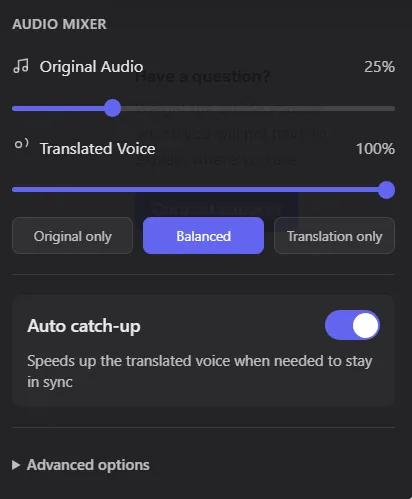
Der Audio-Mixer hat zwei Regler, und mehr brauchen die meisten nie:
- Original-Audio — wie laut die Quelle darunter bleibt.
- Übersetzte Stimme — wie laut DubTab spricht.
Häufige Fragen
Kann ich den ursprünglichen Sprecher weiterhin hören?
Ja. Originalton und übersetzte Stimme haben getrennte Regler, die Balance bestimmen also Sie. Schalten Sie zusätzlich Audio-Ducking ein, senkt sich das Original nur, solange die übersetzte Stimme spricht, und kommt in den Pausen zurück.
Kann ich für jede Sprache eine andere Stimme nutzen?
Ja — die Stimme wird pro Zielsprache gespeichert. Eine für Spanisch gewählte Stimme ändert nichts daran, was Sie beim Übersetzen ins Japanische hören.
Kann DubTab das Original automatisch absenken, solange die übersetzte Stimme spricht?
Ja — das ist Audio-Ducking, im Audio-Mixer. Es ist standardmäßig aus, schalten Sie es also ein, wenn die beiden Stimmen sich in die Quere kommen. Einmal an, senkt sich das Original nur, solange die übersetzte Stimme spricht, und kommt in den Pausen zurück. Ist es aus, bleibt das Original exakt dort, wo Sie seinen Regler gesetzt haben.