Comment désactiver le doublage automatique de YouTube et garder l'audio d'origine
Sur cette page
Dernière vérification : 10 octobre 2026, dans l'interface YouTube en anglais. Les menus changent. Si un libellé ne correspond pas, cherchez le plus proche. Les noms de menus sont donnés tels qu'ils apparaissent dans l'interface anglaise. Quand le Centre d'aide YouTube en français donne un équivalent, il figure entre parenthèses.
Vous ouvrez une vidéo et, soudain, le créateur parle votre langue avec une voix d'IA. Ou une langue que vous n'avez jamais demandée. Vous n'êtes pas seul. Comme l'a écrit un utilisateur de Reddit : "Do the people who created this feature NOT KNOW THAT MULTILINGUAL PEOPLE EXIST?" (r/youtube)
Réponse rapide
- Il n'existe pas de bouton « désactiver le doublage automatique » pour les spectateurs. Le Centre d'aide YouTube n'en propose aucun.
- Le réglage qui dure, c'est Preferred languages (Langues préférées). Ajoutez toutes les langues que vous comprenez. YouTube indique que le contenu dont l'audio d'origine est dans l'une de vos langues préférées n'est pas traduit, et que l'audio d'origine est utilisé par défaut. (Aide YouTube : Regarder des vidéos dans la langue de votre choix)
- Pour une seule vidéo, utilisez le menu Audio track (Piste audio). Ouvrez les paramètres du lecteur → "Audio track" (Piste audio) → choisissez la piste marquée "original". Cela ne vaut que pour cette vidéo. (Aide YouTube : Utiliser le doublage automatique)
- Dans un navigateur sur ordinateur, une extension peut choisir la piste d'origine à chaque fois. C'est ce qui ressemble le plus à un vrai bouton d'arrêt. Détails plus bas.
Les langues préférées ne protègent que les vidéos dont la langue d'origine figure dans votre liste. Une vidéo tournée à l'origine dans une langue que vous n'avez pas ajoutée peut encore être doublée. Ajouter plus de langues limite le problème, mais YouTube ne promet pas que cela bloquera tous les doublages.
Comment savoir si vous entendez un doublage
Ouvrez le menu roue dentée du lecteur et regardez la ligne Audio track (Piste audio). Elle indique la piste en cours de lecture. Si elle n'affiche pas "original", vous entendez un doublage. YouTube précise aussi que les vidéos doublées automatiquement portent la mention "auto-dubbed" (Doublée automatiquement) dans leur description (source).
Sur ordinateur (youtube.com) : le réglage qui dure
- Cliquez sur votre photo de profil (en haut à droite) et choisissez "Settings" (Paramètres).
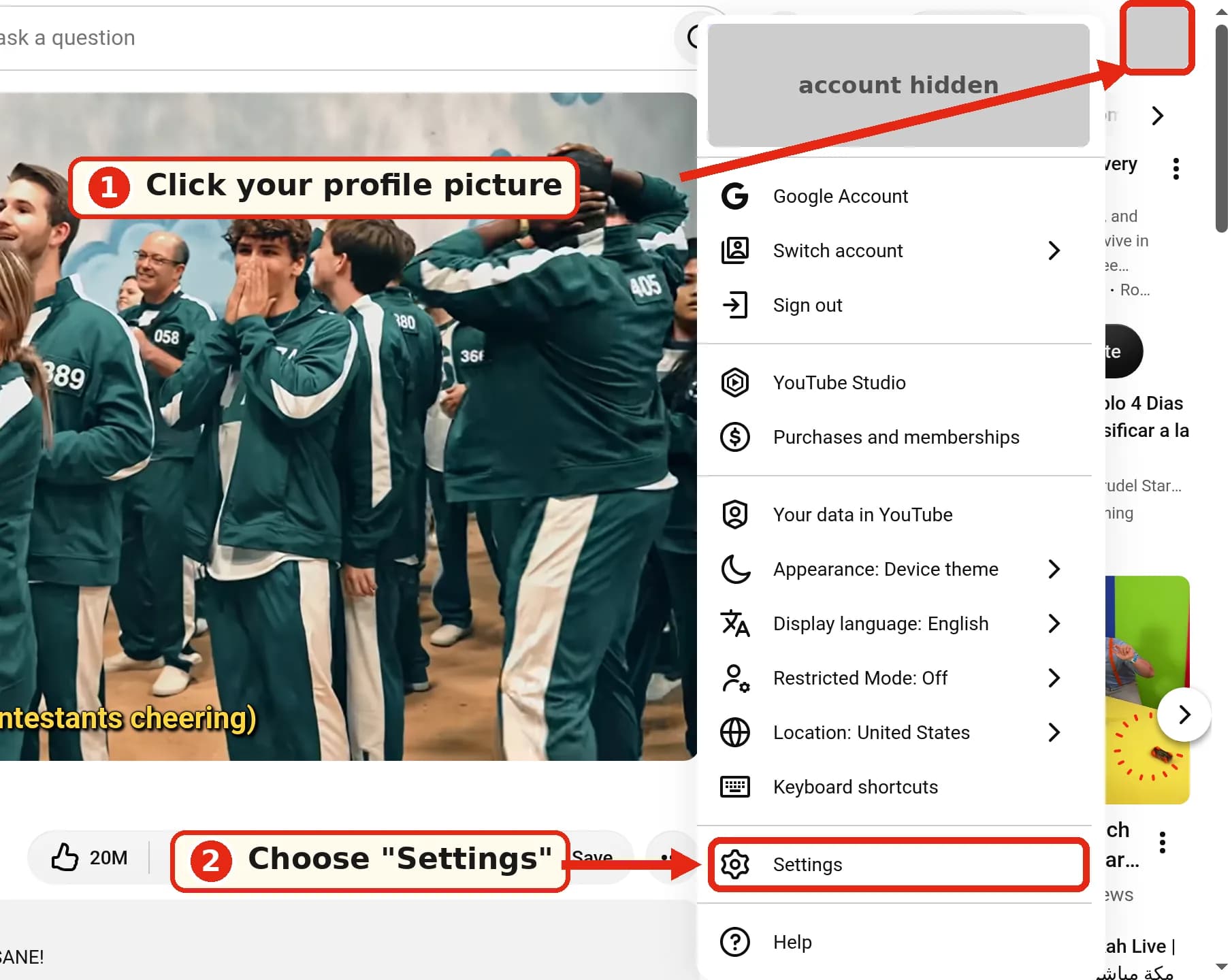
- Dans la barre latérale gauche, ouvrez "Playback and performance" (Lecture et performances). (Le Centre d'aide en anglais l'écrit "Playback & Performance".)
- Sous Language (Langue), à côté de "Preferred languages" (Langues préférées), cliquez sur "Add or edit languages" (Ajouter ou modifier des langues).
- Ajoutez chaque langue que vous comprenez, puis confirmez.
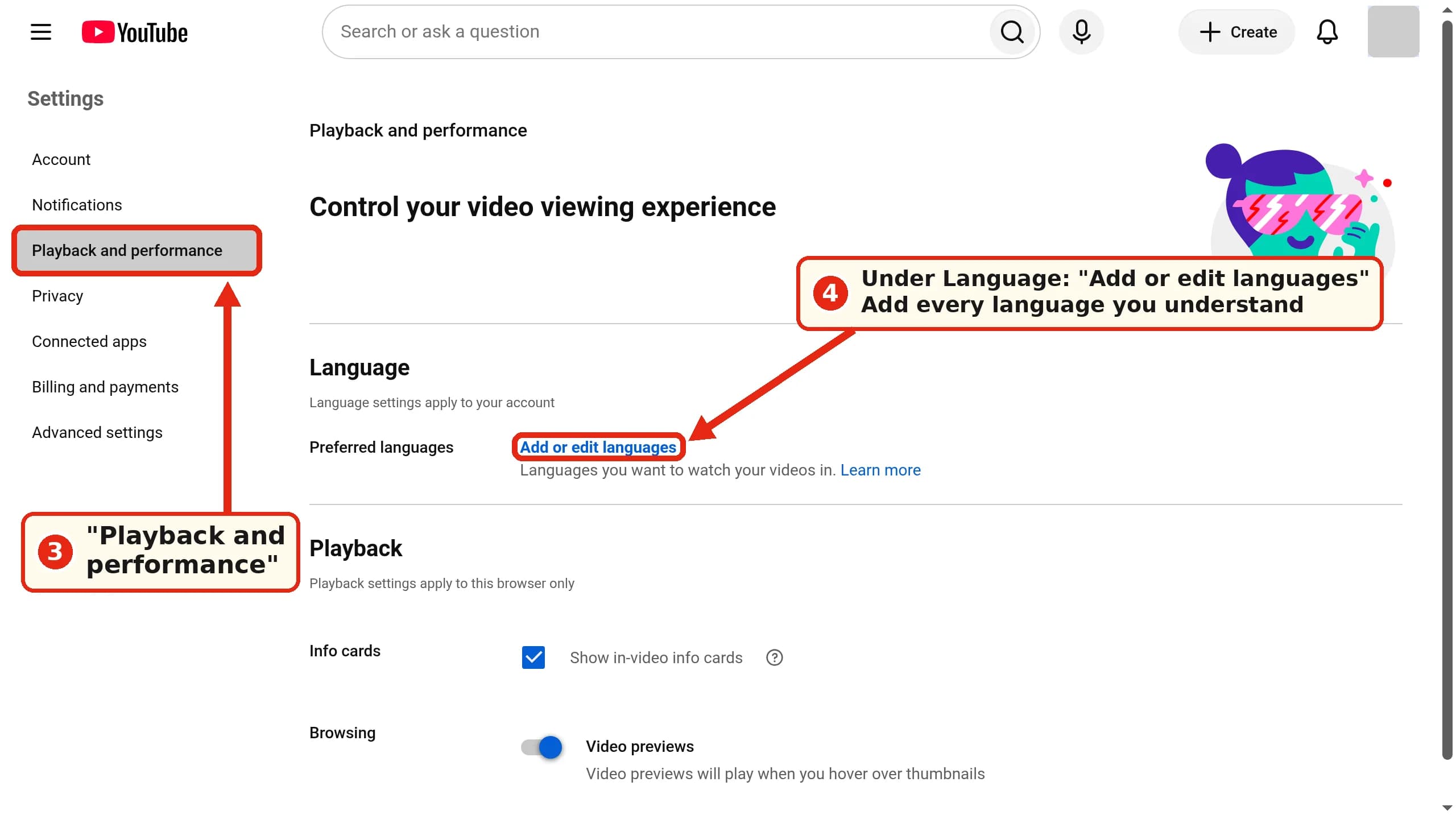
Les langues préférées sont le seul réglage au niveau du compte. La page elle-même indique "Language settings apply to your account", autrement dit les réglages de langue s'appliquent à votre compte. La même liste devrait donc vous suivre dans l'application.
Sur ordinateur : revenir à l'original pour une vidéo
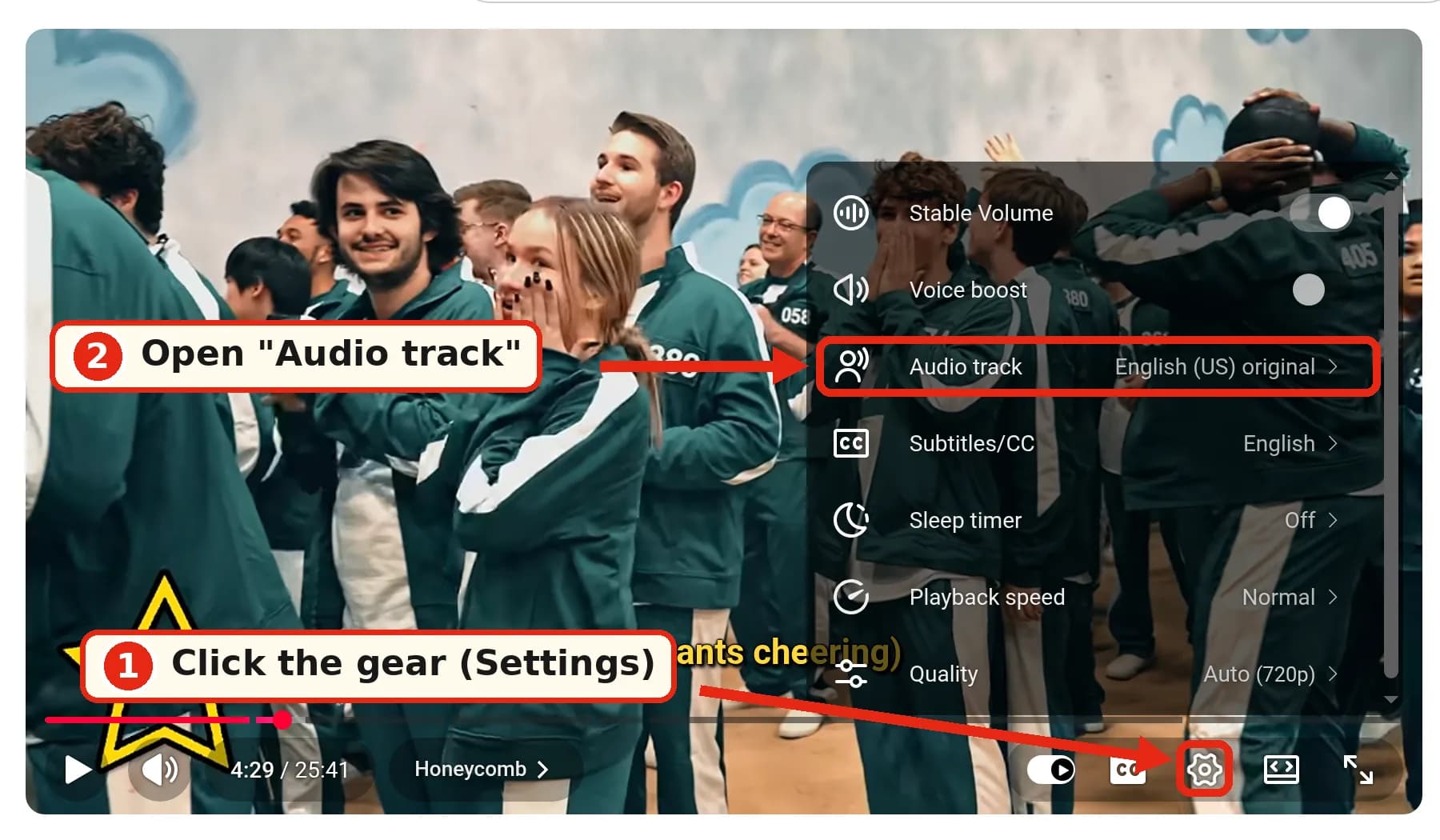
- Cliquez sur la roue dentée (Paramètres) du lecteur.
- Ouvrez "Audio track" (Piste audio). La piste en cours s'affiche à côté, par exemple "English (US) original".
- Choisissez la piste dont le nom contient "original".
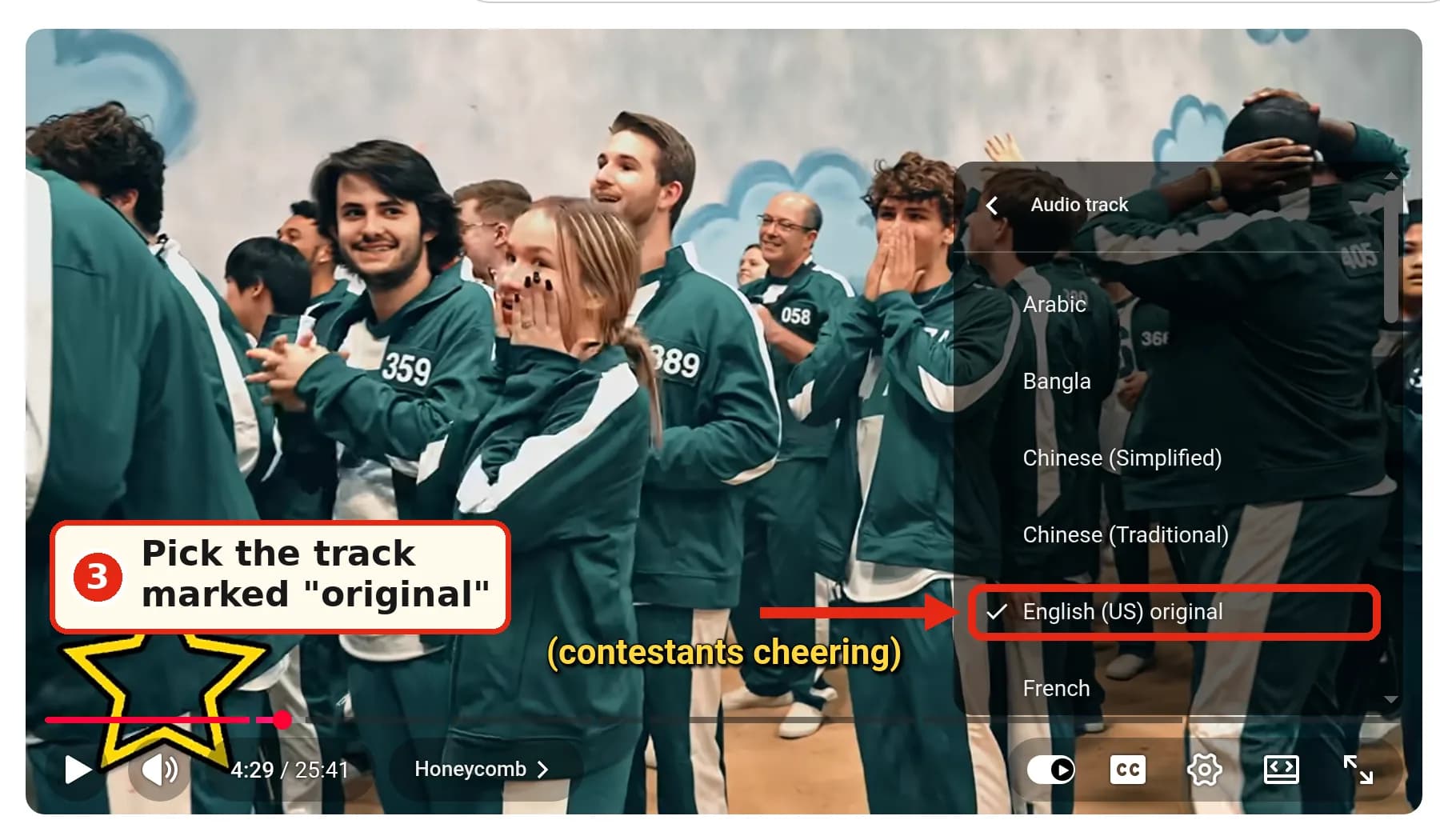
Cela ne change que la vidéo en cours. Sur notre page de test, ce menu contenait aussi un lien "Edit your preferred languages in settings".
Sur ordinateur : mettre la piste d'origine par défaut avec une extension
Si vous regardez beaucoup de vidéos dans des langues que vous ne voulez pas ajouter à votre liste, changer de piste à la main devient vite pénible. Deux extensions de navigateur gratuites et open source basculent chaque vidéo sur l'audio d'origine à votre place :
- YouTube Anti Translate : Chrome, Edge et Firefox. Son option "Untranslate audio track" désactive l'audio doublé. Elle annule aussi la traduction des titres et des descriptions.
- YouTube No Translation : Chrome, Edge et Firefox. Elle peut toujours utiliser la piste audio d'origine, ou une piste précise que vous choisissez.
Elles ne sont pas faites par YouTube, et nous ne les avons pas testées pour cet article. Comme toute extension qui modifie YouTube, elles ont besoin de l'autorisation de lire les pages youtube.com, et une mise à jour de YouTube peut les casser jusqu'à ce que le développeur rattrape le retard. Elles ne fonctionnent que dans un navigateur sur ordinateur, pas dans l'application.
Application Android et iPhone
Le Centre d'aide YouTube donne le même chemin sur Android et sur iOS (Android, iOS). Nous avons repris ces étapes de l'aide, sans faire de captures des applications.
Le réglage qui dure : appuyez sur votre photo de profil → Settings (Paramètres) → Languages (Langues) → Preferred languages (Langues préférées) → choisissez vos langues → Confirm (Confirmer).
Une seule vidéo : appuyez sur la vidéo, puis sur Settings (Paramètres) dans le lecteur → Audio track (Piste audio) → choisissez l'original.
YouTube précise que les langues préférées sont indépendantes des paramètres de langue et de localisation de l'application. Changer la langue de l'application n'empêchera pas les doublages.
Shorts
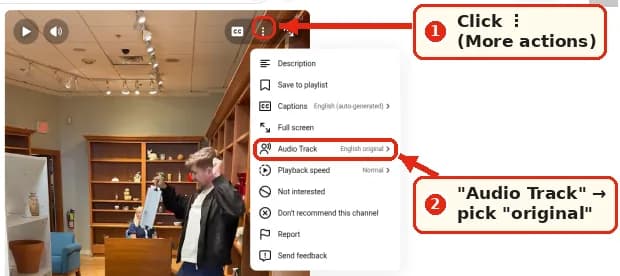
Sur ordinateur, ouvrez le menu ⋮ ("More actions") du Short. Il contient un élément "Audio Track" (Piste audio). Le nôtre affichait "English original" :
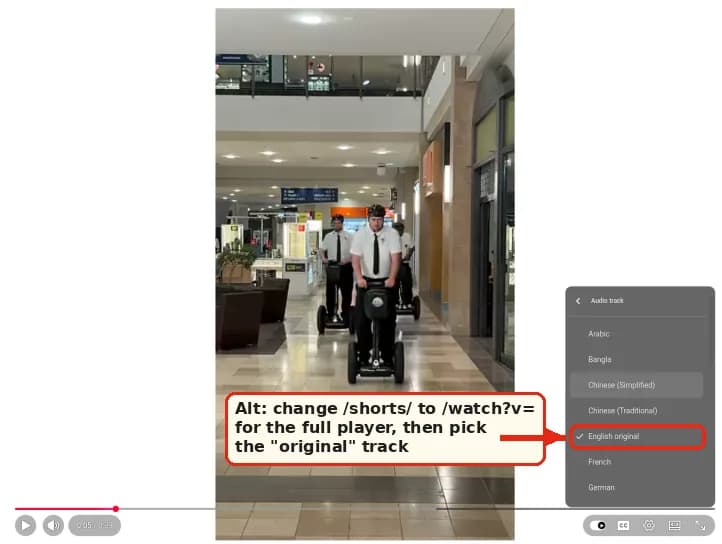
Si le menu ne l'affiche pas, une astuce très partagée consiste à remplacer /shorts/ par /watch?v= dans l'URL, en gardant l'identifiant de la vidéo. Le Short s'ouvre alors dans le lecteur classique, où le menu Audio track fonctionne :
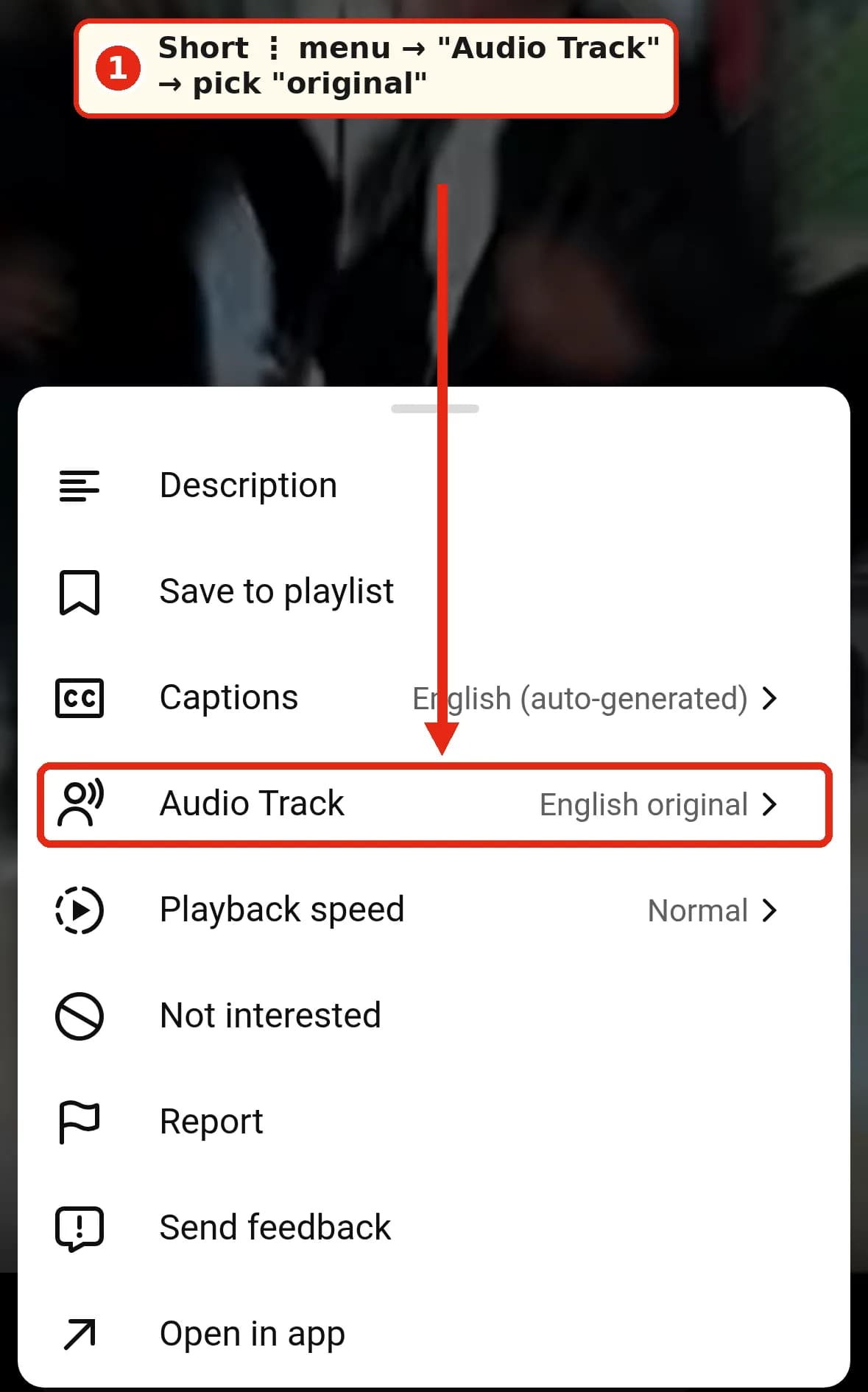
Sur le Web mobile (m.youtube.com), le menu ⋮ du Short contenait aussi "Audio Track" lors de notre test :
Dans l'application, HT Tech décrit le même chemin ⋮ → Audio track → Original, et indique que le doublage peut revenir après un redémarrage de l'application. Des utilisateurs de Reddit disent que l'option manque complètement sur certains Shorts, surtout sur Android (r/youtube). Le Centre d'aide YouTube ne traite pas les Shorts à part, donc là aussi, les langues préférées restent la solution la plus fiable.
Web mobile (m.youtube.com)
Pour une seule vidéo, ça marche. Dans le lecteur, appuyez sur la roue dentée → "Audio Track" (Piste audio) → choisissez l'original.
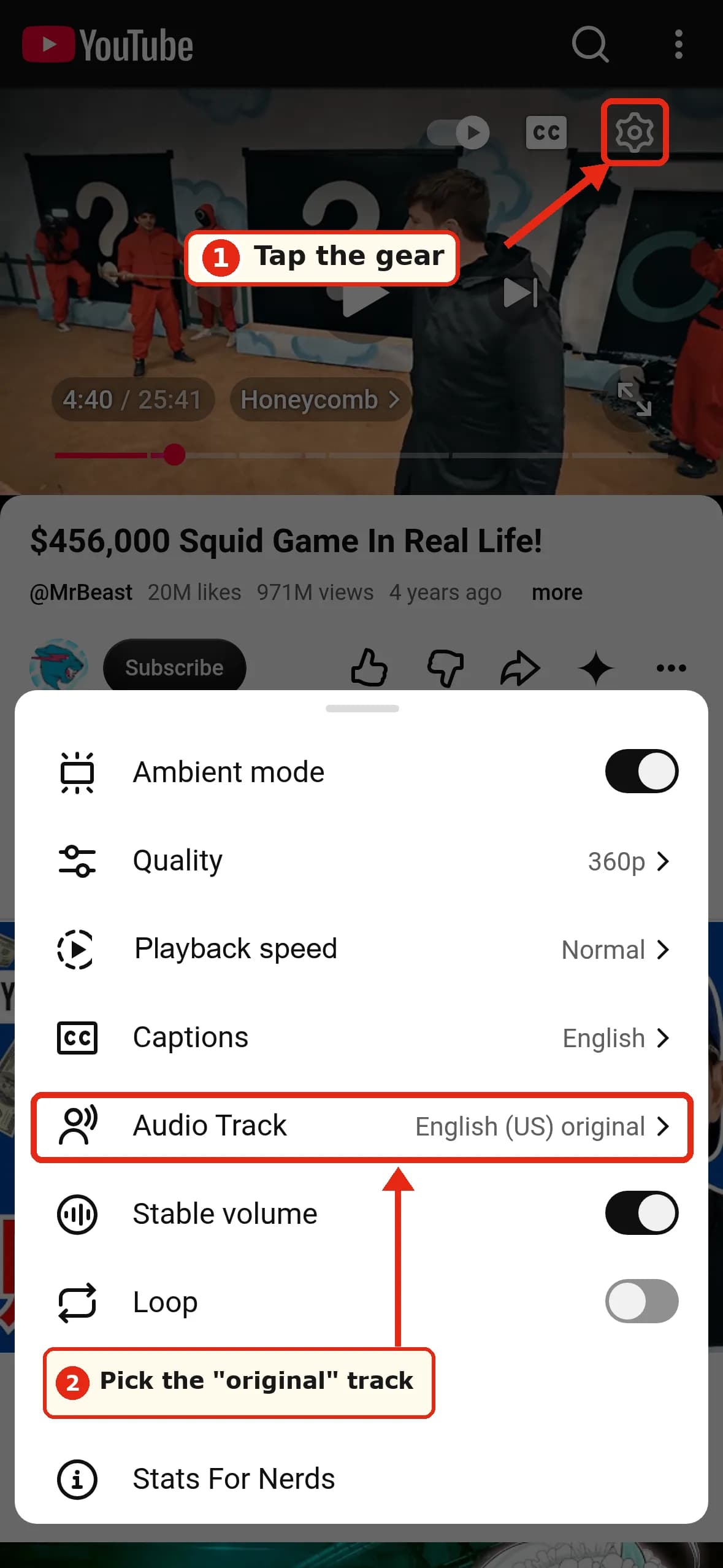
Les langues préférées ne sont pas disponibles ici. Sur le Web mobile, Settings → General ne propose que "Language", c'est-à-dire la langue de l'interface, pas votre préférence audio. Un utilisateur de Reddit a fait le même constat : "On mobile web, the option isn't there." (r/languagelearning)
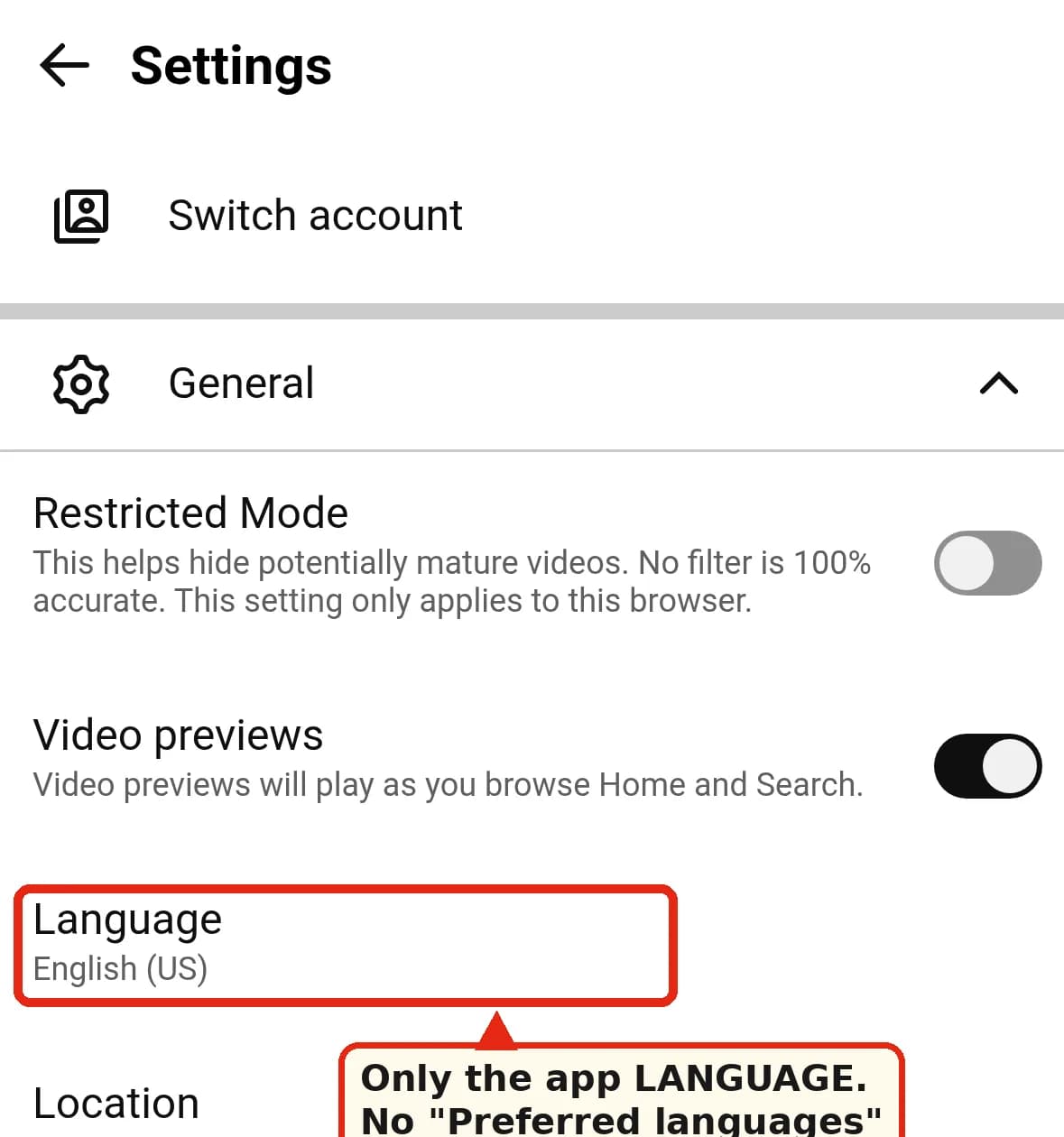
Réglez plutôt les langues préférées dans l'application ou sur ordinateur. Le réglage est lié à votre compte, mais nous n'avons pas vérifié en combien de temps il s'applique sur le Web mobile.
Téléchargements (YouTube Premium hors connexion)
Le Centre d'aide YouTube ne dit pas quelle piste audio un téléchargement utilise, et il n'existe aucun réglage « télécharger l'audio d'origine » (FAQ hors connexion, téléchargements Premium). Des abonnés Premium de la communauté d'aide signalent des téléchargements enregistrés avec la piste doublée par IA. Nous n'avons pas pu vérifier s'il est possible de changer de piste sur une vidéo une fois téléchargée.
Astuce (non officielle) : réglez d'abord les langues préférées, lancez la vidéo en ligne pour vérifier que vous entendez l'original, puis téléchargez-la.
Télévision
Nous n'avons pas vérifié l'application TV, et l'aide ne documente aucun réglage du doublage automatique pour la TV. Si vous voyez une option audio ou piste audio dans les paramètres du lecteur pendant le visionnage, essayez-la. Régler les langues préférées de votre compte depuis un ordinateur ou l'application reste le choix le plus sûr.
Pour les créateurs : arrêter le doublage automatique sur votre chaîne
D'après la page d'aide YouTube sur le doublage automatique :
- Application YouTube Studio : photo de profil → Settings (Paramètres) → sous Content (Contenu), appuyez sur Automatic dubbing (Doublage automatique) pour l'activer ou le désactiver. Publish manually (Publier manuellement) vous permet de vérifier les doublages avant leur mise en ligne.
- Studio sur ordinateur : l'aide nomme la case "Allow automatic dubbing" (Autoriser le doublage automatique), sous Settings → Channel → Advanced settings (Paramètres → Chaîne → Paramètres avancés). HT Tech la place sous Settings → Upload defaults → Advanced settings. Vérifiez les deux. Sans compte créateur, nous n'avons pas pu en faire de capture.
- Une seule vidéo (Studio sur ordinateur) : Content (Contenus) → sélectionnez la vidéo → Languages (Langues) → cliquez sur la langue, puis sur l'icône de la colonne Audio → Publish (Publier), Unpublish (Annuler la publication) ou Delete (Supprimer). Un doublage supprimé ne peut plus être republié.
- Mauvaise langue source détectée ? Remplacez la langue d'origine de la vidéo par la bonne, et YouTube régénère les doublages. Les doublages automatiques ne sont pas modifiables. C'est la solution pour des cas comme la bande-annonce qui, selon Jagex, avait été détectée comme de l'allemand (Jagex via Reddit).
Pourquoi ça arrive, et ce qui n'est pas doublé
Quand une vidéo a des pistes doublées automatiquement et que sa langue d'origine ne fait pas partie de vos langues préférées, YouTube peut lire un doublage au lieu de l'original.
Beaucoup de vidéos n'en reçoivent jamais. D'après l'aide, aucun doublage n'est généré pour les vidéos de plus de 120 minutes, les vidéos sans parole ou avec seulement de la musique, l'audio d'origine dans une langue non prise en charge, les vidéos dont la langue source ne peut pas être identifiée, la parole très rapide, et les vidéos qui contiennent du contenu protégé par des droits d'auteur.
La couverture linguistique est plus étroite qu'on ne le croit. Selon la même page d'aide, les vidéos dont l'original est en anglais peuvent être doublées dans environ 20 langues. La plupart des autres langues d'origine n'ont qu'une à trois langues cibles, en général l'anglais. Une vidéo coréenne, par exemple, peut être doublée en anglais ou en indonésien.
Quand vous voulez vraiment une vidéo dans votre langue
Couper le doublage de YouTube et vouloir une traduction ne s'opposent pas. Les doublages proposés par YouTube n'incluent pas forcément une langue que vous parlez : une vidéo coréenne, comme on l'a vu plus haut, n'a droit qu'à l'anglais ou à l'indonésien. Ou bien la vidéo qu'il vous faut est un cours de trois heures, un direct, ou se trouve sur un site qui n'est pas YouTube.
DubTab travaille de votre côté de l'écran. C'est une extension Chrome, plus une application de bureau pour Windows et Mac, qui écoute la vidéo en cours de lecture et la traduit dans votre langue en temps réel : une voix traduite, des sous-titres traduits, ou les deux. Il prend en charge 60 langues et plus, il n'a pas besoin que la vidéo ait des sous-titres ou une piste doublée, et il ne fait rien tant que vous ne le lancez pas.
Il complète les solutions ci-dessus :
- Mettez d'abord YouTube sur la piste d'origine. DubTab traduit ce qu'il entend. Sur la piste d'origine, ce sont les mots du créateur lui-même. Sur une piste doublée, il traduirait une traduction.
- Vous préférez lire ? Coupez la voix et gardez les sous-titres traduits par-dessus la vraie voix du créateur. Les sous-titres bilingues affichent la phrase d'origine et sa traduction ensemble, ce que les apprenants en langues apprécient.
- Les directs aussi. Le doublage automatique des directs YouTube n'est encore qu'un pilote qui démarre en 2027, comme nous l'avons expliqué ici. DubTab traduit les directs YouTube dès aujourd'hui.
La limite honnête : la voix traduite a quelques secondes de retard sur l'intervenant, parce qu'elle doit entendre une phrase avant de pouvoir la dire. Voici d'où vient ce décalage.
Questions fréquentes
Comment désactiver complètement le doublage automatique ? En tant que spectateur, vous ne pouvez pas. Ajoutez toutes les langues que vous comprenez dans les langues préférées, puis rattrapez les quelques vidéos restantes avec le menu Audio track. Sur ordinateur, une extension peut changer de piste à votre place.
Pourquoi YouTube continue de doubler alors que je parle anglais ? Les langues préférées se basent sur la langue d'origine de la vidéo, pas sur celle du doublage. Si une vidéo espagnole est doublée en anglais pour vous, ajoutez aussi l'espagnol si vous le comprenez.
Puis-je garder la voix d'origine et ajouter seulement des sous-titres ? Oui, si la vidéo a des sous-titres. Choisissez la piste audio "original", puis Subtitles/CC → Auto-translate → votre langue, dans le même menu du lecteur. S'il n'y a aucune option CC, YouTube n'a rien à traduire. C'est l'un des cas que DubTab couvre.
Pourquoi l'option Audio track n'apparaît pas sur ce Short ?
Essayez l'astuce de l'URL /watch?v= sur ordinateur, ou réglez les langues préférées pour que l'original soit lu par défaut.
Je l'ai réglé, mais c'est revenu. Le choix dans Audio track ne vaut que pour une vidéo. Seules les langues préférées durent.