DubTab pour Mac est là — et il entend plus que votre navigateur
Sur cette page
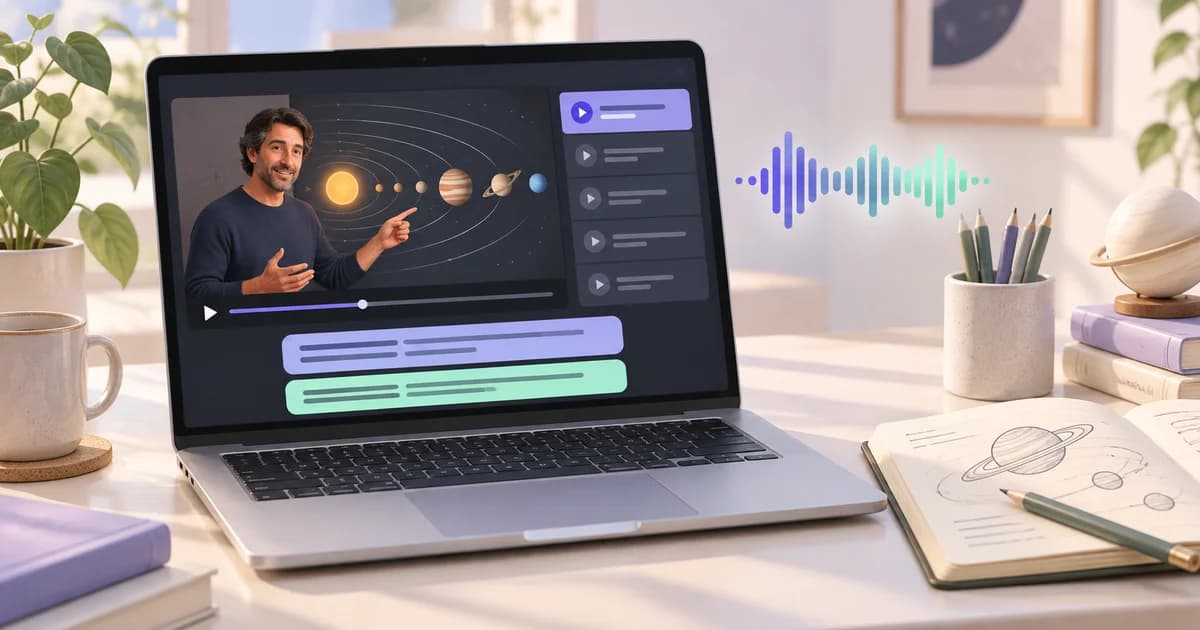
DubTab pour Mac est sorti cette semaine. Apple Silicon et Intel, les deux signés et notariés — vous pouvez l'obtenir sur la page de téléchargement.
L'argument court est simple : il fait tout ce que fait l'extension de navigateur, puis il continue. La réponse longue est plus intéressante, parce que ce que l'application de bureau débloque n'est pas plus de fonctions. C'est un autre ensemble de moments où l'on peut appuyer sur le bouton.
Le nom est un fossile
DubTab. Doubler un onglet. Toute l'idée tenait là — je voulais regarder un live dans une langue que je ne parlais pas, dans un navigateur, sans quitter la page. Le périmètre était dans le nom, et pendant longtemps c'était le bon périmètre.
Puis les gens ont commencé à nous dire ce qu'ils essayaient vraiment de regarder, et une bonne part n'était dans aucun onglet. Le nom est resté. Le produit, non.
La limite de l'extension n'a jamais été une fonction manquante
L'extension de navigateur écoute un onglet. Ce n'est pas un design au rabais — c'est exactement le bon geste pour ce que la plupart des gens font la plupart du temps, c'est-à-dire regarder quelque chose dans un navigateur. Ça s'installe en quelques secondes, les sous-titres prennent place dans la page, et il n'y a rien à télécharger.
Mais un onglet est une frontière. Si le son ne passe pas par votre navigateur, aucune extension ne l'atteint, aussi bonne soit-elle. Et une part surprenante de ce que les gens ont vraiment besoin de traduire vit hors d'un onglet.
Ce qui vit hors de l'onglet
Recevoir des clients. Zoom et Teams ont tous les deux une version web, et l'extension s'en occupe très bien. Mais la plupart des gens sont dans le client de bureau — c'est ce que l'invitation du calendrier ouvre, c'est ce que l'informatique a installé. L'audio de cette fenêtre ne touche jamais votre navigateur. Jusqu'ici, la seule chose que nous pouvions proposer, c'était « rejoignez depuis le client web à la place », une piètre réponse à donner à quelqu'un déjà en retard de deux minutes.
Des fichiers sur votre disque. L'enregistrement d'un cours qu'un collègue vous a envoyé. Une conférence téléchargée pour un vol. Un .mkv qu'aucun service de streaming n'hébergera jamais. Ouvrez-le dans le lecteur que vous voulez : DubTab l'entend.
Des applications qui n'ont jamais été un site. Discord Stages. Les clients de streaming de bureau. Les applications d'apprentissage des langues. Tout ce qui a une fenêtre et un son.
Et les onglets du navigateur, toujours. C'est le morceau qu'on rate : l'application de bureau entend aussi votre navigateur. Ce n'est donc pas une décision à reprendre à chaque session — installez-la une fois, et tous les cas sont couverts. Pour comparer les deux proprement, c'est l'article d'aide.
Pourquoi il peut entendre davantage
Voici la partie qui a pris le plus longtemps, et ce n'est pas celle à laquelle on s'attend.
La façon évidente de capturer l'audio d'un ordinateur, c'est d'enregistrer tout ce qui part vers les haut-parleurs. Cette approche casse tout de suite pour le doublage, pour une raison évidente après coup et pas du tout évidente avant : nous diffusons aussi de l'audio. La voix traduite sort des mêmes haut-parleurs où l'audio d'origine est entré. Enregistrez le mix entier et vous enregistrez votre propre doublage, vous le renvoyez dedans, et vous traduisez votre propre traduction.
On ne peut pas non plus soustraire fiablement sa propre sortie. On a l'impression que ça devrait être simple — on sait exactement ce qu'on a joué — mais dès que quelqu'un branche un casque ou change de périphérique de sortie, l'hypothèse lâche et la boucle revient.
Alors l'application n'écoute pas vos haut-parleurs. Elle écoute une application à la fois, et ne s'écoute tout simplement jamais elle-même. Cette capacité est plus récente qu'on ne le croit, sur les deux plateformes, et c'est de là que viennent les prérequis système : Windows 11, ou macOS 14.2 et versions ultérieures. Pas une préférence — c'est la première version où une application ordinaire peut le faire sans vous demander d'installer une extension système et de redémarrer.
Ce dernier point a compté plus que le seuil de version. L'ancienne façon de capturer l'audio sur Mac, c'était d'expédier un périphérique audio virtuel : installer une extension, redémarrer, valider une invite de bas niveau, puis rediriger à la main la sortie audio avant de pouvoir regarder quoi que ce soit. Pour un produit dont toute la promesse est un bouton, sur ce que vous étiez déjà en train de regarder, ce n'est pas un compromis — c'est un autre produit.
Ce qu'il demande, et ce qu'il ne demande pas
macOS vous demandera une fois l'autorisation d'enregistrer l'audio système. C'est la seule autorisation dont l'application a besoin. Elle ne demande jamais l'enregistrement de l'écran, et jamais votre micro — le guide du premier lancement détaille les étapes.
Le moment où ça apparaît a aussi demandé de la réflexion. Le petit indicateur de niveau au repos — celui qui montre que l'audio circule — suffirait à lui seul à déclencher la demande, ce qui poserait une boîte de dialogue système devant vous avant que vous ayez appuyé sur quoi que ce soit, ou eu une raison de l'attendre. Alors rien n'atteint la couche audio tant que vous n'avez pas vraiment démarré une session. La même boîte, un tout autre moment.
Laquelle installer
Si votre Mac tourne sous 14.2 ou une version plus récente, installez l'application de bureau — elle couvre aussi les cas d'onglet, il n'y a plus rien à trancher. Si vous êtes sur un Mac plus ancien, ou sous Windows 10, ou sous Linux ou ChromeOS, c'est l'extension qu'il vous faut, et ce n'est pas un lot de consolation : même traduction, même qualité, même solde d'heures. Un seul compte couvre les deux.