Démarrer avec l'application de bureau
L'application de bureau entend tout ce que joue votre ordinateur : il y a donc une décision de plus au départ, celle du son qu'elle doit écouter.
Installer et se connecter
- 1Téléchargez et installez
Récupérez le fichier qui vous concerne sur la page de téléchargement DubTab : le programme d'installation Windows, ou le DMG Mac pour Apple Silicon ou Intel. Sous Windows, lancez-le ; la première fois, SmartScreen peut afficher une invite nommant l'éditeur, XTCodeTech Ltd. Sur Mac, ouvrez le DMG et glissez DubTab dans Applications.
- 2Connectez-vous
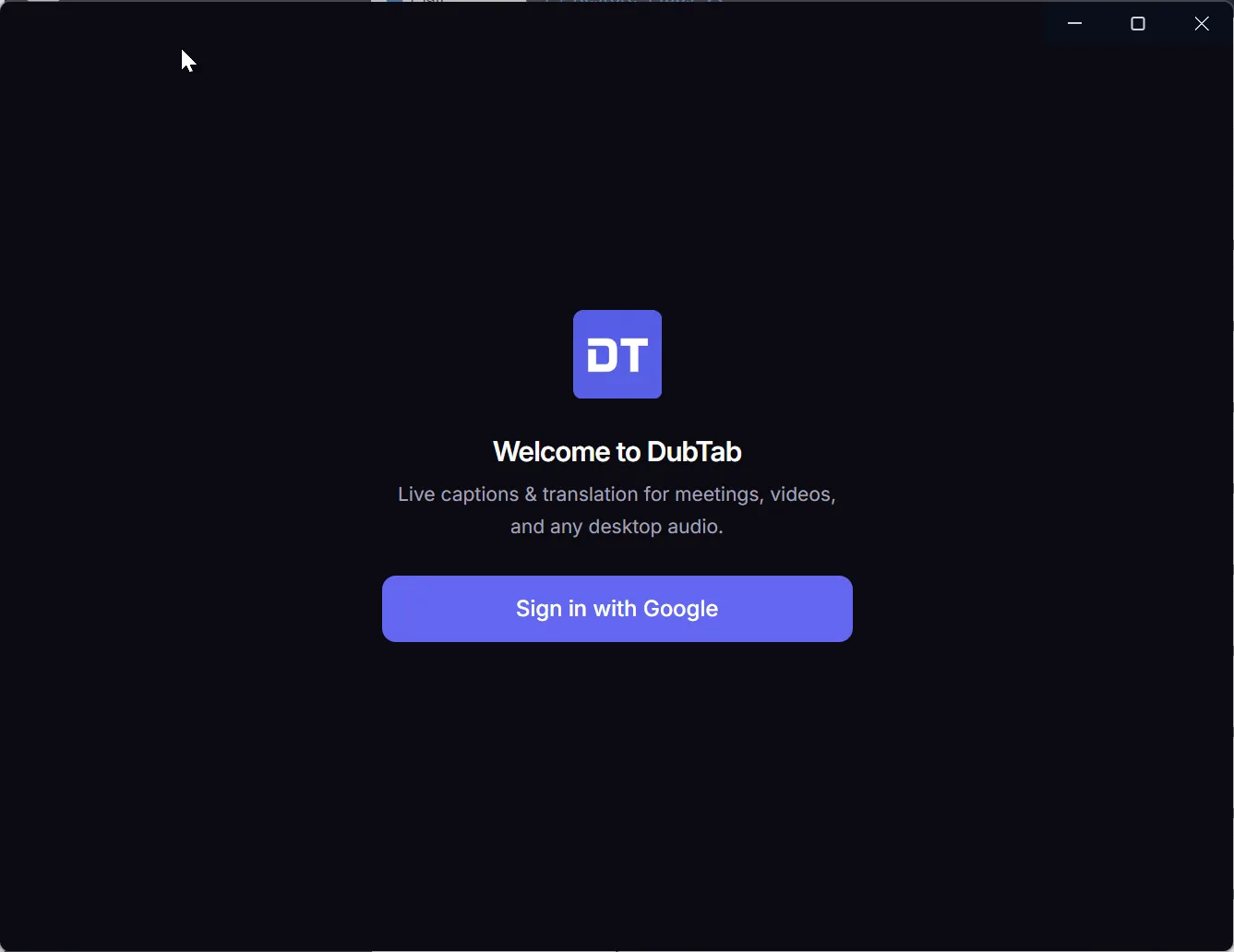
DubTab ouvre votre navigateur pour vous identifier, puis vous rend la main dans l'application. Si le navigateur ne s'ouvre pas, copiez le lien de connexion et collez-le dans n'importe quel navigateur du même ordinateur.
Choisissez ce que DubTab écoute
C'est la seule étape que l'extension n'a pas, et celle qui décide si une session sonne proprement.
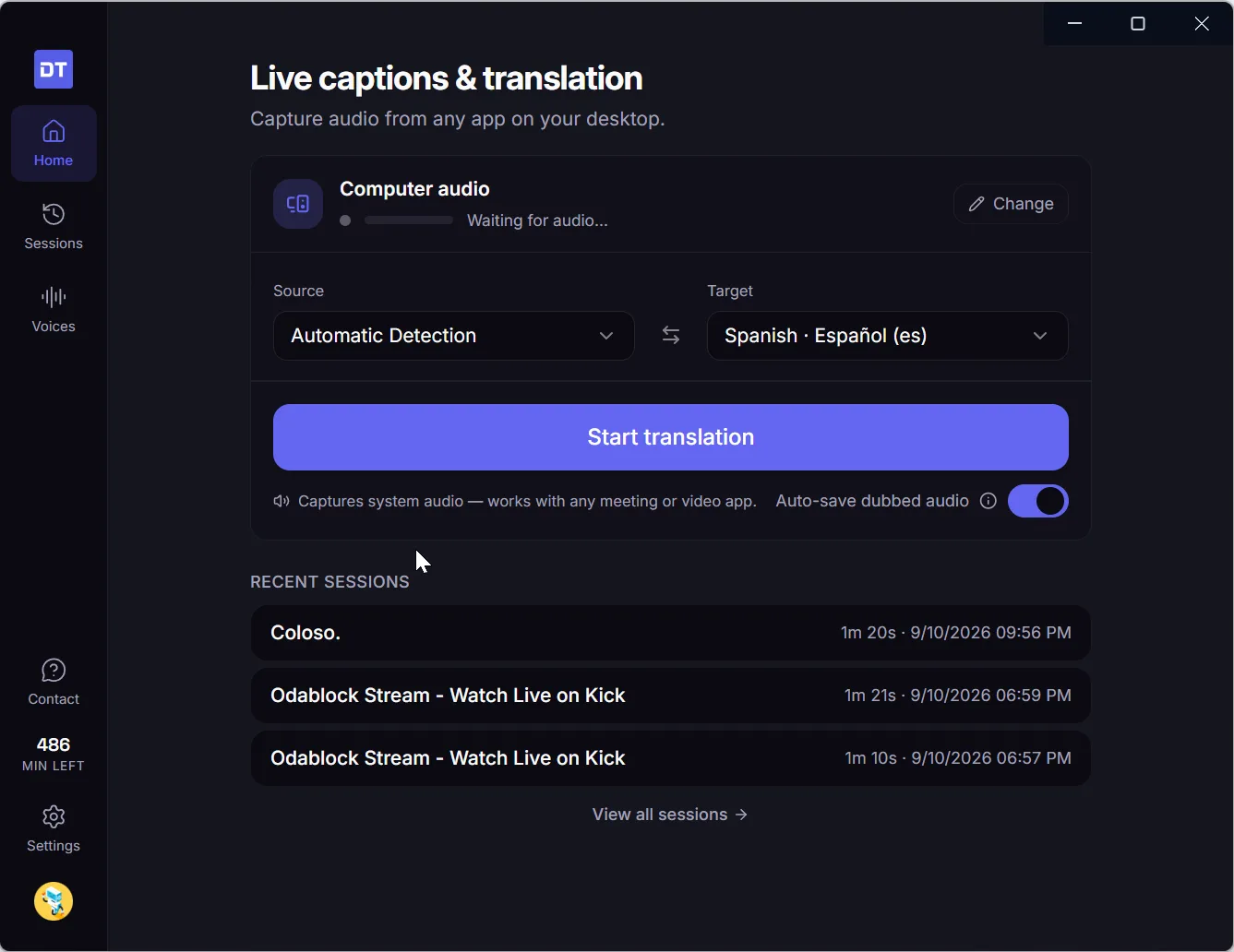
La première fois que vous ouvrez DubTab, l'écran Accueil affiche deux cartes : Tout ce que diffuse votre ordinateur, doublé au fil de la lecture, et Un fichier vidéo sur cet ordinateur, préparé un peu en avance pour rester synchronisé — voir Doubler et sous-titrer un fichier vidéo. Ensuite, la source s'affiche en haut de l'écran Accueil, et Modifier permet de passer de l'une à l'autre de ces options :
- Audio de l’ordinateur capte tout ce qui émet du son, y compris les notifications et tout ce qui tourne par ailleurs.
- Une app spécifique ignore tout le reste. Choisissez celle-ci pour une réunion — c'est la différence entre traduire l'intervenant et traduire l'intervenant plus votre musique. Tant que vous n'avez pas choisi l'application, le bouton de démarrage indique Choisir une application… et ouvre la liste.
DubTab retient le choix pour la prochaine fois.
Démarrer et arrêter une session
- 1Choisissez les deux langues
Détection automatique trouve la langue source toute seule, et c'est le bon choix quand une session contient plusieurs langues ou quand vous ne savez pas ce que vous allez entendre. Si vous savez que toute la session est dans une seule langue, l'indiquer vous-même améliore nettement la reconnaissance — sinon la détection automatique dépense une partie de sa précision sur une question à laquelle vous aviez déjà répondu.
- 2Appuyez sur Démarrer la traduction
Les sous-titres remplissent la fenêtre et le HUD flotte au-dessus de tout le reste : vous pouvez donc retourner directement à ce que vous regardiez.
- 3Écartez la fenêtre
Fermer la fenêtre ne quitte pas DubTab. Mettre en pause, reprendre, arrêter, afficher ou masquer les sous-titres et couper le doublage se trouvent tous dans le menu de la zone de notification pendant que la traduction continue. Le temps en pause n'est jamais facturé.
Questions fréquentes
Sur quels systèmes fonctionne-t-elle ?
Windows 11, et macOS 14.2 ou version ultérieure, avec des versions distinctes pour Apple Silicon et Intel. Elle ne fonctionne pas sous Windows 10 et il n'y a pas de contournement : Windows 10 n'a pas la fonction audio sur laquelle elle repose. Là où elle ne peut pas tourner, utilisez plutôt l'extension de navigateur — elle couvre tout ce qui se joue dans un onglet Chrome, Edge ou Brave.
Sur Mac, pourquoi demande-t-elle à enregistrer l'audio système ?
Parce que c'est ainsi qu'elle entend ce que joue votre ordinateur. macOS ne le demande qu'une fois, au premier démarrage de session — autorisez-le dans Réglages Système › Confidentialité et sécurité. C'est la seule autorisation demandée par DubTab : elle ne demande jamais l'enregistrement de l'écran, et n'a aucun accès au micro.
Fermer la fenêtre arrête-t-il la traduction ?
Non. DubTab continue de tourner dans la zone de notification, et son menu permet de mettre en pause, reprendre, arrêter, afficher ou masquer les sous-titres et couper le doublage. Arrêter est la seule chose qui met fin à la session.
Dois-je utiliser Détection automatique ou indiquer la langue source ?
Utilisez Détection automatique quand la session contient plusieurs langues ou quand vous ne savez pas ce que vous allez entendre. Si vous êtes sûr que toute la session est dans une seule langue, l'indiquer améliore nettement la reconnaissance, car la détection automatique n'a plus à dépenser de précision à deviner ce qu'elle écoute.
Ai-je besoin d'un abonnement séparé pour l'application de bureau ?
Non. Un compte et un seul solde d'heures couvrent l'extension de navigateur et l'application de bureau, sous Windows comme sur Mac. Vous connecter à l'une ou à l'autre vous donne la même offre.