Doubler et sous-titrer un fichier vidéo de votre ordinateur
L'application de bureau peut ouvrir un fichier vidéo ou audio de votre ordinateur et le lire avec des sous-titres traduits et une voix IA. Elle prépare le doublage un peu en avance sur l'endroit où vous en êtes, pour que la voix suive le rythme de l'image — et tout ce qui est déjà préparé se rejoue gratuitement.

Avant de commencer
- L'application de bureau, version 1.0.7 ou ultérieure, sous Windows 11 ou macOS 14.2 ou version ultérieure. Démarrer avec l'application de bureau explique comment l'installer.
- Un fichier qu'elle sait lire : MP4, MOV, MKV ou WebM avec un son AAC, MP3, Opus ou FLAC, ou un fichier audio comme un MP3. Pour tout le reste, Si un fichier ne s'ouvre pas donne la marche à suivre.
- Une connexion Internet pendant la préparation. DubTab envoie le son du passage qu'il prépare pour qu'il soit transcrit et traduit. Le fichier lui-même reste sur votre ordinateur — il n'est jamais copié ni envoyé sur nos serveurs, et l'image n'est jamais transmise.
Ouvrir un fichier vidéo
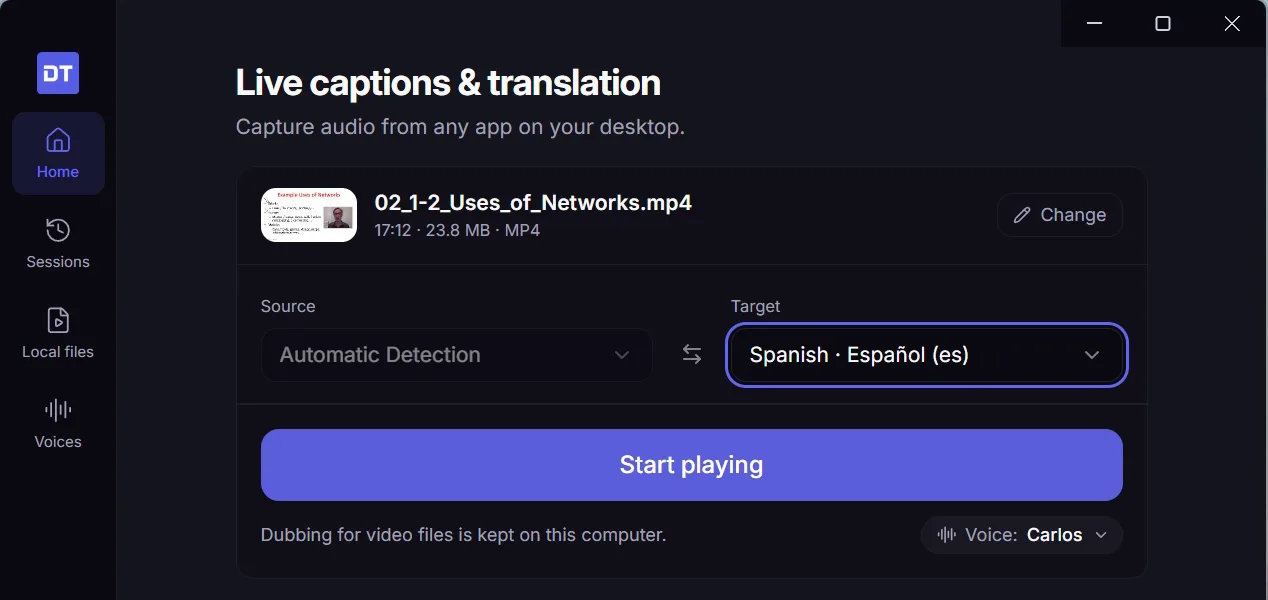
- 1Glissez-le dans la fenêtre
Glissez un fichier vidéo ou audio sur la fenêtre DubTab — n'importe où. Vous pouvez aussi choisir Fichier vidéo comme source sur l'écran Accueil et appuyer sur Choisir un fichier…, ou utiliser Ouvrir un fichier… sur la page Fichiers.
- 2Choisissez la langue à entendre
Choisissez la langue cible. Pour les fichiers vidéo, la source est toujours Détection automatique : DubTab identifie la langue parlée ligne par ligne, si bien qu'une leçon qui change de langue en cours de route est quand même doublée. Vérifiez aussi la Voix juste à côté — vous pourrez en changer plus tard, mais la vidéo marque alors une courte pause, le temps que la nouvelle voix rattrape.
- 3Appuyez sur Lire
Les premières lignes demandent quelques secondes de préparation. Si vous préférez ne pas attendre, appuyez sur Lire maintenant avec le son d’origine — le doublage arrive dès qu'il est prêt.
Regarder avec doublage et sous-titres
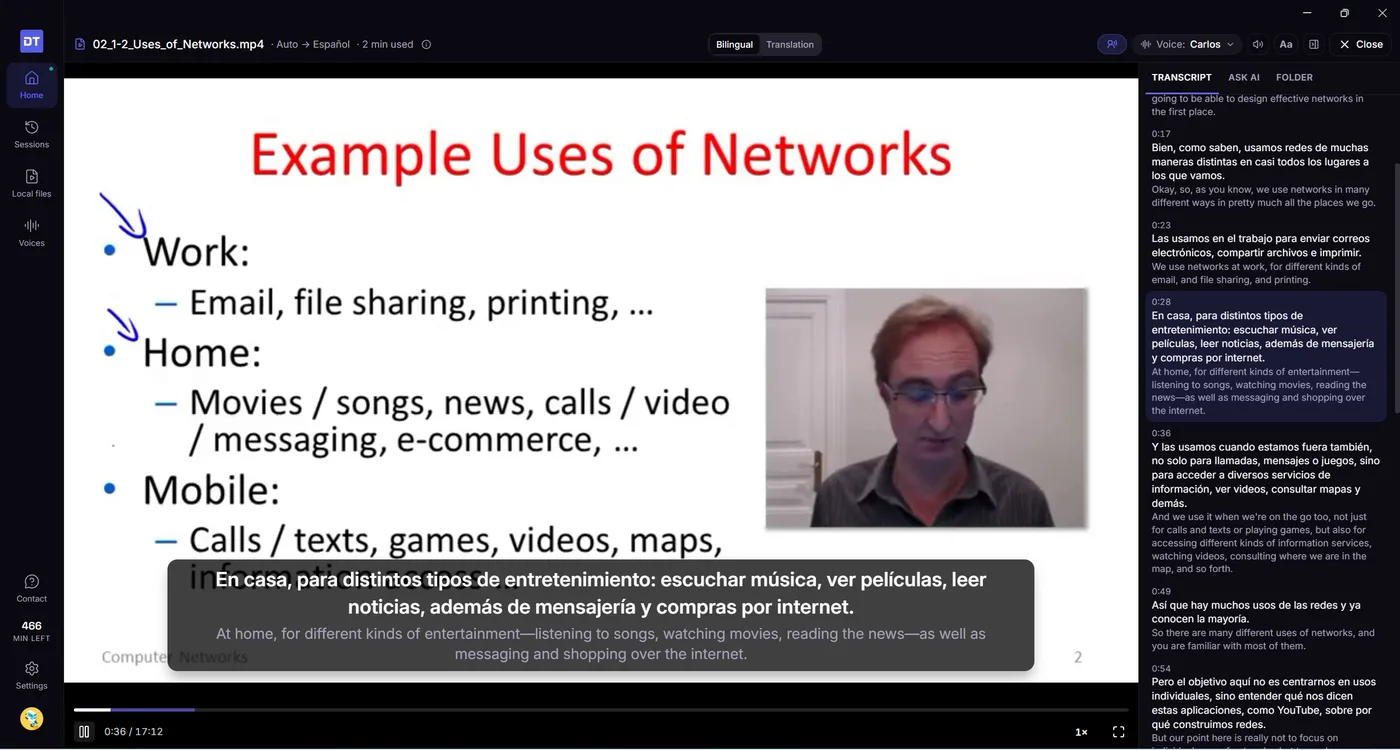
Le doublage est préparé un peu en avance sur le passage que vous regardez : la voix suit donc le rythme de l'image au lieu de traîner quelques secondes derrière, comme en doublage en direct. Vous pouvez sauter en avant sans problème : DubTab prépare à partir de l'endroit où vous atterrissez.
- Bilingue et Traduction, en haut, basculent entre les deux lignes et la traduction seule.
- Faites glisser les sous-titres n'importe où sur l'image, et double-cliquez dessus pour les remettre en place. Une phrase longue s'affiche en deux parties courtes plutôt qu'en un grand bloc par-dessus l'image.
- Le Mixeur audio dose l'Audio original par rapport à la Voix traduite — Choisir une voix et régler l'audio explique les deux curseurs.
- Le sélecteur Voix change la voix du doublage à tout moment. La vidéo marque une courte pause, le temps que la ligne en cours soit rattrapée avec la nouvelle voix, puis reprend.
Suivre dans la transcription
L'onglet Transcription, à côté du lecteur, se remplit à mesure que la vidéo est préparée, original et traduction ensemble, et suit la ligne en train d'être prononcée. Cliquez sur n'importe quelle ligne pour y faire sauter la vidéo.
Chaque vidéo garde une seule session dans Sessions, quel que soit le nombre de fois où vous la regardez : toute sa transcription reste donc au même endroit, prête à être parcourue, exportée ou résumée. De là, Lire à partir d’ici rouvre le fichier à n'importe quelle ligne.
Interroger l'IA sur la vidéo
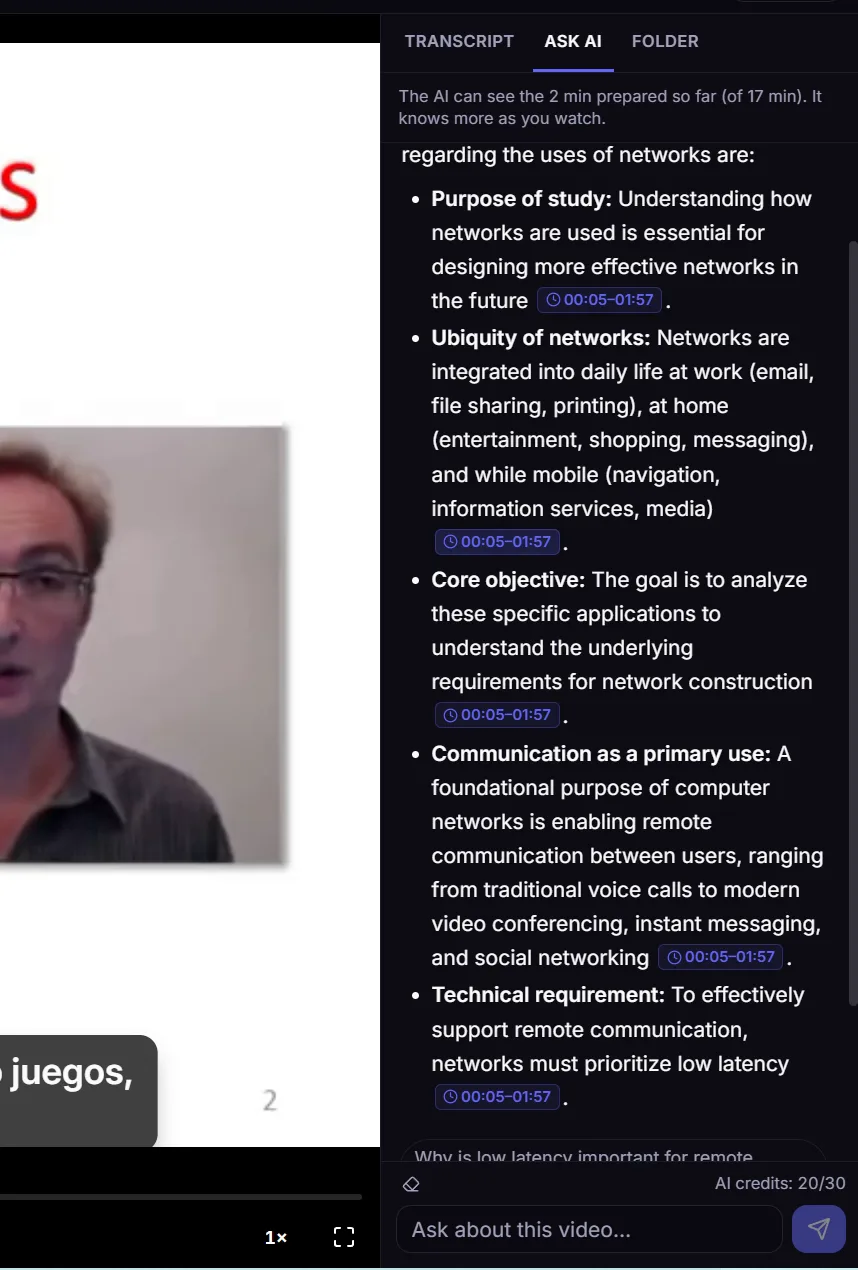
L'onglet Interroger l’IA se trouve à côté de la transcription. Posez n'importe quelle question sur ce que vous avez regardé : chaque point de la réponse renvoie au moment dont il provient, et un clic dessus fait sauter la vidéo à cet endroit. Vous pouvez aussi lancer une question depuis n'importe quelle ligne de la transcription.
Suivre un cours de bout en bout
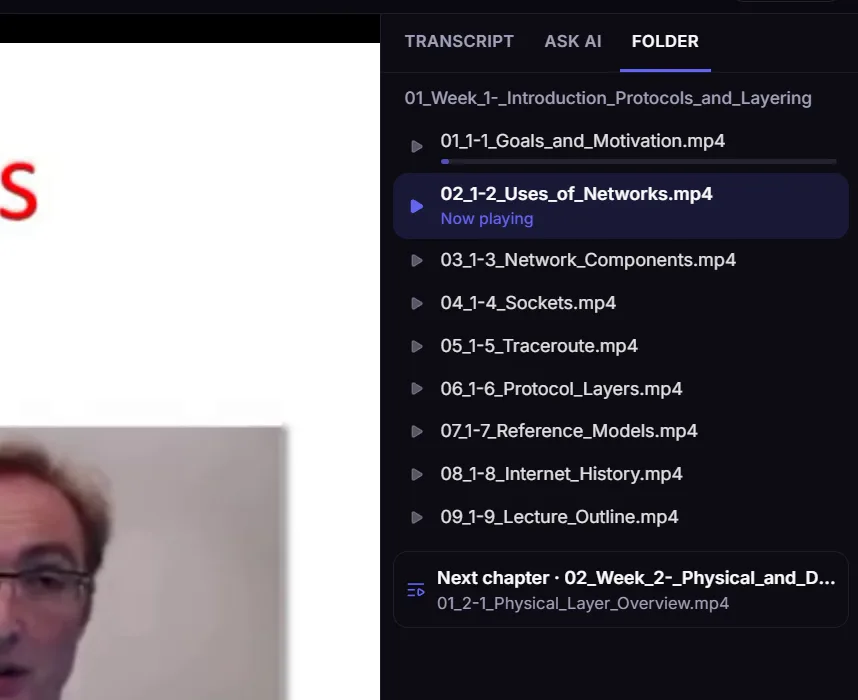
Déposez un dossier de cours entier plutôt qu'un seul fichier, et DubTab ouvre la leçon où vous en étiez — ou la suivante, que vous n'avez pas encore vue.
- L'onglet Dossier liste toutes les leçons du dossier dans l'ordre, celle en cours de lecture en surbrillance. Cliquez sur n'importe laquelle pour y passer.
- Quand une leçon se termine, DubTab propose le fichier suivant du dossier. Après le dernier, il propose la première leçon du chapitre suivant — lorsque les chapitres sont des dossiers numérotés, comme 03 et 04.
Changer la vitesse
Le menu Vitesse de lecture, en bas à droite du lecteur, propose 0.75×, 1.25× et 1.5×. Le doublage accélère ou ralentit avec la vidéo et garde la hauteur normale de la voix. Les touches < et > font défiler les vitesses.
Retrouver vos fichiers
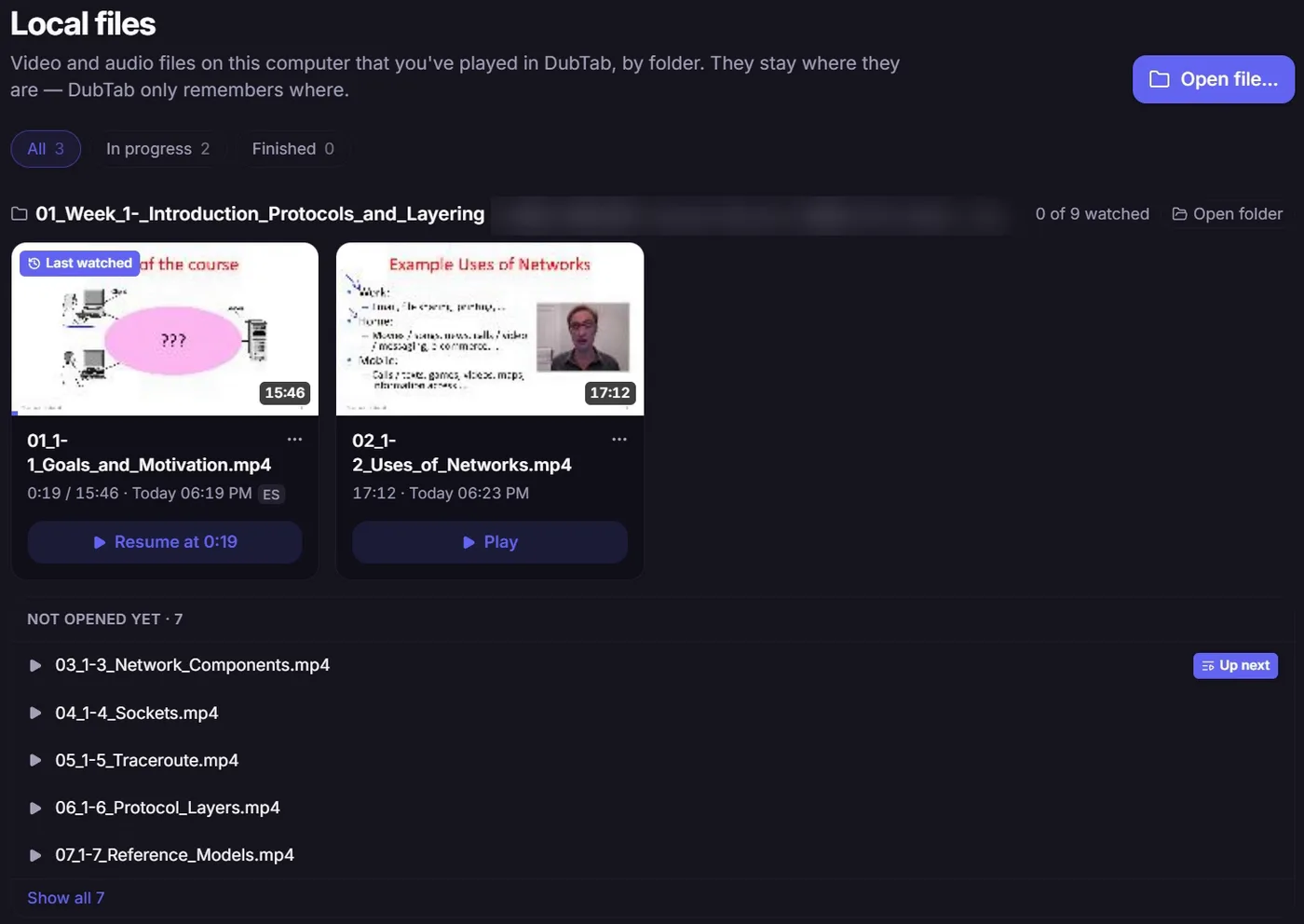
Chaque fichier que vous avez lu figure sur la page Fichiers, regroupé par dossier, avec l'endroit où vous en êtes. Reprenez depuis sa carte, ou depuis Reprendre sur l'écran Accueil.
- Un dossier de cours indique combien de leçons vous avez regardées et liste celles qui ne sont pas encore ouvertes, la prochaine étant marquée À suivre.
- Vous avez déplacé un fichier, ou débranché le disque où il se trouve ? Sa carte vous le signale. Utilisez Retrouver… pour indiquer de nouveau à DubTab où il est — votre progression et sa session restent rattachées.
- Retirer de la liste masque un fichier sur cette page et dans Reprendre. Rien n'est supprimé : rouvrez le fichier et il revient avec votre progression.
Comment les minutes sont comptées
- Vous êtes facturé pour la partie de la vidéo qui est préparée — jamais plus d'environ 2½ minutes en avance sur l'endroit où vous en êtes, et rien tant que la vidéo est en pause.
- Vous ne payez chaque partie qu'une fois. Revoir une partie déjà préparée sur le même ordinateur, dans la même langue, ne consomme aucune minute — même avec une autre voix. La regarder dans une autre langue la prépare à nouveau.
- Si une vidéo s'avère être déjà dans votre langue, DubTab arrête la préparation pour que vous ne soyez pas facturé, et propose Continuer la préparation au cas où elle changerait de langue plus loin.
- Les sous-titres et le doublage préparés sont conservés sur votre ordinateur, jusqu'à 2 GB. Au-delà, les vidéos les plus anciennes sont effacées en premier, et revoir l'une d'elles est de nouveau facturé. Consultez-les et effacez-les dans Réglages → Vidéos préparées.
- Quand vous fermez une vidéo, DubTab affiche les minutes utilisées et celles qui vous restent.
Comprendre les heures de traduction et les Crédits IA explique votre solde.
Pourquoi le doublage reste synchronisé
Le doublage en direct doit entendre une phrase avant de pouvoir la traduire et la prononcer : la voix a donc toujours un peu de retard — Gérer le retard du doublage explique pourquoi. Avec un fichier, c'est différent : DubTab peut lire en avance, si bien que chaque ligne est traduite, vocalisée et calée sur le minutage d'origine avant que vous n'y arriviez.
Pour une vidéo que vous avez déjà sur votre ordinateur, ouvrez-la donc ici plutôt que de la lire dans un autre lecteur avec la capture Audio de l’ordinateur.
Si un fichier ne s'ouvre pas
DubTab vous indique quand il ne peut pas lire un fichier, et pourquoi — en général à cause du format, ou d'une piste son qu'il ne sait pas lire, comme le Dolby Digital ou le DTS d'un film.
- 1Lisez-le dans votre propre lecteur vidéo
N'importe quel lecteur capable d'ouvrir le fichier fera l'affaire.
- 2Choisissez Une app spécifique comme source
Sur l'écran Accueil, choisissez ce lecteur comme application qu'écoute DubTab, puis démarrez une session. DubTab double alors tout ce que joue le lecteur — en direct, avec le petit décalage habituel. Choisissez ce que DubTab écoute détaille la marche à suivre.
Questions fréquentes
DubTab envoie-t-il ma vidéo sur ses serveurs ?
Non. Le fichier reste sur votre ordinateur : DubTab ne le copie pas, ne l'envoie pas sur ses serveurs et ne transmet jamais l'image. Pour le traduire, DubTab envoie le son de la partie qu'il prépare — au plus quelques minutes en avance sur l'endroit où vous en êtes — pour qu'il soit transcrit et traduit. La transcription et le nom du fichier sont enregistrés dans votre historique, comme pour toute autre session.
Revoir une vidéo est-il gratuit ?
Oui, pour tout ce qui est déjà préparé. Les sous-titres et le doublage sont conservés sur votre ordinateur : les rejouer ne consomme aucune minute, même avec une autre voix. La regarder dans une autre langue, sur un autre ordinateur, ou après l'effacement de la copie préparée (conservée jusqu'à 2 GB, les plus anciennes effacées en premier) la prépare à nouveau, et c'est facturé.
Quels fichiers l'application de bureau sait-elle lire ?
Les fichiers MP4, MOV, MKV et WebM avec un son AAC, MP3, Opus ou FLAC, ainsi que les fichiers audio comme les MP3. Pour tout le reste — un AVI, ou un film avec un son Dolby Digital ou DTS —, lisez le fichier dans votre propre lecteur vidéo et choisissez Une app spécifique comme source dans DubTab ; il double alors en direct ce que joue ce lecteur.
Pourquoi le doublage est-il synchronisé pour un fichier, mais un peu en retard pour l'audio en direct ?
Avec l'audio en direct, DubTab doit entendre chaque phrase avant de pouvoir la traduire et la prononcer : la voix a donc quelques secondes de retard. Avec un fichier, il peut lire en avance : chaque ligne est traduite, vocalisée et calée sur le minutage d'origine avant que la lecture ne l'atteigne.