Démarrer avec l'extension de navigateur
Installez, connectez-vous, choisissez deux langues et traduisez l'onglet que vous étiez déjà en train de regarder. Environ quatre minutes, dont l'essentiel est l'installation.
Installer et se connecter
DubTab fonctionne dans Chrome, Edge et Brave. Les trois installent la même extension depuis le Chrome Web Store — il n'y a pas de version Edge ou Brave distincte à aller chercher.
- 1Ajoutez DubTab, puis épinglez-le
Ouvrez la fiche sur le Chrome Web Store et ajoutez-la. Edge et Brave demandent la première fois l'autorisation d'installer des extensions d'une autre boutique — acceptez. Ouvrez ensuite le menu de la pièce de puzzle dans la barre d'outils et épinglez DubTab ; vous l'ouvrirez assez souvent pour vouloir l'avoir là.
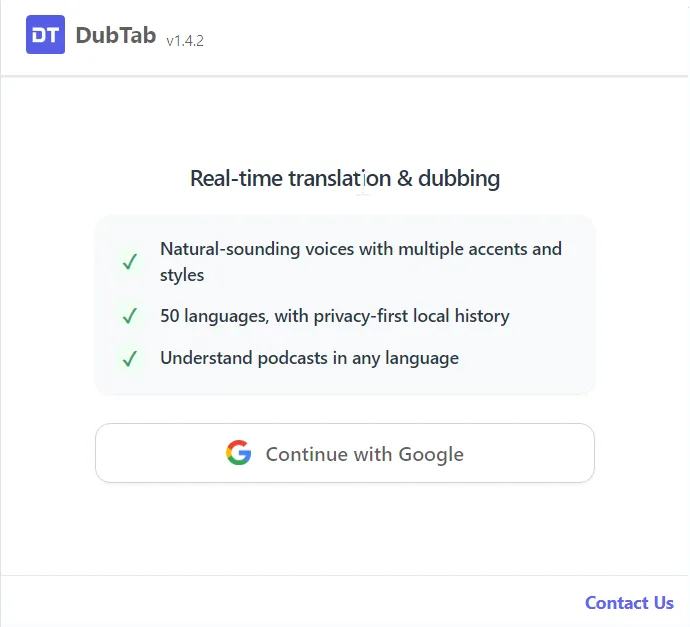
- 2Ouvrez le popup et connectez-vous avec Google
Un compte gratuit reçoit 15 minutes de sous-titres et de doublage en direct, une seule fois, plus 3 Crédits IA. Sans carte et sans renouvellement. La connexion se fait dans le popup et nulle part ailleurs.
Lancez votre première traduction
- 1Ouvrez l'onglet que vous voulez traduire
YouTube, Netflix, Zoom, Google Meet, le lecteur d'un cours — tout ce qui a du son. Ouvrez DubTab quand vous voulez ; la seule condition est que l'onglet émette du son au moment où vous appuyez sur Démarrer, car c'est à cet instant que DubTab se met à écouter.
- 2Choisissez les deux langues
Détection automatique trouve la langue source toute seule, et c'est le bon choix quand une session contient plusieurs langues ou quand vous ne savez pas ce que vous allez entendre. Si vous savez que toute la session est dans une seule langue, l'indiquer vous-même améliore nettement la reconnaissance — sinon la détection automatique dépense une partie de sa précision sur une question à laquelle vous aviez déjà répondu.
- 3Appuyez sur Démarrer
Le dock apparaît au bord de la page. Les sous-titres arrivent en deux secondes environ, et la voix traduite commence à parler par-dessus l'originale.
chrome:// et le Chrome Web Store ne peuvent pas être traduits du tout, dans aucun des trois navigateurs, et aucun réglage n'y change rien.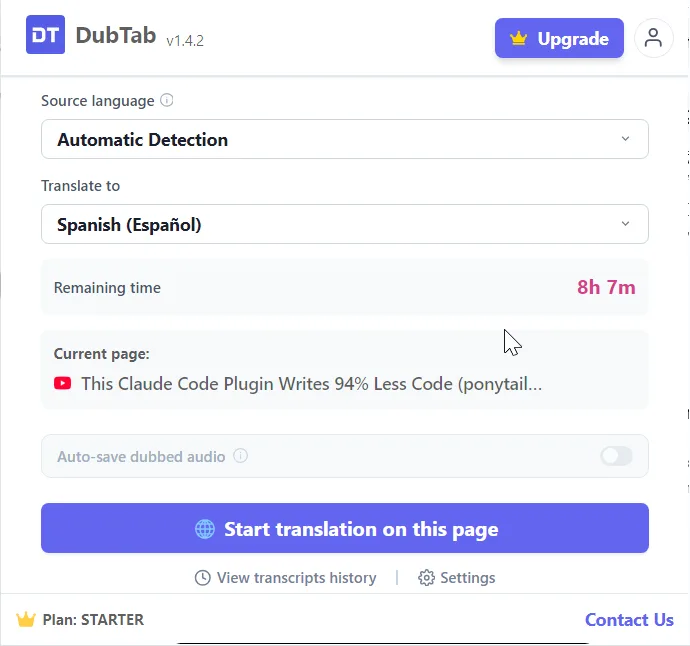
Le dock
Une fois la session lancée, tout ce dont vous avez besoin se trouve dans le dock, au bord de la page.
- Prêt, Connexion, Traduction en cours — le dock vous dit toujours dans lequel des trois il se trouve. Si la connexion tombe, il se reconnecte tout seul, le signale et compte les tentatives.
- Pause n'est pas Arrêter — mettre en pause fige les sous-titres et le doublage, et le temps en pause n'est jamais facturé : aucun audio n'est envoyé, donc aucune minute n'est comptée. Arrêter est ce qui met fin à la session et l'enregistre dans votre historique.
- Panneau, Cinéma, Audio seul — trois façons d'afficher les sous-titres : ancrés à côté de la vidéo, en bas de l'écran, ou nulle part quand vous ne voulez que la voix.
- Voix et Mixeur audio — choisissez la voix de doublage et équilibrez-la avec l'originale. Voir Choisir une voix et régler l'audio.

Questions fréquentes
Est-ce que ça marche dans Edge et Brave ?
Oui. DubTab fonctionne dans Chrome, Edge et Brave, et les trois installent la même extension depuis le Chrome Web Store. Edge et Brave demandent la première fois l'autorisation d'installer depuis une autre boutique ; ensuite, le comportement est exactement celui de Chrome.
Rien ne se passe quand j'appuie sur Démarrer.
L'onglet doit émettre du son à cet instant — DubTab capte l'audio de l'onglet, une page en pause ou silencieuse ne lui donne donc rien. Le navigateur bloque aussi la capture audio sur ses propres pages : les adresses chrome:// et le Chrome Web Store ne peuvent pas être traduits du tout.
La mise en pause consomme-t-elle mes minutes ?
Non. Pendant qu'une session est en pause, aucun audio n'est envoyé, donc aucune minute n'est comptée. Seul le temps réellement traduit est facturé. Arrêter est ce qui met fin à la session et la classe dans votre historique.
Dois-je utiliser Détection automatique ou indiquer la langue source ?
Utilisez Détection automatique quand la session contient plusieurs langues ou quand vous ne savez pas ce que vous allez entendre. Si vous êtes sûr que toute la session est dans une seule langue, l'indiquer améliore nettement la reconnaissance, car la détection automatique n'a plus à dépenser de précision à deviner ce qu'elle écoute.