DubTab for Mac が登場しました — ブラウザ以外の音も聞きます
このページの目次
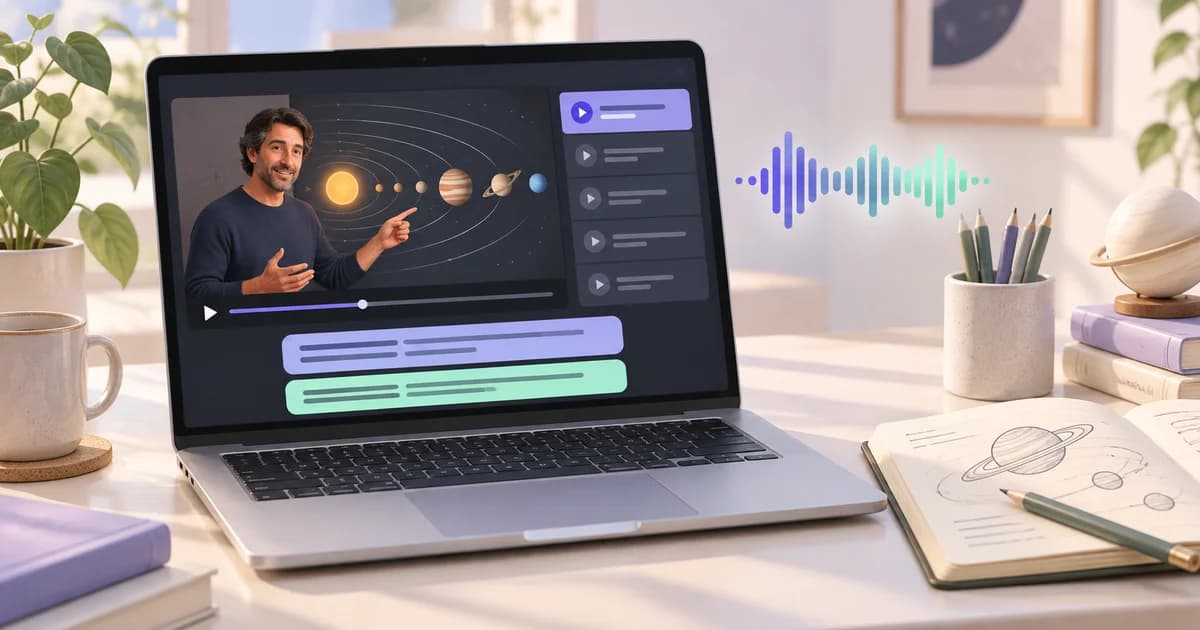
DubTab for Mac を今週公開しました。Apple Silicon と Intel。どちらも署名・公証済みです。ダウンロードページ から入手できます。
短い説明は簡単です。ブラウザ拡張機能ができることはすべてできて、その先まで行きます。長い説明の方が面白いです。デスクトップアプリが開くのは、機能の数ではありません。ボタンを押せる場面の種類が変わることです。
名前は化石です
DubTab。タブを吹き替える。アイデアはそれだけでした。話せない言語の配信を、ブラウザの中で、ページを離れずに見たかったのです。範囲は名前の中にあり、長いあいだそれは正しい範囲でした。
それから、実際に見ようとしているものを教えてもらうようになりました。その多くは、タブの中にありませんでした。名前は残りました。製品のほうは、そこに留まりませんでした。
拡張機能の限界は、機能不足ではありませんでした
ブラウザ拡張機能はタブを聞きます。削った設計ではありません。多くの人がほとんどの時間にしていること——ブラウザで何かを見る——には、ちょうど正しいです。インストールは数秒、字幕はページの中、ダウンロードするものはありません。
ただしタブは境界です。音がブラウザを通っていなければ、どれほど良くても拡張機能は届きません。そして、人がライブで訳してほしいものの意外な割合が、タブの外にあります。
タブの外にあるもの
取引先との会議。 Zoom にも Teams にもウェブ版があり、拡張機能はそれで問題なく動きます。ただしほとんどの人はデスクトップアプリにいます。カレンダーの招待が開くのがそれ、IT が入れたのがそれです。そのウィンドウの音はブラウザに触れません。これまでは「ウェブ版で入り直してください」としか言えませんでした。あと二分で始まる人に出す答えとしては、弱いです。
自分のディスク上のファイル。 同僚が送ってきた講義の録画。飛行機で見るために落としたカンファレンスの講演。どの配信サービスも扱わない .mkv。好きなプレーヤーで開いてください。DubTab はそれを聞きます。
もともとサイトではなかったアプリ。 Discord のステージ。デスクトップの配信クライアント。言語学習アプリ。ウィンドウと音があるものなら。
そして、今までどおりブラウザのタブも。 ここを見落とす人が多いです。デスクトップアプリはブラウザも聞きます。セッションごとに選ぶ話ではありません。一度入れれば、どの場合もカバーします。二つをきちんと比べたいなら、ヘルプ記事 がそれです。
もっと広く聞ける理由
いちばん時間がかかったのはここです。そして、誰も予想しない場所です。
パソコンの音を取るいちばん分かりやすい方法は、スピーカーへ行くものを全部録ることです。吹き替えでは、その方法はすぐに壊れます。あとから見れば自明で、先には自明ではありません。こちらも音を出しているからです。 翻訳の声は、元の音が入ったのと同じスピーカーから出ます。ミックス全体を録ると、自分の吹き替えを録り、それを戻し、自分の訳を訳します。
自分の出力を確実に引き算することもできません。簡単そうに聞こえます。何を再生したかは分かっている、と。ところがヘッドホンを差した瞬間、出力先を切り替えた瞬間、前提は壊れ、ループが戻ってきます。
だからアプリはスピーカーを聞きません。一度に一つのアプリを聞き、自分自身は決して聞きません。その能力は、両プラットフォームで思っているより新しいです。動作要件はそこから来ています。Windows 11、または macOS 14.2 以降。好みではありません。通常のアプリが、システム拡張機能を入れて再起動せずにこれをできる最初の版です。
最後の点が、版の切れ目より大事でした。Mac で音を取る古い方法は、仮想サウンドデバイスを配ることでした。システム拡張機能を入れ、再起動し、権限の確認を承認し、何かを見る前に出力を手で引き直す必要がありました。約束が「いま見ているものにボタン一つ」である製品にとって、それは妥協ではありません。別の製品です。
求める許可、求めない許可
macOS は一度だけ、システム音声の録音を許可するか尋ねます。アプリが必要とする許可はそれだけです。画面収録は求めません。マイクも求めません。手順は初回ガイド が案内します。
いつ出すかも、考えました。待機中のレベルメーター——音が流れていることを示す小さな表示——だけでも許可の要求は出せます。そうすると、何も押していない、出す理由もまだない段階で、システムのダイアログが前面に来ます。だから、実際にセッションを始めるまで、音声の層には何も届きません。同じダイアログでも、出す瞬間はまったく違います。
どちらを入れるべきか
Mac が 14.2 以降なら、デスクトップアプリを入れてください。タブの場合もカバーするので、選ぶことは残りません。古い Mac、Windows 10、Linux や ChromeOS なら、拡張機能が答えです。次善の策ではありません。同じ翻訳、同じ品質、同じ時間の残高です。アカウントは一つで両方に通ります。