デスクトップ版をはじめる
デスクトップアプリはパソコンが鳴らす音なら何でも聞けます。そのぶん最初にひとつだけ決めることがあります —— どの音を聞かせるか、です。
インストールしてログインする
- 1ダウンロードしてインストールする
DubTab のダウンロードページから自分に合うものを入手してください —— Windows 用インストーラー、または Mac 用 DMG(Apple シリコン用と Intel 用)。Windows ではそのまま実行します。初回は SmartScreen の画面が出ることがあり、発行元として XTCodeTech Ltd が表示されます。Mac では DMG を開き、DubTab を「アプリケーション」にドラッグしてください。
- 2ログインする
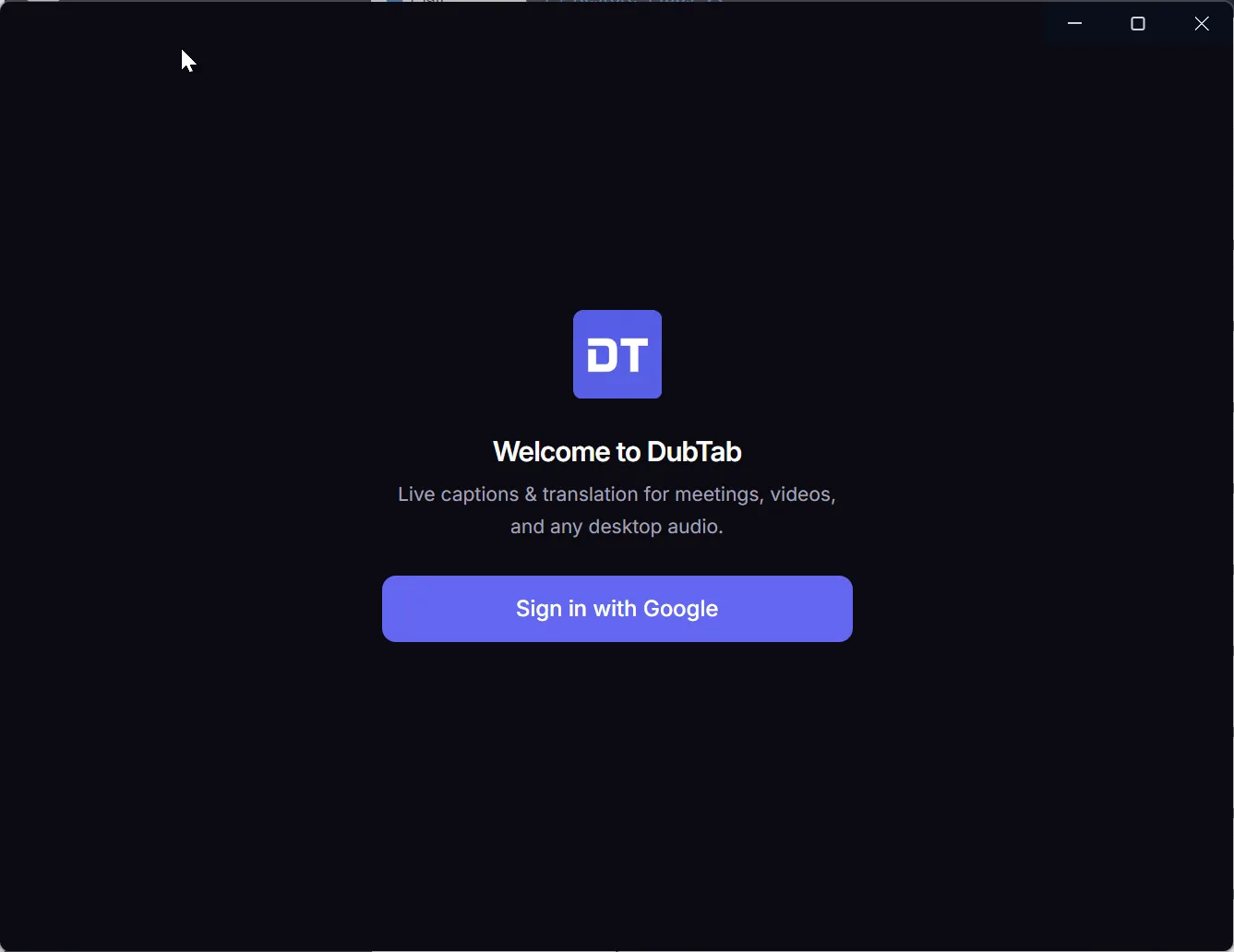
DubTab がブラウザを開いてログインさせ、そのあとアプリに戻します。ブラウザが開かない場合は、ログイン用のリンクをコピーして、同じパソコンのブラウザに貼り付けてください。
DubTab に何を聞かせるかを選ぶ
拡張機能にはないのがこの手順で、セッションの音がきれいに入るかどうかはここで決まります。
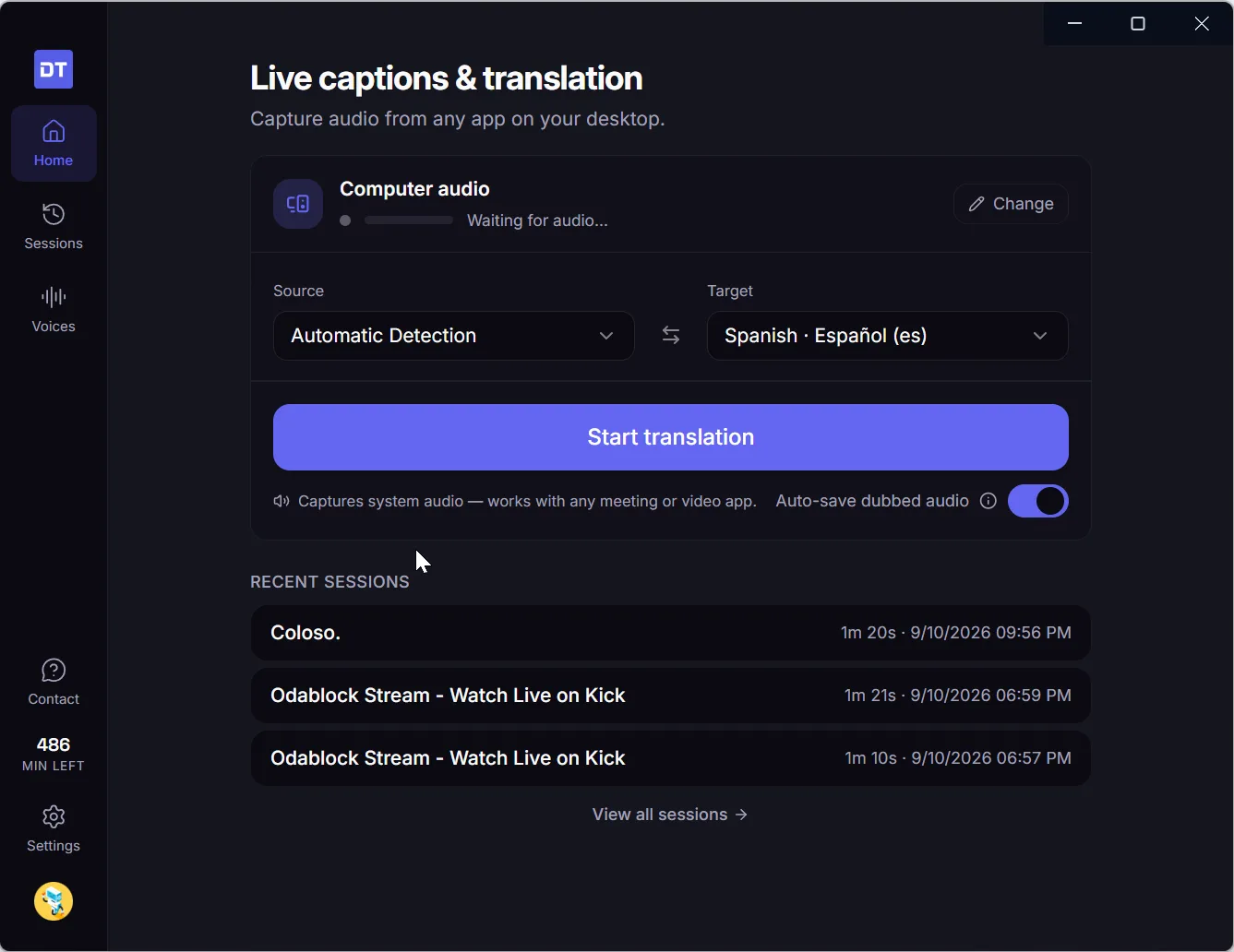
初めて DubTab を開くと、ホームに 2 枚のカードが表示されます。再生しながら吹き替える パソコンで再生中のもの と、映像とずれないよう少し先まで準備する このパソコンにある動画ファイル です(パソコンの動画ファイルに吹き替えと字幕を付けるを参照)。それ以降はホームの上部にソースが表示され、変更 で次のどちらかに切り替えられます。
- パソコンの音声 は、通知や他の再生中の音も含めて、鳴っているものをすべて拾います。
- 特定のアプリだけ はそれ以外をすべて無視します。会議ならこちらです。話者だけを翻訳するか、話者と自分の音楽をまとめて翻訳するかの違いになります。アプリを選ぶまでは開始ボタンが アプリを選択… になり、押すと一覧が開きます。
選んだ内容は次回に引き継がれます。
セッションを開始・停止する
- 12 つの言語を選ぶ
自動検出 は入力言語を自分で判定します。ひとつのセッションに複数の言語が混ざるときや、何が聞こえるか分からないときはこれが正解です。セッション全体がひとつの言語だと分かっている場合は、その言語を自分で指定したほうが認識精度が目に見えて上がります —— 指定しないと、自動検出はすでに答えの出ている問いに精度の一部を使ってしまいます。
- 2翻訳を開始 を押す
字幕がウィンドウを埋め、HUD が他のすべての上に浮かびます。観ていたものにそのまま戻れます。
- 3ウィンドウを片づける
ウィンドウを閉じても DubTab は終了しません。一時停止・再開・停止・字幕の表示/非表示・吹き替えのミュートは、翻訳を続けたままタスクトレイのメニューから操作できます。停止中の時間は一切課金されません。
よくある質問
どの OS で動きますか?
Windows 11 と、macOS 14.2 以降です(Apple シリコン用と Intel 用が別々にあります)。Windows 10 では動かず、回避する方法もありません —— 土台になっている音声の仕組みが Windows 10 にないからです。動かない環境ではブラウザ拡張機能をお使いください。Chrome・Edge・Brave のタブで再生されるものはすべてカバーできます。
Mac で「システム音声の録音」を求められるのはなぜですか?
パソコンが鳴らしている音を聞き取るのに、それが必要だからです。macOS は初回のセッション開始時に一度だけ尋ねます。「システム設定 › プライバシーとセキュリティ」で許可してください。DubTab が求める権限はこれだけで、画面収録を求めることはなく、マイクへのアクセス手段もいっさい持っていません。
ウィンドウを閉じると翻訳は止まりますか?
止まりません。DubTab はタスクトレイで動き続け、そのメニューから一時停止・再開・停止・字幕の表示/非表示・吹き替えのミュートができます。セッションを終わらせるのは 停止 だけです。
自動検出 と、入力言語の手動指定はどちらがよいですか?
セッションに複数の言語が混ざるときや、何が聞こえるか分からないときは 自動検出 を使ってください。セッション全体がひとつの言語だと確信できるなら、指定したほうが認識精度が目に見えて上がります。自動検出が「いま何を聞いているのか」の判断に精度を使わなくて済むからです。
デスクトップアプリには別の契約が必要ですか?
不要です。ひとつのアカウントとひとつの残り時間で、ブラウザ拡張機能とデスクトップ版の両方を、Windows でも Mac でもまかなえます。どちらでログインしても同じプランです。