吹き替えの遅れをどうするか
翻訳音声は話者より数秒遅れて進み、長いセッションではその差が開いていきます。理由と、できることをまとめます。
対象ブラウザ拡張機能デスクトップ版
なぜ起きるのか
一文は最後まで聞き終えないと翻訳できませんし、翻訳した文は元の文より長くなるのが普通です。それを読み上げるには実時間がかかります。話すのが速い相手だと、音声が一文を読み終える頃には話者は次の文の半ばまで進んでいて、長く続くほど差が積み上がります。
これはライブ吹き替えの性質であって、設定の不備ではありません。字幕は影響を受けず、どちらの設定でも話者の近くに留まります。
2 つのモード
どちらのモードも全文を読みます。違うのは速さだけです
どちらでも、飛ばしたり要約したりすることはありません。同期を優先 は遅れたときに少しだけ速く読みます。全文を読む は常に自然な速さで読み、差が開くのを許容します。選択肢はこれだけです。
| 同期を優先(初期値) | 全文を読む | |
|---|---|---|
| 読む速さ | 遅れを取り戻すあいだだけ少し速い | 常に自然な速さ。速くならない |
| 映像とのずれ | 映像の近くに留まる | セッションが進むほど後ろへ開く |
| 読まれる文 | すべて | すべて |
| 向いている場面 | 講義・講座・会議 | 声をまったく急がせたくないとき |
設定のある場所
いまのところ、同じ設定に 2 つの名前があります
拡張機能ではオーディオミキサーの中の 自動キャッチアップ で、オンが同期を優先に当たります。デスクトップ版では設定の中の 音声が遅れたとき で、同期を優先と全文を読むが明示されています。動きは同じで、ラベルだけが違います。
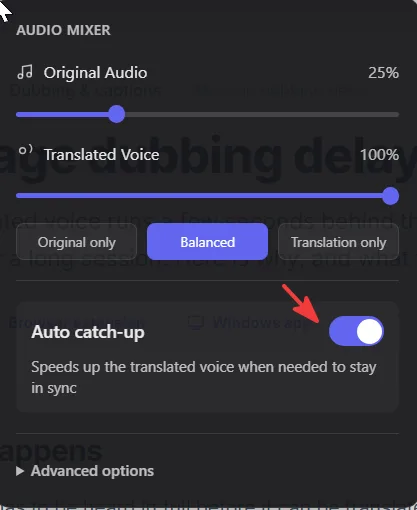
- 1dock からオーディオミキサーを開く
セッション中に。
- 2自動キャッチアップを探す
オンが同期を優先、オフが全文を読むです。
- 1設定を開く
DubTab のウィンドウから、またはタスクトレイのアイコンから。
- 2翻訳音声(吹き替え)、そして音声が遅れたときへ
同期を優先か全文を読むを選びます。
よくある質問
DubTab は映像も早送りするのですか?
しません。速くなるのは DubTab が生成した音声だけです。映像も、その下の元の音声も、通常の速さのまま再生されます。
同期を優先では何か飛ばされますか?
飛ばされません。どちらのモードも、翻訳した文はすべて最後まで読み上げます。同期を優先は少し速く読むことで差を詰めるのであって、文を落とすことはありません。
字幕も遅れるのですか?
遅れ方はずっと小さいです。字幕は一文の翻訳が終わった時点で出ますが、音声はそのうえ読み上げる時間も必要だからです。できるだけぴったり追いたい場合は、字幕を読み、音声は補助として扱ってください。
この記事は役に立ちましたか?
どの記事が外しているかを教えてくれる唯一の手がかりです。
最終更新
まだ解決しませんか?
何をしようとしていたか教えてください。読んでいた記事もこちらに届くので、やり取りを一往復減らせます。