吹き替え音声を保存して聞き直す
セッションの翻訳音声トラックを残して、あとから聞き直せます。スイッチは 開始 を押す前にオンになっている必要があります。
始める前に
録音されるのは DubTab が自分で生成した吹き替えの声です。そのセッションで翻訳音声をオフにしていた場合は録るものがありません(字幕と文字起こしは通常どおり残ります)。
保存をオンにする
- 1DubTab のポップアップを開く
ツールバーの DubTab アイコンをクリックします。見当たらない場合は、パズルピースのメニューを開いて DubTab をピン留めしてください。
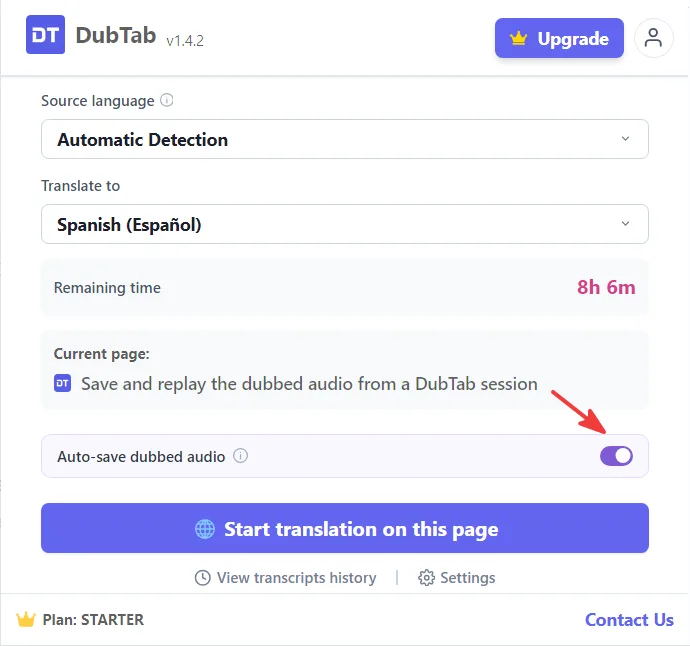
- 2吹き替え音声を自動保存 をオンにする
ポップアップの 開始 のすぐ上にあり、設定にもあります。新しくインストールした場合は最初からオンです。このスイッチが加わる前から DubTab を使っていた場合はオフから始まります。一度設定すれば、以降のセッションでもそのままです。翻訳音声がオフのあいだはグレーアウトしています。
- 3翻訳音声がオンかどうか確かめる
音声がオフだと録るものがなく、そのセッションは文字起こしだけを保存します。
- 4開始 を押す
設定が読まれるのはこの瞬間です。これ以降は録音され、これより前は録音されません。
- 1ホーム画面で吹き替え音声を自動保存を探す
翻訳を開始ボタンのすぐ下、システム音声の取り込みについての注意書きの隣にあります。このために設定へ入る必要はありません。
- 2オンにする
新しくインストールした場合は最初からオンです。このスイッチが加わる前から DubTab を使っていた場合はオフから始まります。一度設定すれば、以降のセッションでもそのままです。
- 3翻訳音声がオンかどうか確かめる
音声がオフだと録るものがなく、そのセッションは文字起こしだけを保存します。
- 4翻訳を開始 を押す
設定が読まれるのはこの瞬間です。これ以降は録音され、これより前は録音されません。
探して聞き直す
セッションを停止してから履歴を開いてください。そのセッションには文字起こしの横に再生ボタンが付いています。長いセッションでは、停止後しばらく Pending のまま表示されることがあります。録音をまとめ終えるまでのあいだです。
よくある質問
セッションを停止したのに録音がありません。
開始 を押した時点で 2 つの設定が読まれ、どちらもオンである必要があります。吹き替え音声の保存と、翻訳音声そのものです。そのどちらかがその瞬間にオフだった場合、そのセッションは文字起こしだけを保存します。セッション中にオンにしても、さかのぼって適用されることはありません。
保存すると、元の話者の声も録音されますか?
されません。録音されるのは DubTab が生成した翻訳音声だけです。元の音声は翻訳のために送られるだけで保存されないので、録音に入っているのは吹き替えだけです。
録音が Pending と表示されています。
セッション停止後、音声をまとめている最中です。長いセッションほど時間がかかります。そのまま変わらない場合でも文字起こしには影響がなく、読むことも書き出すこともできます。