ブラウザ拡張機能をはじめる
入れて、ログインして、2 つの言語を選んで、いま観ているタブをそのまま翻訳します。4 分ほど、そのほとんどはインストールです。
インストールしてログインする
DubTab は Chrome・Edge・Brave で動きます。3 つとも Chrome ウェブストアから同じ拡張機能を入れます。Edge 用や Brave 用の別ビルドを探す必要はありません。
- 1DubTab を追加して、ピン留めする
Chrome ウェブストアのページを開いて追加してください。Edge と Brave は初回に「他のストアの拡張機能を許可しますか」と聞いてくるので、許可してください。そのあとツールバーのパズルピースのメニューを開いて DubTab をピン留めします。何度も開くことになるので、出しておいたほうが楽です。
- 2ポップアップを開いて Google でログインする
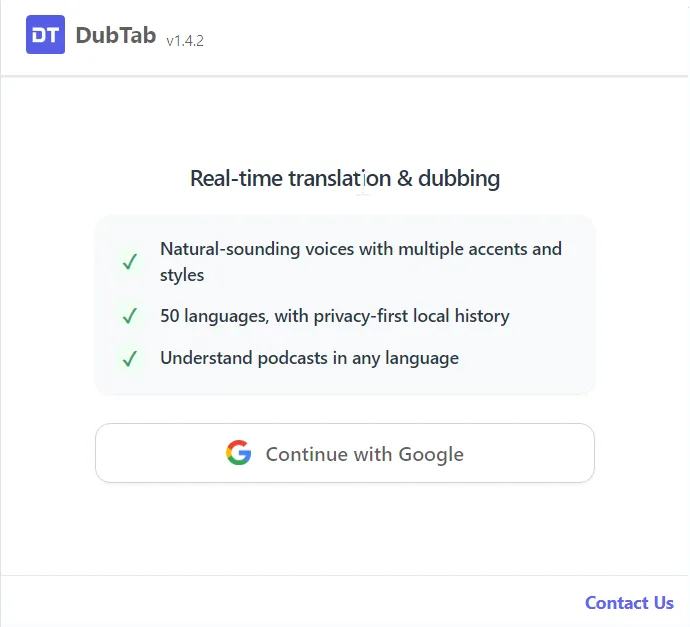
無料アカウントには、ライブ字幕と吹き替えが 15 分 分(1 回限り)と、AI クレジット が 3 付きます。カード登録も更新もありません。ログインはポップアップの中だけで行います。
最初の翻訳を動かす
- 1翻訳したいタブを開く
YouTube、Netflix、Zoom、Google Meet、講座の再生画面など、音が出るものなら何でも。DubTab 自体はいつ開いてもかまいません。必要なのは、開始 を押したその瞬間にタブが音を出していることだけです。DubTab が聞き始めるのがその瞬間だからです。
- 22 つの言語を選ぶ
自動検出 は入力言語を自分で判定します。ひとつのセッションに複数の言語が混ざるときや、何が聞こえるか分からないときはこれが正解です。セッション全体がひとつの言語だと分かっている場合は、その言語を自分で指定したほうが認識精度が目に見えて上がります —— 指定しないと、自動検出はすでに答えの出ている問いに精度の一部を使ってしまいます。
- 3開始 を押す
ページの端に dock が出ます。字幕は 2 秒ほどで出はじめ、翻訳音声が元の音の上から話しはじめます。
chrome:// で始まる URL と Chrome ウェブストアは、3 つのブラウザのどれでもまったく翻訳できず、どの設定でも変わりません。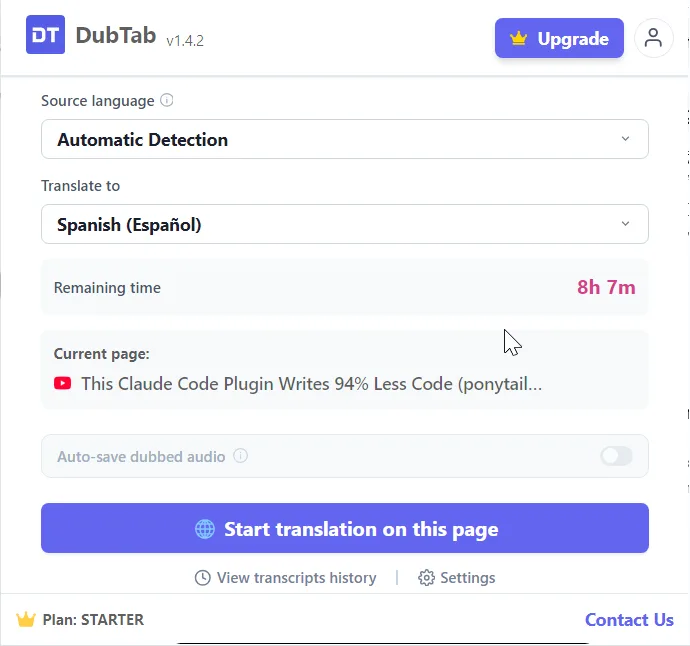
dock
セッションが動き出したあとに必要なものは、すべてページの端の dock にあります。
- 準備完了/接続中/翻訳中 —— dock はいまどれなのかを常に示します。接続が切れた場合は自分でつなぎ直し、その旨と試行回数を表示します。
- 一時停止 は 停止 ではありません —— 一時停止は字幕と吹き替えを止めるだけで、停止中の時間は一切課金されません(音声を送らないので分数も数えません)。セッションを終わらせて履歴に保存するのは 停止 のほうです。
- パネル/シネマ/音声のみ —— 字幕の出し方が 3 通りあります。動画の横に並べる、画面下部に流す、あるいは音声だけでよいときは出さない。
- 音声 と オーディオミキサー —— 吹き替えの声を選び、元の音とのバランスを取ります。音声を選んで音量を調整するを参照してください。

よくある質問
Edge や Brave でも動きますか?
動きます。DubTab は Chrome・Edge・Brave で動き、3 つとも Chrome ウェブストアから同じ拡張機能を入れます。Edge と Brave は初回だけ他ストアからのインストール許可を求めますが、そのあとの挙動は Chrome とまったく同じです。
開始 を押しても何も起きません。
その瞬間にタブが音を出している必要があります。DubTab はタブの音声を取り込むので、停止中や無音のページからは何も得られません。ブラウザは自分自身のページでの音声取り込みも禁じています(chrome:// の URL と Chrome ウェブストアはまったく翻訳できません)。
一時停止中も分数は減りますか?
減りません。一時停止のあいだは音声を送らないので、分数も数えません。実際に翻訳している時間だけが課金対象です。セッションを終わらせて履歴に残すのは 停止 のほうです。
自動検出 と、入力言語の手動指定はどちらがよいですか?
セッションに複数の言語が混ざるときや、何が聞こえるか分からないときは 自動検出 を使ってください。セッション全体がひとつの言語だと確信できるなら、指定したほうが認識精度が目に見えて上がります。自動検出が「いま何を聞いているのか」の判断に精度を使わなくて済むからです。