音声を選んで音量を調整する
DubTab が話すときの声を選び、その下に元の音をどれだけ残すかを決めます。
対象ブラウザ拡張機能デスクトップ版
音声を選ぶ
音声は翻訳先の言語ごとに選びます。アカウント全体で 1 つ決めるわけではありません。今日はスペイン語、明日は日本語、というのは別々の選択で、それぞれ記憶されます。
決める前に試聴できます。長いセッションの最中ではなく、始める前に試してください。試聴は途中で声を切り替えるための機能ではありません。
- 1dock を開く
セッション中はページの端に出ています。
- 2音声の選択を開く
翻訳先の言語に使う声を選び、試聴します。
- 1設定を開く
DubTab のウィンドウから、またはタスクトレイのアイコンから。
- 2翻訳音声(吹き替え)へ進む
翻訳先の言語に使う声を選び、試聴します。
元の音とのバランスを取る
オーディオミキサーにはスライダーが 2 本あり、たいていの場合はこれで足ります。
- 元の音声 —— 下に残る元の音の大きさ。
- 翻訳音声 —— DubTab が話す声の大きさ。
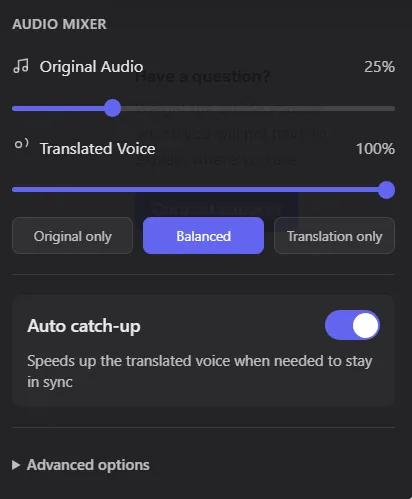
オーディオダッキングは上級者向けの設定で、自分でオンにするまでオフです
オンにすると、翻訳音声が話しているあいだだけ元の音を下げ、切れ目で戻します。二つの声が重ならなくなります。オフのまま(初期状態がこれです)なら、元の音はスライダーで決めた位置のまま動きません。二つの声がぶつかると感じたらオーディオミキサーでオンにしてください。固定のバランスで十分ならそのままで構いません。
スライダーを下げることは、機能を切ることではありません
翻訳音声のスライダーがいちばん下にある状態は、吹き替えが壊れているのと見分けがつきません。字幕は出るのに音が出ないときは、まずここを確かめてください —— 字幕が出ない、翻訳音声が聞こえない。
よくある質問
元の話者の声も聞き続けられますか?
聞けます。元の音声と翻訳音声には別々のスライダーがあるので、バランスはご自身で決められます。オーディオダッキングもオンにすると、翻訳音声が話しているあいだだけ元の音が下がり、切れ目で戻ります。
言語ごとに違う声を使えますか?
使えます。声は翻訳先の言語ごとに保存されます。スペイン語用に選んだ声は、日本語に翻訳するときの聞こえ方には影響しません。
翻訳音声が話しているあいだ、元の音を自動で下げられますか?
下げられます。それがオーディオミキサーにあるオーディオダッキングです。初期状態はオフなので、二つの声がぶつかると感じたらオンにしてください。オンにすると、翻訳音声が話しているあいだだけ元の音が下がり、切れ目で戻ります。オフのままなら、元の音はスライダーで決めた位置から動きません。
この記事は役に立ちましたか?
どの記事が外しているかを教えてくれる唯一の手がかりです。
最終更新
まだ解決しませんか?
何をしようとしていたか教えてください。読んでいた記事もこちらに届くので、やり取りを一往復減らせます。