文字起こしを見る・書き出す
音声を保存したかどうかにかかわらず、どのセッションでも原文と翻訳の文字起こしが残ります。置き場所とできることをまとめます。
対象ブラウザ拡張機能デスクトップ版
何が保存されるか
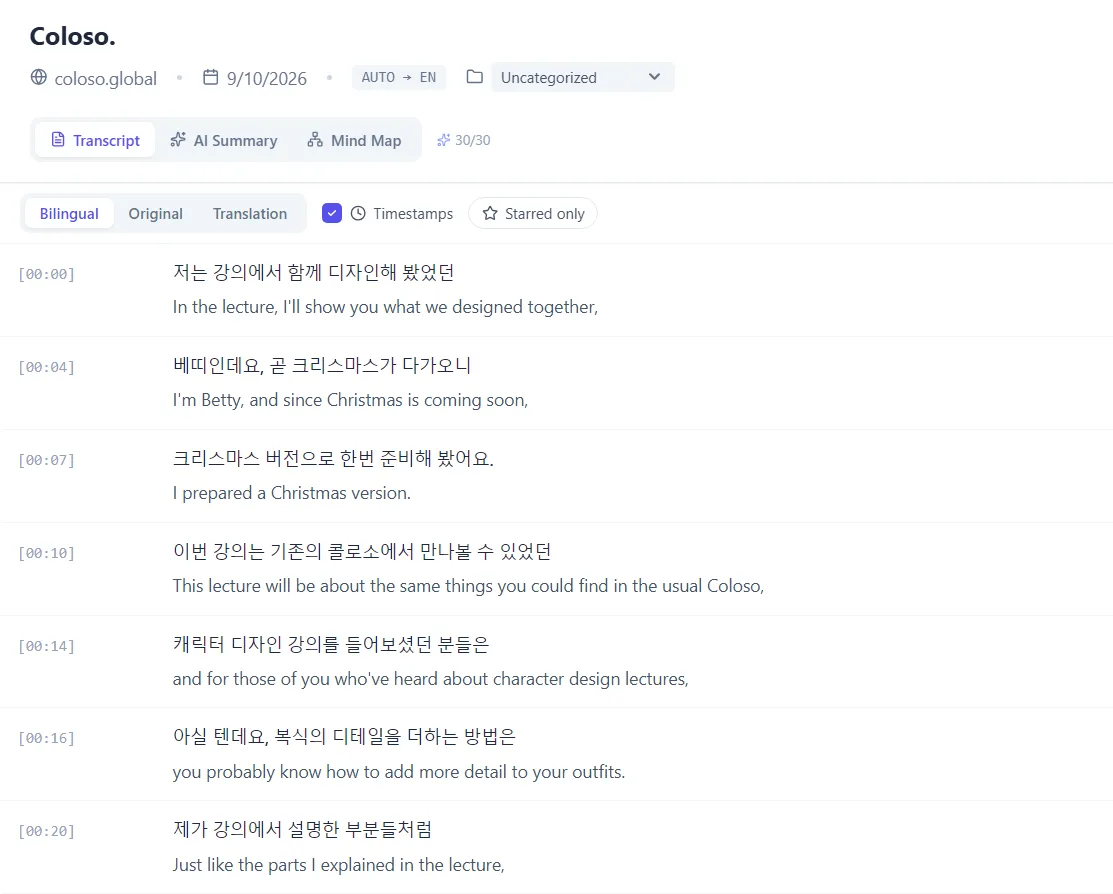
文字起こしには原文と翻訳の全行が、時間情報つきで入ります。セッションが動いているあいだに書かれていくので、保存の操作は別にはなく、セッションを停止した時点で履歴に収まります。
これはどのセッションでも起きます。任意なのは吹き替え音声のほうです —— 吹き替え音声を保存して聞き直すを参照してください。
セッションを探す
- 1履歴を開く
セッションは新しい順に並びます。拡張機能と デスクトップ版は履歴をひとつ共有しているので、デスクトップで録ったセッションもブラウザで履歴を開けば出てきますし、その逆も同じです。ブラウザでは、デスクトップ版のセッションに ローカル動画(動画の長さつき)か DubTab デスクトップ版 の印が付きます。
- 2その中を検索する
検索は話された内容に対して、両方の言語で効きます。覚えている箇所までスクロールするより、たいていは速いです。
- 3コピーまたは書き出し
コピーは行をそのままクリップボードへ送ります。書き出しは文字起こしをファイルとして保存します。
よくある質問
音声を保存していなくても文字起こしは残りますか?
残ります。文字起こしはどのセッションでも保存されます。吹き替え音声の保存は別の設定で、生成された声を録音として残すかどうかだけを決めます。
文字起こしには原文も入りますか?
入ります。各行が元の言語と翻訳の両方で、時間情報つきで保存されるので、実際に話された内容と翻訳を突き合わせられます。
拡張機能と デスクトップ版のセッションは同じ場所にありますか?
あります。どちらも同じアカウントでログインし、同じ履歴に書き込むので、どちらで録ったかは関係ありません。
この記事は役に立ちましたか?
どの記事が外しているかを教えてくれる唯一の手がかりです。
最終更新
まだ解決しませんか?
何をしようとしていたか教えてください。読んでいた記事もこちらに届くので、やり取りを一往復減らせます。