パソコンの動画ファイルに吹き替えと字幕を付ける
デスクトップ版では、パソコンにある動画や音声のファイルを開いて、翻訳字幕と AI 音声つきで再生できます。吹き替えはいま観ている位置より少し先まで準備しておくので、声が映像に遅れません。しかも、準備済みの部分はもう一度再生しても無料です。

始める前に
- デスクトップ版のバージョン 1.0.7 以降(Windows 11 または macOS 14.2 以降)。インストール方法はデスクトップ版をはじめるで説明しています。
- 再生できるファイル: 音声が AAC・MP3・Opus・FLAC の MP4・MOV・MKV・WebM、または MP3 などの音声ファイル。それ以外のファイルの回避策はファイルが開けないときにまとめています。
- 準備中はインターネット接続が必要です。 DubTab は、準備中の部分の音声を文字起こしと翻訳のために送信します。ファイルそのものはパソコンに残ります。コピーやアップロードはされず、映像が送られることもありません。
動画ファイルを開く
- 1ドロップする
動画ファイルか音声ファイルを DubTab のウィンドウにドラッグします。どこに落としてもかまいません。ホーム でソースに 動画ファイル を選んで ファイルを選択… を押すか、ファイル ページの ファイルを開く… を使っても開けます。
- 2聞きたい言語を選ぶ
翻訳先の言語を選びます。動画ファイルでは、入力言語は常に 自動検出 です。DubTab が話されている言語を 1 行ずつ判別するので、途中で言語が切り替わる講義でも吹き替えられます。隣の 音声 も確認してください。あとからでも変えられますが、そのときは新しい声が追いつくまで動画が少し止まります。
- 3再生を開始 を押す
最初の数行の準備には数秒かかります。待ちたくなければ 元の音声で今すぐ再生 を押してください。吹き替えは準備ができしだい加わります。
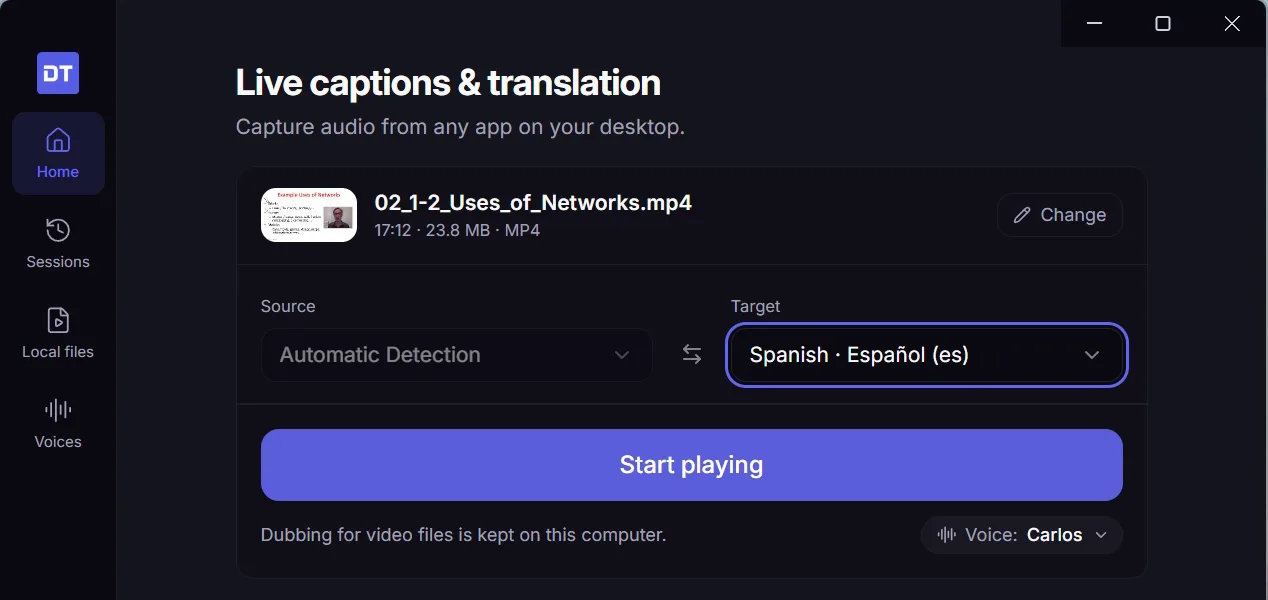
吹き替えと字幕で観る
吹き替えはいま観ている位置より少し先まで準備されるので、ライブの吹き替えのように声が数秒遅れることはなく、映像に合わせて進みます。先へ飛ばしてもかまいません。DubTab は飛んだ先から準備を始めます。
- 上部の バイリンガル と 翻訳 で、原文と翻訳の 2 行表示と、翻訳だけの表示を切り替えます。
- 字幕はドラッグして映像上のどこにでも動かせます。ダブルクリックすると元の位置に戻ります。長い文は、映像の上に縦長のかたまりとして出す代わりに、短い 2 つに分けて表示します。
- オーディオミキサー で 元の音声 と 翻訳音声 のバランスを取ります。2 本のスライダーについては音声を選んで音量を調整するで説明しています。
- 音声 でいつでも吹き替えの声を切り替えられます。いま再生中の行が新しい声で追いつくまで動画が少し止まり、そのあと再生が続きます。
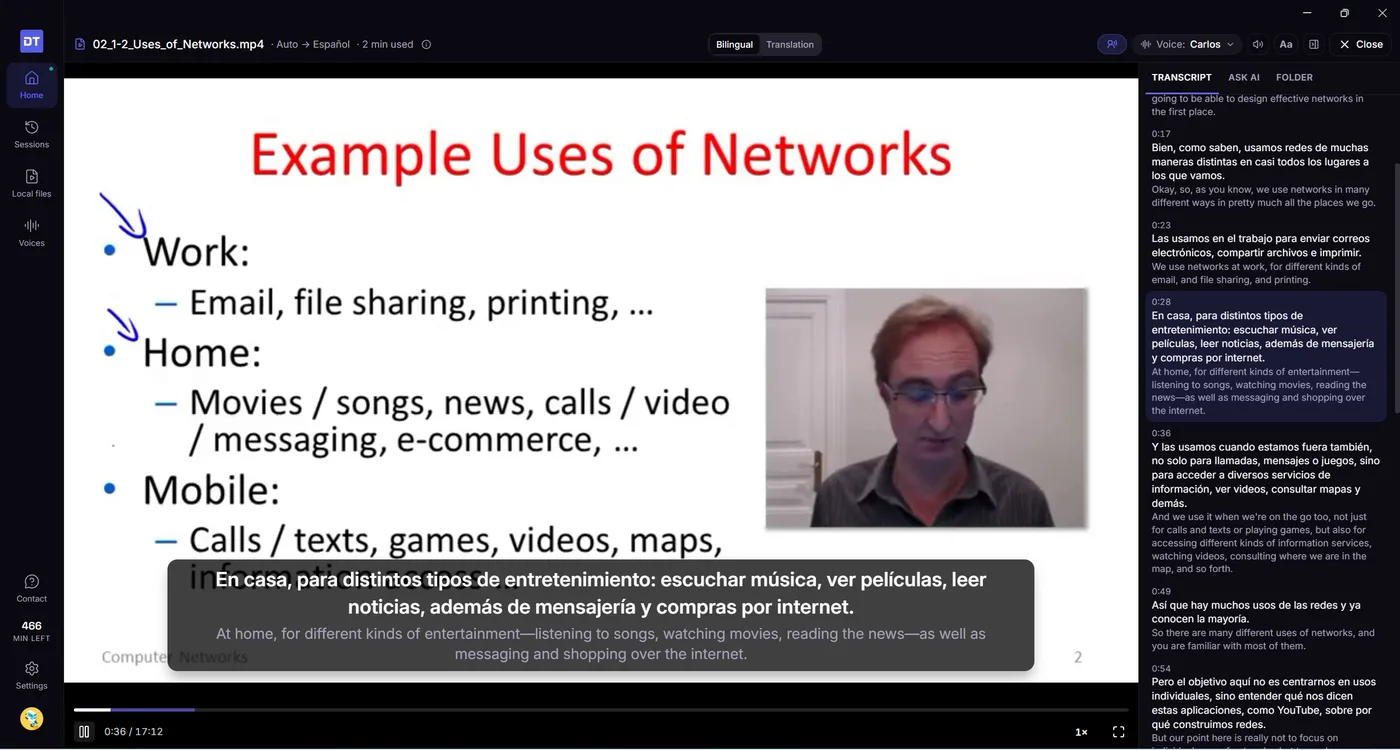
文字起こしで内容を追う
プレーヤーの横にある 字幕 タブには、動画の準備が進むにつれて原文と翻訳が並んで埋まっていき、いま話されている行に合わせて表示が進みます。どの行でもクリックすると、動画がその位置へ移動します。
何回観ても、1 本の動画が セッション に残すのはひとつのセッションだけなので、文字起こし全体が 1 か所にまとまります。そこから検索も、書き出しも、要約もできます。そのセッションで ここから再生 を使えば、どの行からでもファイルを開き直せます。
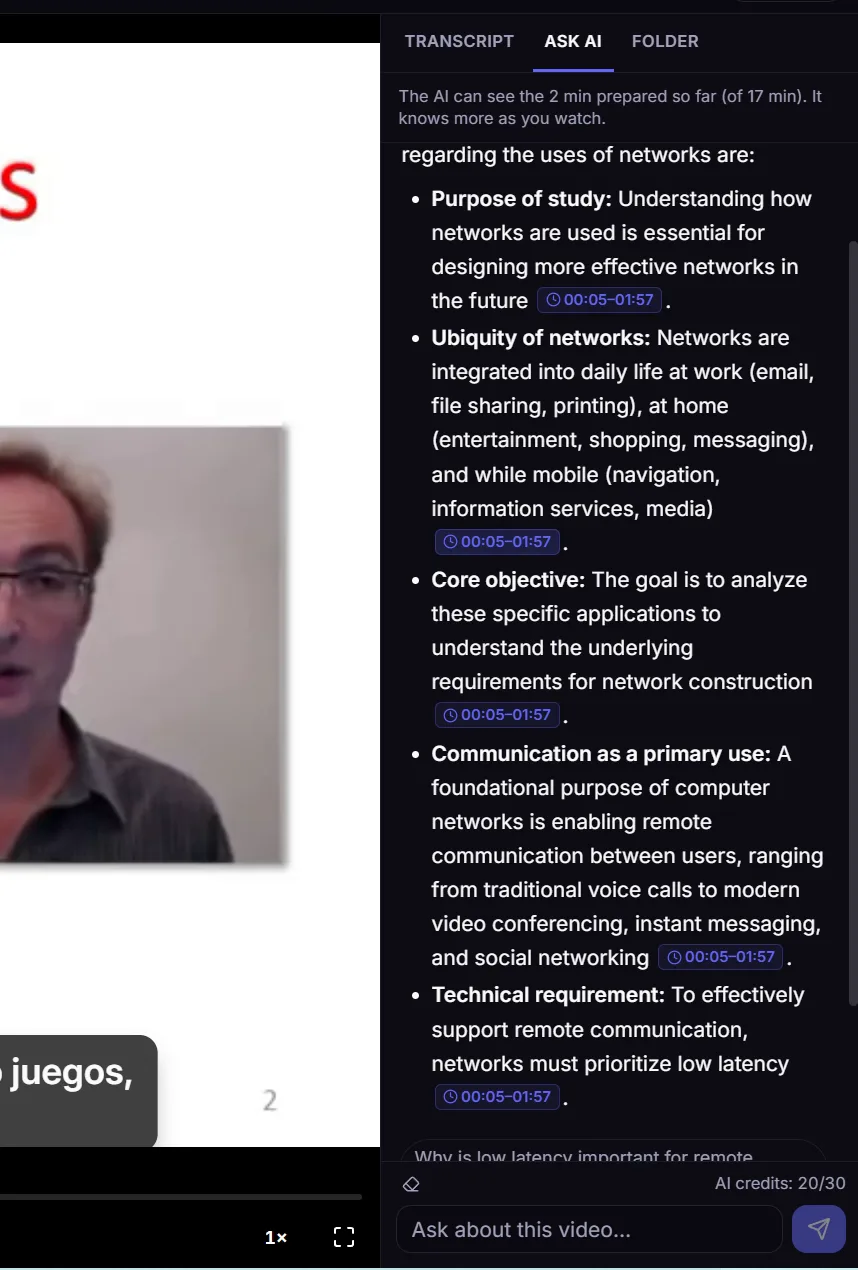
動画について AI に質問する
AI に質問 タブは 字幕 タブの隣にあります。観た内容について何でも質問できます。回答の各ポイントには出どころの時点へのリンクが付き、クリックすると動画がそこへ移動します。字幕 タブの任意の行から質問を始めることもできます。
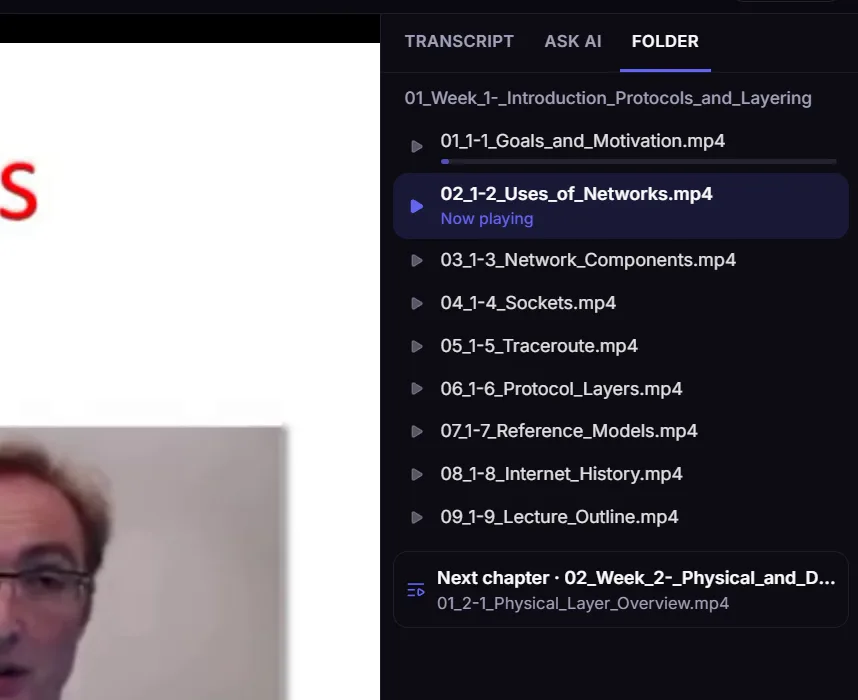
講座を順に進める
ファイル 1 つではなく講座のフォルダーごとドロップすると、DubTab は途中まで観ていた講義か、まだ観ていない次の講義を開きます。
- フォルダー タブにはフォルダー内の講義がすべて順番に並び、再生中のものがハイライトされます。どれかをクリックすると切り替わります。
- 講義が終わると、DubTab はフォルダー内の次のファイルを提案します。最後のファイルのあとは、次の章の最初の講義を提案します。これは、章が 03、04 のように番号付きのフォルダーになっている場合です。
再生速度を変える
プレーヤー右下の 再生速度 では 0.75×・1.25×・1.5× を選べます。吹き替えも動画と一緒に速く・遅くなり、声の高さは変わりません。< と > キーで速度を 1 段ずつ切り替えられます。
観たファイルにまた戻る
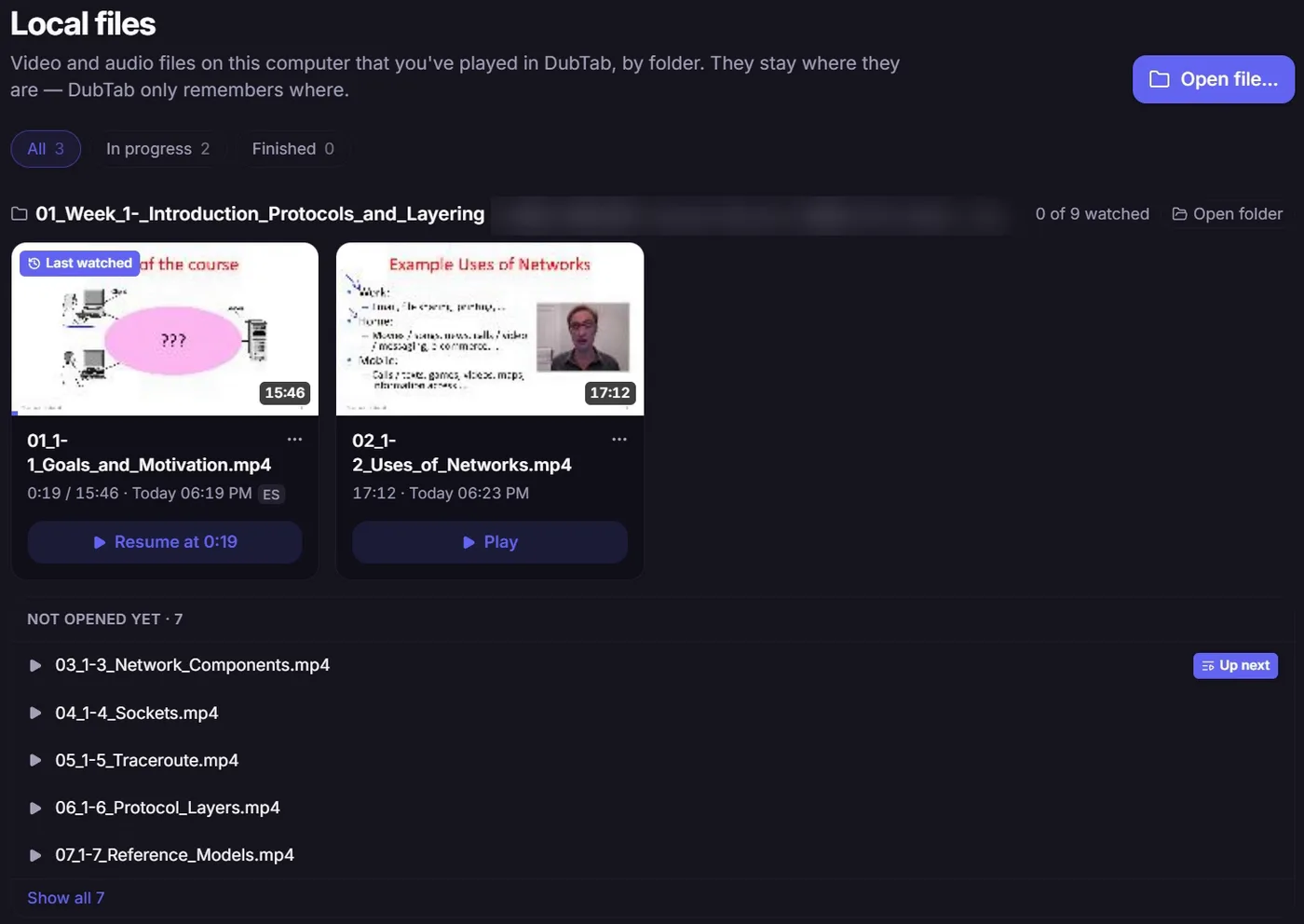
再生したファイルはすべて ファイル ページにフォルダーごとにまとまり、どこまで観たかも表示されます。カードから続きを再生するか、ホーム の 続きを見る から再開できます。
- 講座のフォルダーには、観た講義の数と、まだ開いていない講義の一覧が表示され、次の講義には 次に再生 の印が付きます。
- ファイルを移動した、または保存先のドライブを外した場合は、カードにその旨が表示されます。ファイルを探す… で DubTab に場所を教え直してください。進み具合もセッションもそのまま引き継がれます。
- リストから削除 を使うと、このページと 続きを見る からファイルが非表示になります。削除されるものはありません。ファイルをもう一度開けば、進み具合ごと戻ってきます。
分数の数え方
- 課金されるのは、動画のうち準備された部分です。いまの位置より先に準備するのは最大でおよそ 2½ 分までで、一時停止中は何も課金されません。
- 同じ部分に払うのは 1 回だけです。 同じパソコンで同じ言語なら、準備済みの部分をもう一度観ても分数は減りません。声を変えても同じです。別の言語で観ると、改めて準備されます。
- 動画がもともとあなたの言語だった場合、DubTab は課金されないように準備を止め、あとで言語が切り替わったときのために 準備を続ける を表示します。
- 準備済みの字幕と吹き替えは、パソコンに最大 2 GB まで保存されます。それを超えると古い動画から消去され、消去された動画をもう一度観ると改めて課金されます。確認と消去は 設定 → 準備済みの動画 でできます。
- 動画を閉じると、使った分数と残りの分数が表示されます。
残高の見方は翻訳時間と AI クレジット の仕組みで説明しています。
吹き替えがずれない理由
ライブの吹き替えは、文を聞き終えてからでないと翻訳して読み上げられないので、声はどうしても少し遅れます。理由は吹き替えの遅れをどうするかで説明しています。ファイルは違います。DubTab が先読みできるので、各行はあなたがそこに着く前に翻訳され、音声になり、元のタイミングに合わせられています。
ですから、すでにパソコンにある動画は、別のプレーヤーで再生して パソコンの音声 でキャプチャするのではなく、ここで開いてください。
ファイルが開けないとき
再生できないファイルの場合、DubTab はそのことと理由を表示します。たいていは形式か、再生できない音声トラック(映画の Dolby Digital や DTS など)が原因です。
- 1お使いの動画プレーヤーで再生する
そのファイルを開けるプレーヤーなら何でもかまいません。
- 2ソースを 特定のアプリだけ に切り替える
ホーム で、DubTab が聞くアプリとしてそのプレーヤーを選び、セッションを開始します。すると DubTab は、プレーヤーで再生されているものをライブで吹き替えます(いつもどおりの少しの遅れはあります)。手順はDubTab に何を聞かせるかを選ぶで説明しています。
よくある質問
DubTab は動画をアップロードしますか?
しません。ファイルはパソコンに残ります。DubTab はファイルをコピーもアップロードもせず、映像を送ることもありません。翻訳のために送るのは、準備中の部分の音声(いまの位置から最大で数分先まで)だけで、それを文字起こしして翻訳します。文字起こしとファイル名は、ほかのセッションと同じように履歴に保存されます。
動画をもう一度観るのは無料ですか?
準備済みの部分なら無料です。字幕と吹き替えはパソコンに保存されているので、再生し直しても分数は減りません。声を変えても同じです。別の言語で観る場合、別のパソコンで観る場合、準備済みのデータが消去されたあとに観る場合(保存は最大 2 GB で、古いものから消えます)は、改めて準備され、課金されます。
デスクトップ版で再生できるのはどんなファイルですか?
音声が AAC・MP3・Opus・FLAC の MP4・MOV・MKV・WebM ファイルと、MP3 などの音声ファイルです。それ以外(AVI や、Dolby Digital・DTS 音声の映画など)は、お使いの動画プレーヤーで再生し、DubTab のソースを 特定のアプリだけ に切り替えてください。そのプレーヤーで再生されているものをライブで吹き替えます。
ファイルだと吹き替えがずれないのに、ライブ音声だと少し遅れるのはなぜですか?
ライブ音声では、DubTab は各文を聞き終えてからでないと翻訳して読み上げられないので、声が数秒遅れます。ファイルなら先読みできるので、再生がそこに届く前に、すべての行が翻訳され、音声になり、元のタイミングに合わせられています。