YouTube の自動吹き替え(オートダビング)をオフにして、元の音声で聞く方法
このページの目次
最終確認:2026年10月10日、YouTube の英語版画面で確認しました。メニューは変わることがあります。表記が違って見えるときは、いちばん近い項目を探してください。以下のメニュー名は英語版画面の表記を先に書き、YouTube の日本語ヘルプセンターに対応する表記があるものは括弧内に添えています。
動画を開くと、クリエイターが突然 AI の声であなたの言語を話し始める。あるいは、頼んだ覚えのない言語で話し始める。そう感じているのは、あなただけではありません。ある Reddit ユーザーはこう書いています:"Do the people who created this feature NOT KNOW THAT MULTILINGUAL PEOPLE EXIST?"(r/youtube)
結論から
- 視聴者向けの「自動吹き替えをオフ」スイッチはありません。 YouTube ヘルプセンターにも用意されていません。
- 効果が続く設定は Preferred languages(優先言語)です。 わかる言語をすべて追加してください。YouTube によると、元の音声が優先言語のいずれかであるコンテンツは翻訳されず、元の音声で再生されます。(YouTube ヘルプ:動画の視聴言語を選ぶ)
- 1本の動画だけなら、Audio track(音声トラック)メニューを使います。 プレーヤーの設定を開き → "Audio track" → "original" と付いたトラックを選びます。その動画にしか効きません。(YouTube ヘルプ:オートダビングを使用する)
- パソコンのブラウザなら、拡張機能で毎回元のトラックを選ばせられます。 オフのスイッチにいちばん近い方法です。詳しくは下で。
優先言語が守ってくれるのは、「元の」言語がリストに入っている動画だけです。リストに入れていない言語がもともとの言語である動画は、吹き替えられることがあります。言語を増やせばこれは減りますが、すべての吹き替えが止まるとは YouTube は約束していません。
吹き替えを聞いているかどうかの見分け方
プレーヤーの歯車メニューを開き、Audio track の行を見てください。再生中のトラック名が表示されています。"original" と書かれていなければ、聞いているのは吹き替えです。YouTube によると、自動吹き替えされた動画には説明欄に "auto-dubbed"(オートダビング版)と表示されます(出典)。
パソコン(youtube.com):効果が続く設定
- 右上のプロフィール写真をクリックし、"Settings"(設定)を選びます。
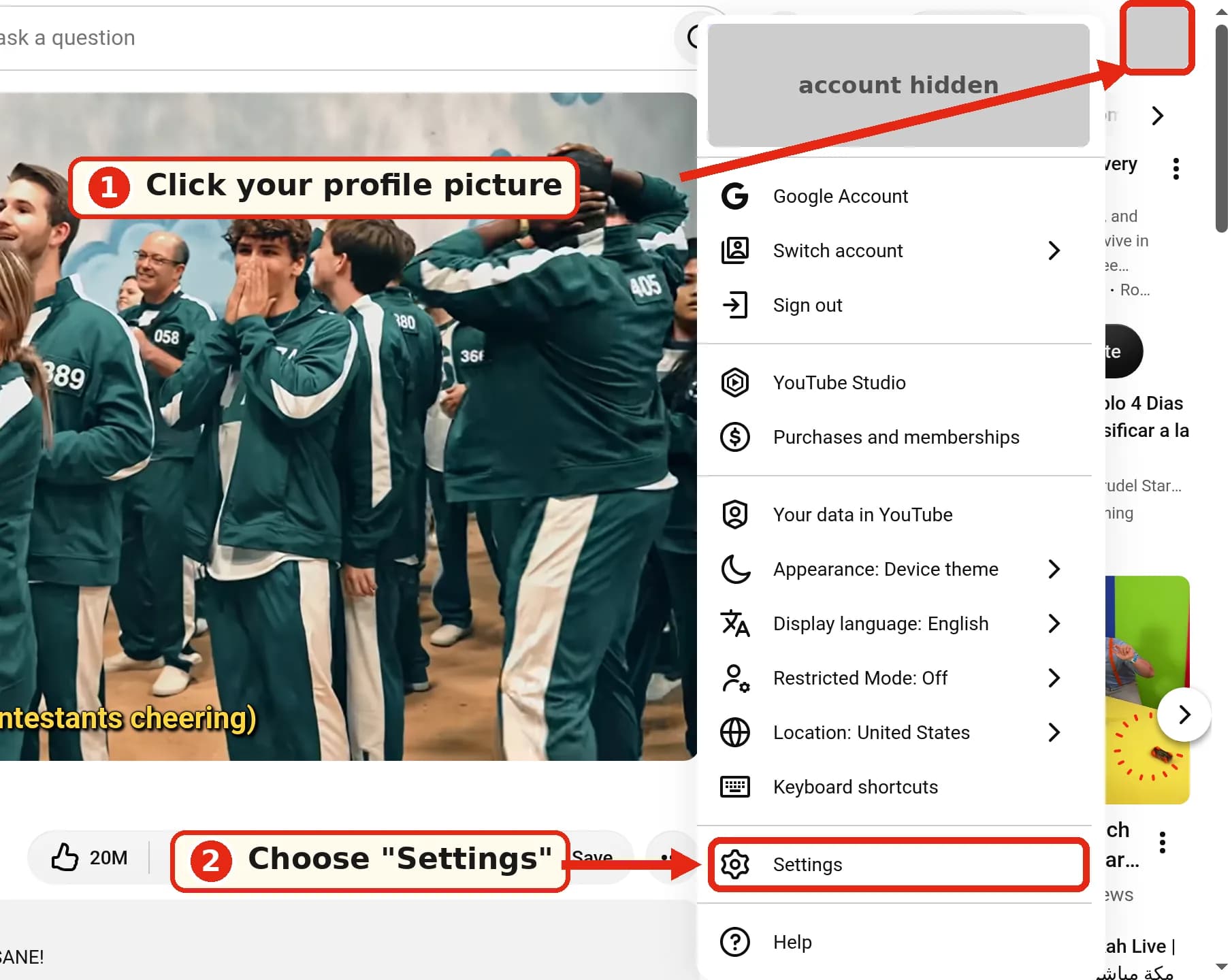
- 左のサイドバーで "Playback and performance"(再生とパフォーマンス)を開きます。(英語版のヘルプセンターでは「Playback & Performance」と書かれています。)
- Language(言語)の下、"Preferred languages" の横にある "Add or edit languages"(言語を追加または編集)をクリックします。
- わかる言語をひとつずつ追加して、確認します。
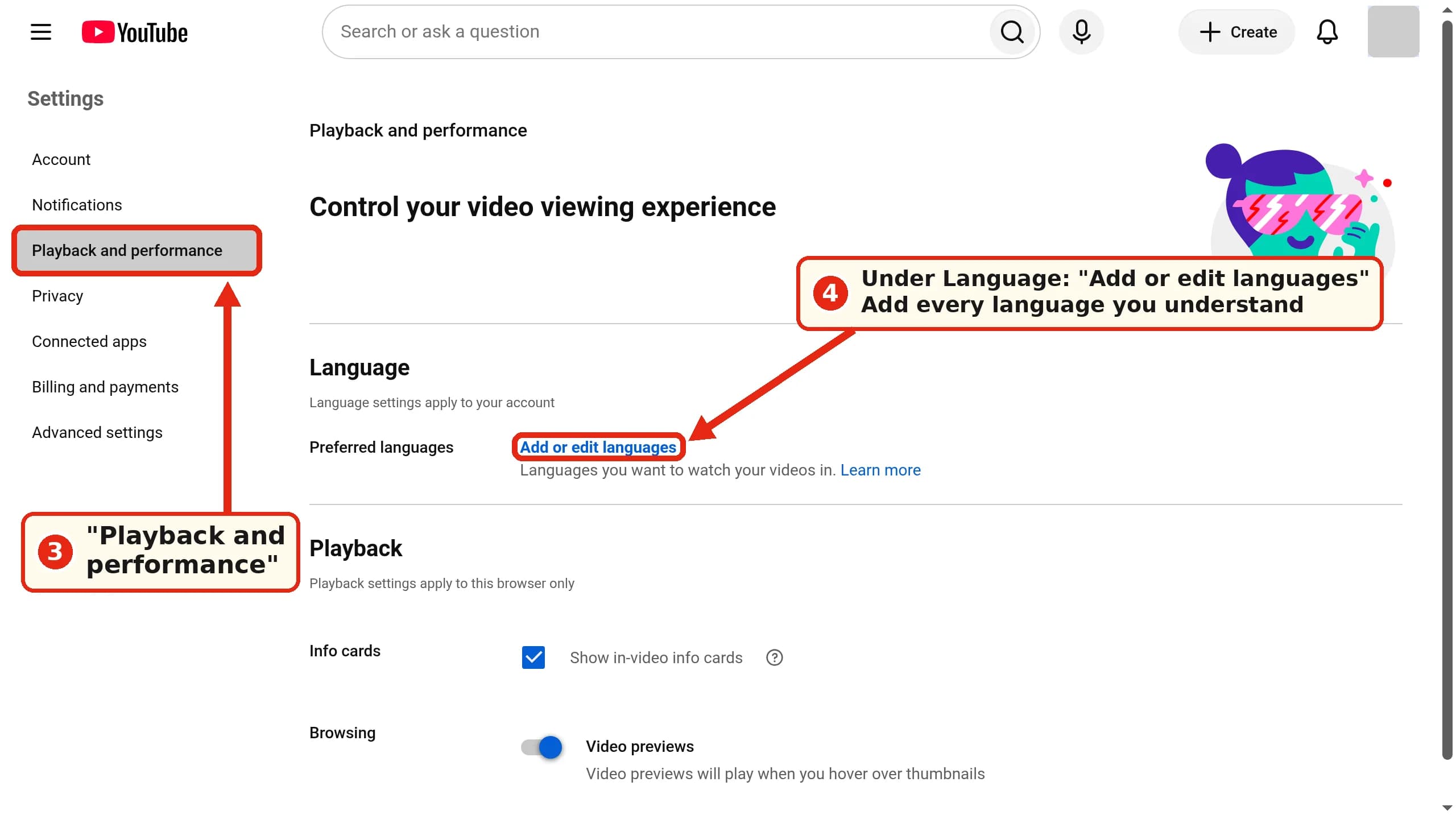
アカウント単位の設定は、優先言語だけです。このページ自体に "Language settings apply to your account"(言語設定はアカウントに適用される、という意味)と書かれているので、同じリストがアプリにも引き継がれるはずです。
パソコン:1本の動画だけ元の音声に戻す
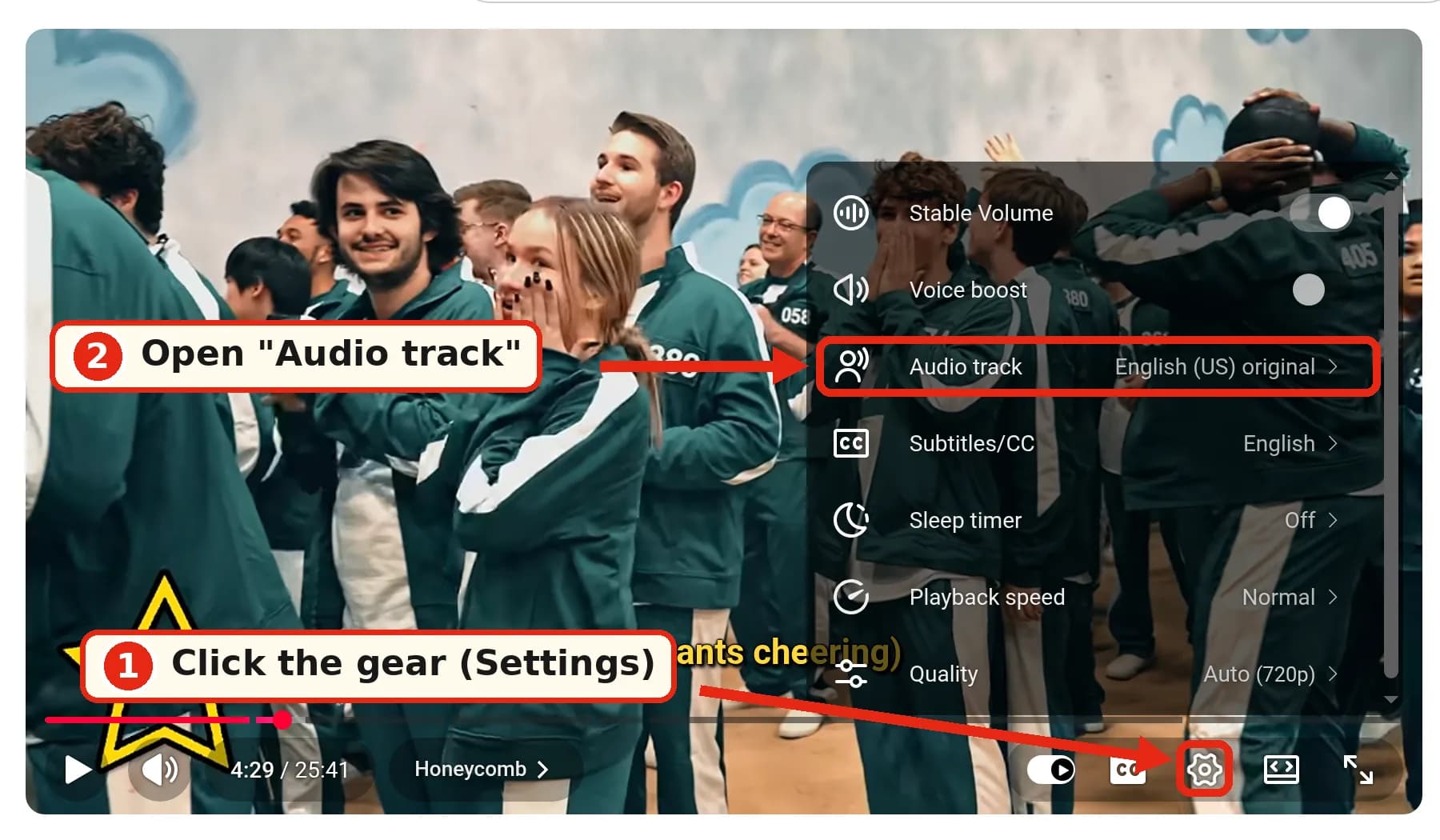
- プレーヤーの歯車(設定)をクリックします。
- "Audio track"(音声トラック)を開きます。その横に再生中のトラックが表示されます。たとえば "English (US) original" です。
- 名前に "original" が入ったトラックを選びます。
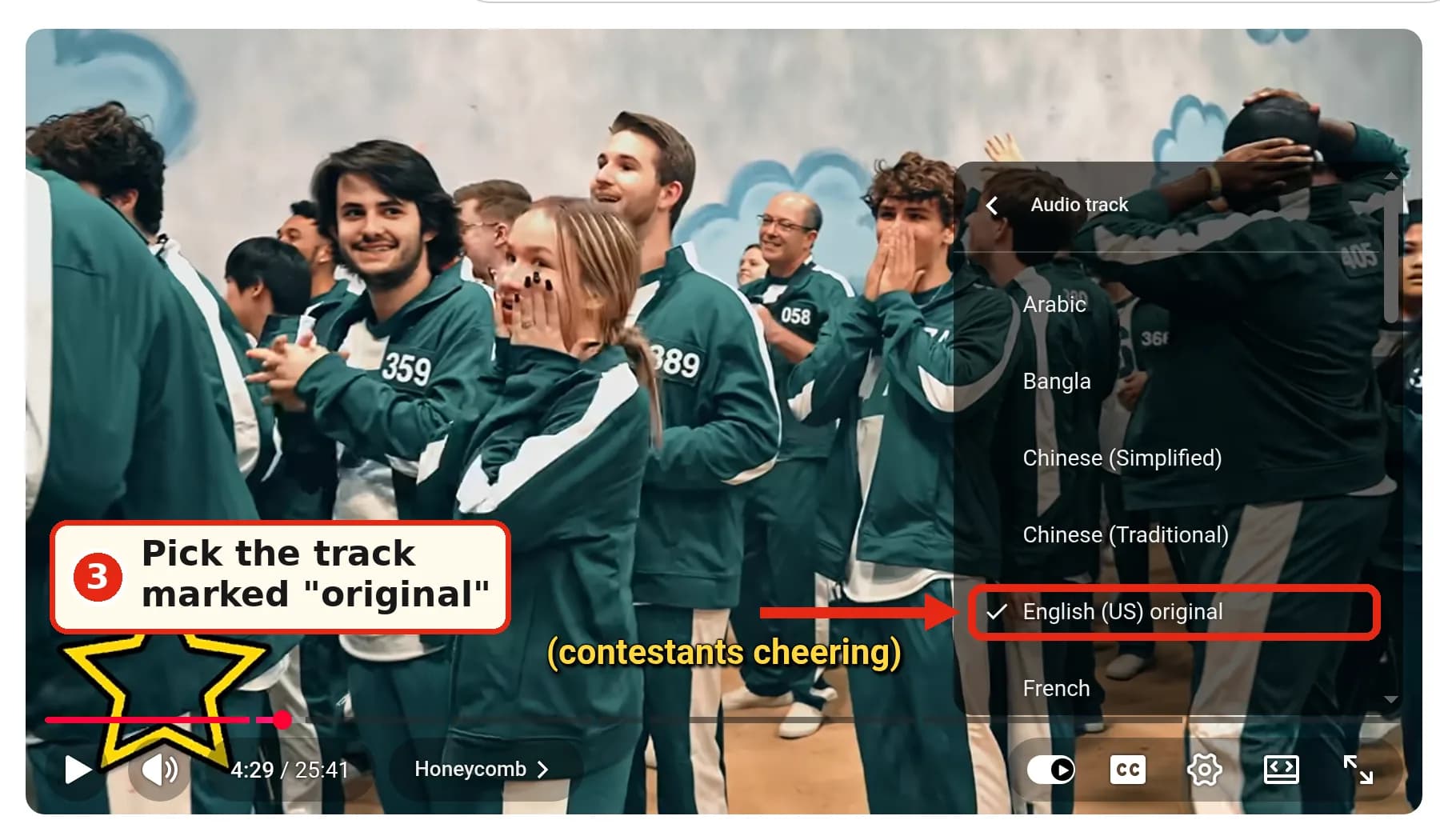
変わるのは、いまの動画だけです。私たちがテストしたページでは、このメニューに "Edit your preferred languages in settings" へのリンクもありました。
パソコン:拡張機能で元の音声トラックを既定にする
リストに入れたくない言語の動画をよく見るなら、毎回手でトラックを切り替えるのは面倒です。無料でオープンソースのブラウザ拡張機能が二つあり、どの動画も自動で元の音声に切り替えてくれます。
- YouTube Anti Translate:Chrome、Edge、Firefox に対応。"Untranslate audio track" オプションで吹き替え音声をオフにします。翻訳されたタイトルや説明も元に戻します。
- YouTube No Translation:Chrome、Edge、Firefox に対応。常に元の音声トラックを使うことも、自分で選んだ特定のトラックを使うこともできます。
どちらも YouTube 製ではなく、この記事のためのテストもしていません。YouTube の画面を変える拡張機能はどれもそうですが、youtube.com のページを読み取る権限が必要です。YouTube が更新されると、開発者が対応するまで動かなくなることもあります。使えるのはパソコンのブラウザだけで、アプリでは使えません。
Android と iPhone のアプリ
YouTube ヘルプセンターでは、Android と iOS で同じ手順が案内されています(Android、iOS)。この手順はヘルプから取ったもので、アプリのスクリーンショットは撮っていません。
効果が続く設定: プロフィール写真をタップ → Settings(設定)→ Languages(言語)→ Preferred languages(優先言語)→ 言語を選ぶ → Confirm(確認)。
1本の動画だけ: 動画をタップし、プレーヤーの Settings(設定)→ Audio track(音声トラック)→ 元の音声を選びます。
YouTube は、優先言語はアプリの言語や地域の設定とは別のものだと書いています。アプリの言語を変えても、吹き替えは止まりません。
ショート動画(Shorts)
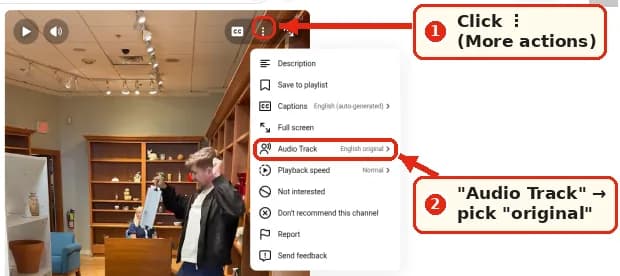
パソコンでは、ショート動画の ⋮("More actions") メニューを開きます。"Audio Track" という項目があります。私たちの環境では "English original" と表示されました。
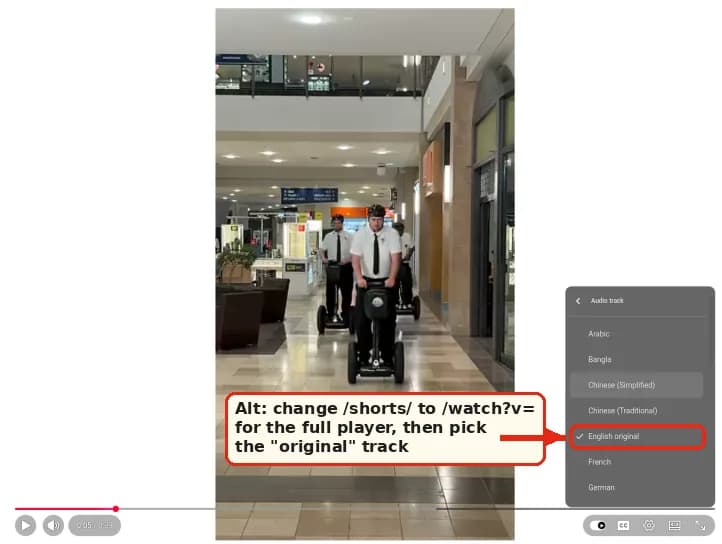
メニューに出てこない場合は、よく知られた回避策があります。URL の /shorts/ を /watch?v= に変え、動画 ID はそのまま残します。ショート動画が通常のプレーヤーで開き、Audio track メニューが使えます。
モバイルウェブ(m.youtube.com)でも、私たちのテストではショート動画の ⋮ メニューに "Audio Track" がありました。
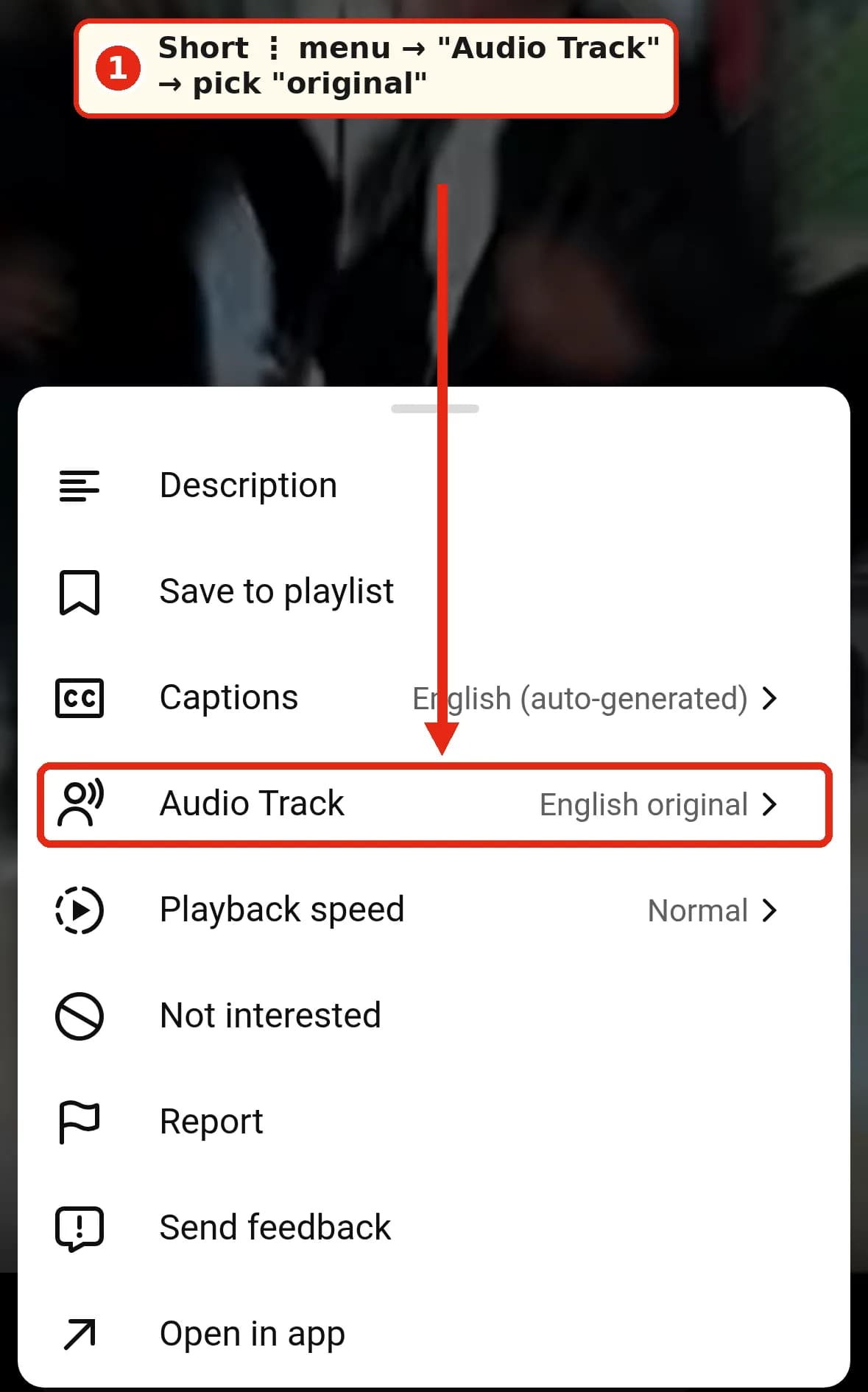
アプリについては、HT Tech が同じ ⋮ → Audio track → Original の手順を紹介していて、アプリを再起動すると吹き替えが戻ることがある、と書いています。Reddit では、一部のショート動画にはこの項目そのものがない、特に Android で多い、という声もあります(r/youtube)。YouTube ヘルプセンターはショート動画を別扱いで説明していないので、ここでもいちばん確実なのは優先言語です。
モバイルウェブ(m.youtube.com)
1本の動画なら切り替えられます。 プレーヤーで歯車 → "Audio Track"(音声トラック)→ 元の音声を選びます。
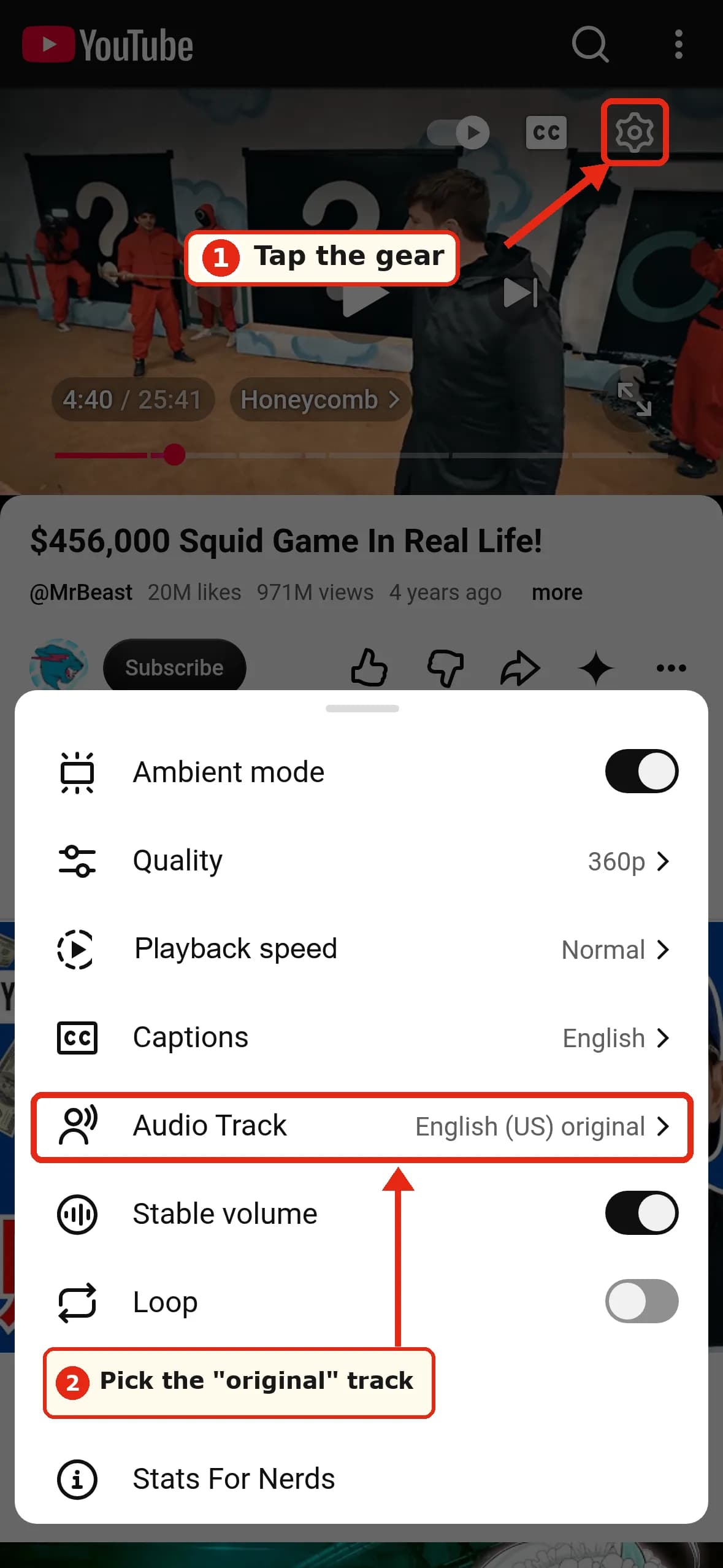
ここでは優先言語を設定できません。 モバイルウェブの Settings → General には "Language" しかなく、これは画面の表示言語で、音声の好みではありません。ある Reddit ユーザーも同じことに気づいています:"On mobile web, the option isn't there."(r/languagelearning)
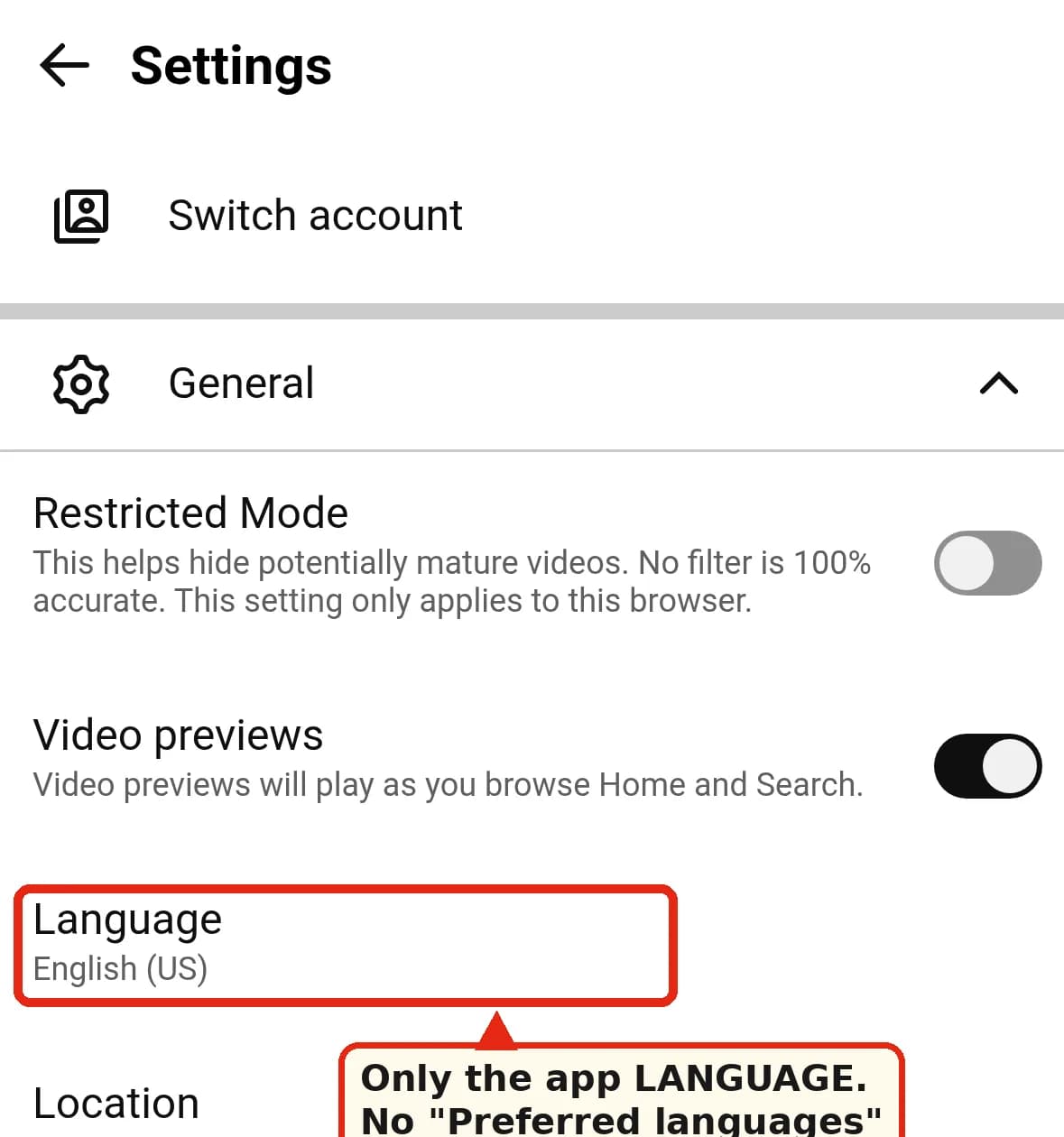
代わりに、アプリかパソコンで優先言語を設定してください。この設定はアカウントに付いていますが、モバイルウェブにどれくらいで反映されるかは確認できていません。
ダウンロード(YouTube Premium のオフライン再生)
YouTube ヘルプセンターには、ダウンロードがどの音声トラックを使うのかは書かれておらず、「元の音声でダウンロード」という設定もありません(オフライン再生のよくある質問、Premium のダウンロード)。ヘルプ コミュニティでは、Premium ユーザーが、AI 吹き替えのトラックで保存されたと報告しています。ダウンロードしたあとの動画でトラックを切り替えられるかどうかは、確認できませんでした。
ヒント(非公式): 先に優先言語を設定し、オンラインで再生して元の音声が聞こえることを確かめてから、ダウンロードしてください。
テレビ
テレビアプリは確認していません。ヘルプにも、テレビでの自動吹き替えの設定は載っていません。視聴中、プレーヤーの設定に音声や音声トラックの項目があれば、試してみてください。パソコンかアプリでアカウントの優先言語を設定しておくほうが確実です。
クリエイター向け:チャンネルの自動吹き替えを止める
YouTube のオートダビングのヘルプページによると、次のとおりです。
- YouTube Studio アプリ: プロフィール写真 → Settings(設定)→ Content(コンテンツ)の下の Automatic dubbing(オートダビング)をタップして、オンまたはオフにします。Publish manually(手動で公開)を使うと、吹き替えを公開前に確認できます。
- パソコン版 Studio: ヘルプでは、Settings → Channel → Advanced settings(設定 → チャンネル → 詳細設定)にある "Allow automatic dubbing"(オートダビングを許可する)というチェックボックスとして書かれています。HT Tech は Settings → Upload defaults → Advanced settings の下にあると説明しています。両方を確認してください。クリエイターアカウントがないため、ここはスクリーンショットを撮れませんでした。
- 1本の動画(パソコン版 Studio): Content(コンテンツ)→ 動画を選ぶ → Languages(言語)→ その言語をクリックし、Audio(音声)列のアイコンをクリック → Publish(公開)、Unpublish(公開停止)、Delete(削除)のいずれかを選びます。削除した吹き替えは、再公開できません。
- 元の言語が間違って検出されたら? 動画の元の言語を正しいものに変えると、YouTube が吹き替えを作り直します。自動吹き替えそのものは編集できません。Jagex が、予告編がドイツ語と検出されたと説明したようなケースは、これで直せます(Jagex via Reddit)。
なぜ起きるのか、吹き替えられない動画
動画に自動吹き替えのトラックがあり、その元の言語があなたの優先言語に入っていないと、YouTube は元の音声ではなく吹き替えを再生することがあります。
吹き替えがまったく付かない動画もたくさんあります。ヘルプによると、吹き替えが生成されないのは次のような動画です。120分を超える動画、発話がない動画や音楽だけの動画、元の音声がサポートされていない言語の動画、元の言語を特定できない動画、話すのがとても速い動画、著作権で保護されたコンテンツを含む動画。
対応言語は、思っているより狭いです。同じヘルプページによると、英語の動画は約20の言語に吹き替えられます。ほかの多くの元の言語は、吹き替え先が一つから三つで、たいていは英語です。たとえば韓国語の動画は、英語かインドネシア語に吹き替えられます。
自分の言語で見たい動画があるとき
YouTube の吹き替えを切ることと、翻訳がほしいことは、矛盾しません。YouTube が用意する吹き替えに、あなたの話す言語が入っていないこともあります。上で書いたとおり、韓国語の動画なら英語かインドネシア語だけです。あるいは、見たいのが3時間の講義だったり、ライブ配信だったり、YouTube 以外のサイトの動画だったりします。
DubTab は、画面のあなた側で動きます。Chrome 拡張機能と、Windows・Mac 用のデスクトップアプリがあり、再生中の動画を聞いて、リアルタイムであなたの言語に訳します。翻訳音声、翻訳字幕、またはその両方です。60以上の言語に対応し、動画に字幕や吹き替えトラックがなくても使えます。そして、あなたが開始するまで何もしません。
上の対策とは、組み合わせて使えます。
- まず YouTube を元の音声トラックにしてください。 DubTab は聞こえたものを訳します。元のトラックなら、それはクリエイター本人の言葉です。吹き替えのトラックだと、翻訳をさらに翻訳することになります。
- 読むほうが好きなら? 声をオフにして、クリエイター本人の声に翻訳字幕だけを重ねられます。バイリンガル字幕は元の一行と訳を一緒に表示するので、語学を学んでいる人に好まれています。
- ライブ配信にも使えます。 YouTube のライブ自動吹き替えは、まだ2027年に始まる試験導入の段階です。以前の記事で書いたとおりです。DubTab は YouTube のライブ配信にいま使えます。
正直に書いておくと、限界もあります。翻訳の声は、話し手より数秒遅れます。フレーズを聞いてからでないと話せないからです。その遅れがどこから来るのかは、こちらで説明しています。
よくある質問
自動吹き替えを完全にオフにするには? 視聴者としては、できません。わかる言語をすべて優先言語に追加し、それでも漏れたものは Audio track メニューで直してください。パソコンなら、拡張機能に切り替えを任せられます。
英語がわかるのに、なぜ YouTube は吹き替え続けるのですか? 優先言語で判断されるのは動画の「元の」言語で、吹き替えの言語ではありません。スペイン語の動画が英語に吹き替えられて流れてくる場合、スペイン語がわかるなら、スペイン語も追加してください。
元の声のまま、字幕だけ付けられますか? 動画に字幕があれば、できます。同じプレーヤーメニューで "original" の音声トラックを選び、Subtitles/CC → Auto-translate → 自分の言語、と進みます。CC の項目がまったくない場合、YouTube には翻訳する元がありません。それは DubTab が対応できるケースの一つです。
このショート動画に Audio track の項目がないのはなぜですか?
パソコンで /watch?v= の URL に変える方法を試すか、優先言語を設定して、元の音声が既定で流れるようにしてください。
設定したのに、元に戻ってしまった。 Audio track の選択は動画ごとです。効果が続くのは優先言語だけです。