PCのリアルタイム音声翻訳 Windows・Mac対応。どのアプリの声も、あなたの言語で。
DubTabは、パソコンで流れている音を翻訳します。ZoomやTeamsのアプリで受ける授業、動画プレーヤー、ゲーム、ポッドキャスト、どのブラウザでもかまいません。AI音声が数秒遅れであなたの言語で話し、見ている画面の上にはリアルタイム字幕が浮かびます。パソコン全体を翻訳することも、アプリを一つだけ選ぶこともできます。
15分の無料トライアル · クレジットカード不要 · Chrome拡張機能と同じアカウント
パソコンは字幕を出せます。DubTabは、あなたの言語で話すこともできます。
Windows 11の「ライブ キャプション」は、話された内容を話し手の言語のまま表示します。翻訳するにはCopilot+ PCが必要で、それでも訳せるのは英語か中国語(簡体字)だけです。日本語には訳せず、しかも文字だけです。
Macの「ライブキャプション」は、話された内容を文字にしますが、翻訳はしません。Apple Intelligenceの「ライブ翻訳」は翻訳しますが、使えるのはFaceTimeと「電話」アプリの1対1の通話だけです。
会議アプリが字幕を翻訳するのは一部の有料プランだけで、それもそのアプリの中だけです。動画プレーヤーやゲーム、Discordアプリでは使えません。
AI音声が、どのアプリの音声も数秒遅れであなたの言語に吹き替えます。Windows 11ならどのパソコンでも、MacならmacOS 14.2以降で使えます。
見ているものの上にリアルタイム字幕が浮かびます。必要なら、原文を訳文と並べて表示できます。
吹き替えも字幕も60以上の言語に対応しています。動画ファイルは少し先まで準備するので、吹き替えが映像に遅れません。
3ステップでパソコンの音声を翻訳
1. DubTabをダウンロード
Windows 11用と、macOS 14.2以降のMac用(AppleシリコンとIntel)があります。Googleでログインすれば、無料トライアルがすぐに使えます。
2. 何を聞かせるか選ぶ
パソコンの音をすべて訳すなら「パソコンの音声」、アプリを一つに絞るなら「特定のアプリだけ」を選びます。パソコンにある動画ファイルを開くこともできます。
3. 言語を選んで開始
「翻訳を開始」を押します。AI音声は数秒で始まり、見ているアプリの上に字幕が浮かびます。
パソコンで流れるすべての音のために
どのアプリでも、パソコン全体でも
「パソコンの音声」なら、流れる音をすべて聞き取ります。「特定のアプリだけ」なら、授業やプレーヤー、ゲームなど一つのアプリだけを翻訳し、通知や音楽は入りません。
数秒遅れのリアルタイム吹き替え
声は話し手を数秒遅れで追いかけ、長い授業や通話でもその差は広がりません。目はスライドやコード、画面に向けたまま、耳で聞けます。
どのウィンドウの上にも字幕
二言語字幕が、前面にあるものの上に浮かびます。クリック透過をオンにするとマウスは字幕をすり抜け、「シネマ」ならメインウィンドウを隠して、字幕だけを画面に残します。
元の音声も下に残る
音量スライダーが2本あり、元の音声と翻訳音声を別々に調整できます。話し手の声を小さく下に残すことも、元の音声をゼロまで下げることもできます。
一つのアカウントで、両方使える
デスクトップ版とChrome拡張機能は、プランも残り時間も履歴も共通です。WindowsでもMacでも同じです。
バックグラウンドで動く
ショートカットキーでどのアプリからでも開始・一時停止でき、ウィンドウを閉じてもタスクトレイで動き続けます。数分間だれも話さなければ自動で一時停止し、一時停止中の時間は無料です。
その動画、もうパソコンに入っていますか?
DubTabで開いてください。いま観ている位置より少し先まで吹き替えを準備するので、声が映像に遅れません。
1本ずつでも、講座まるごとでも
MP4・MKV・MOV・WebMに対応しています。講座のフォルダをドロップすると、前回の続きの回を開き、終わったら次の回を案内します。
先に準備するから、ずれない
どの文も、再生される少し前に準備が整うので、声が映像に遅れません。最初の数文だけは準備に数秒かかります。
もう一度観ても無料
準備済みの部分は、同じパソコンならもう一度再生しても無料です。講座を見直すときに便利です。
動画ファイルはパソコンに残ります。アップロードされることはなく、映像が送信されることもありません。
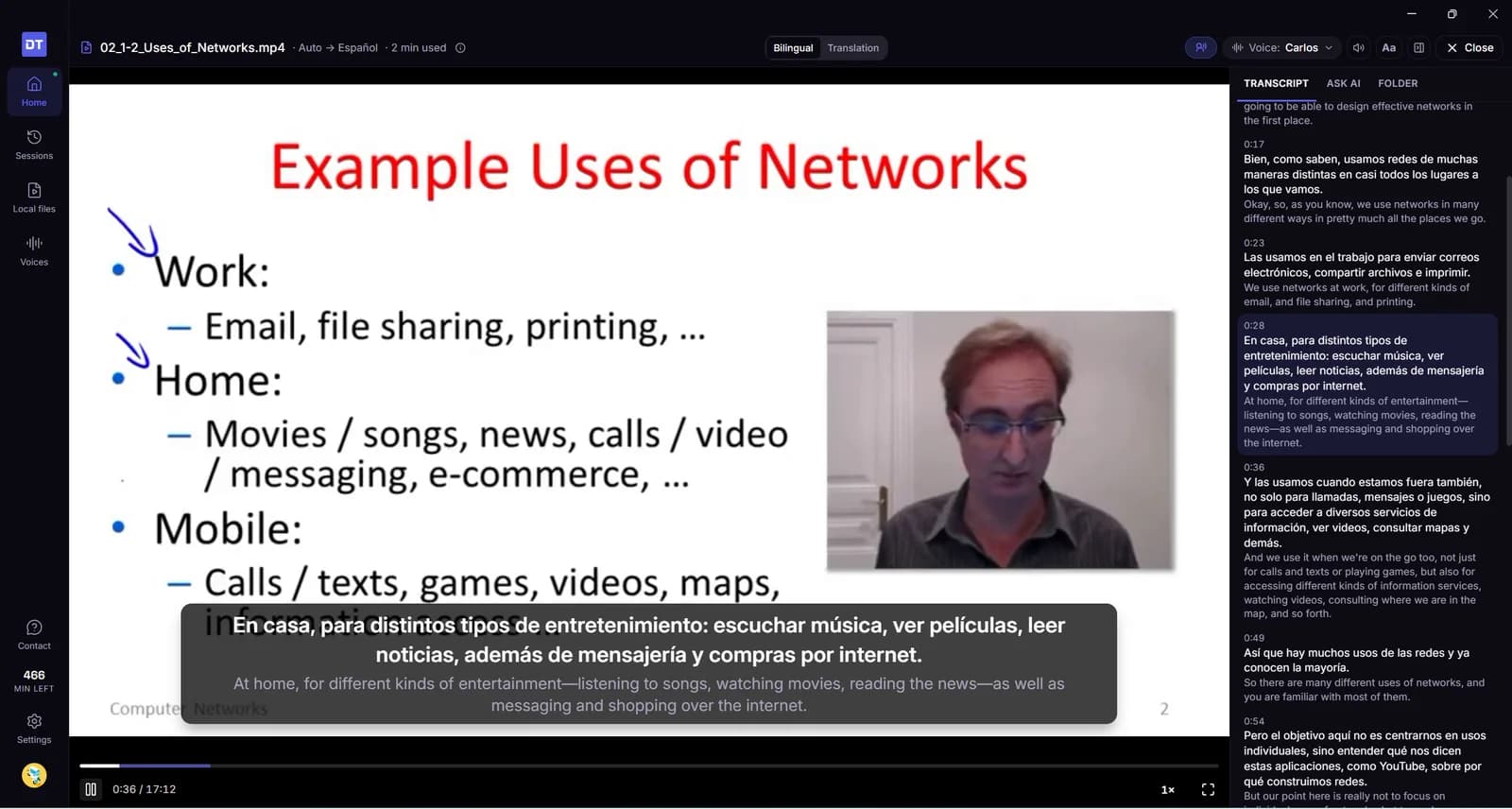
パソコンでのDubTabの使われ方
音が出るものなら何でも翻訳できます。多いのは、主に耳で聞くものです。
ZoomやTeamsの授業とウェビナー
講義やウェビナー、全社会議など、主に聞く側にいる場面です。主催者に何かをオンにしてもらわなくても、話し手の声をあなたの言語で聞けます。
ダウンロードした講座と動画ファイル
保存したレッスンや授業の録画、カンファレンスの講演は、DubTabで開けば吹き替えを先に準備します。VLCなど好きなプレーヤーで再生しても翻訳できます。
Discordアプリのトレードルームと通話
Discordアプリで開かれる相場のライブ解説やコミュニティの通話も、チャートを見ながら、考え方をあなたの言語で聞けます。
Safari、Firefox——どのブラウザでも
DubTabの拡張機能が動くのはChrome、Edge、Braveです。デスクトップ版なら、SafariやFirefoxも含めてどのブラウザの音も聞き取ります。
ボイス付きのゲーム
ボイス付きのストーリーやムービー、ゲーム内のボイスチャットを、流れるそばから吹き替えて字幕にします。訳すのはゲームが話す言葉で、画面に表示される文字ではありません。
ポッドキャストとトーク
Spotifyなどのアプリで聞くポッドキャストやインタビュー、録音された講演など、読むより聞きたいものに向いています。
パソコンの標準機能では翻訳できないのですか?
一部はできます。Windows 11とmacOSは再生中の音声に字幕を付けられ、Copilot+ PCならWindowsがその字幕を英語か中国語(簡体字)に翻訳できますが、日本語には訳せません。Apple Intelligenceに対応したMacなら、FaceTimeと「電話」アプリの1対1の通話を翻訳できます。DubTabはどのアプリの音声も翻訳して声を加え、60以上の言語に対応し、Windows 11のどのパソコンでも、macOS 14.2以降のMacでも動きます。
| 使っているもの | できること | DubTab |
|---|---|---|
| Windows 11の「ライブ キャプション」 | 話し手の言語の字幕——ほとんどのパソコンでは翻訳なし | ✓ あなたの言語の音声+字幕。Windows 11ならどのパソコンでも |
| Copilot+ PCの「ライブ キャプション」 | 翻訳字幕——英語か中国語(簡体字)だけで、日本語は対象外 | ✓ 60以上の言語。字幕だけでなくAI音声も |
| Macの「ライブキャプション」 | 話し手の言語の字幕——AppleシリコンのMacのみ | ✓ あなたの言語の音声+字幕——AppleシリコンでもIntelでも、macOS 14.2以降 |
| Macの「ライブ翻訳」(Apple Intelligence) | FaceTimeと「電話」アプリの1対1の通話だけ——約10言語 | ✓ どのアプリの音声も、60以上の言語で——AppleシリコンでもIntelでも |
| ZoomやTeamsの翻訳字幕 | 一部の有料プランのみ——字幕だけ、そのアプリの中だけ | ✓ 主催者の設定に関係なく使える——ほかのどのアプリでも |
| Windows 10のパソコン | ライブ キャプションなし——Windows 11が必要 | デスクトップ版はWindows 11が必要——ブラウザのタブならChrome拡張機能で |
字幕は文字で見せます。DubTabは声でも伝えます。
標準の字幕は言葉を画面に出します。DubTabの字幕も同じです。字幕にできないのは話すことです。DubTabはあなたの言語のAI音声を加えるので、目はスライドやコード、ゲームに向けたまま、見たいときだけ字幕に目をやれます。
パソコン全体でも、アプリ一つだけでも。
「パソコンの音声」は、通知や音楽も含めて、音が出るものをすべて聞き取ります。授業や通話には「特定のアプリだけ」を選ぶと、DubTabはそれ以外の音を無視します。選んだ設定は次回も引き継がれます。
数秒遅れで、それ以上は遅れません。
ライブの音声は、聞き取ってからでないとあなたの言語で話せません。そのため吹き替えは話し手の数秒あとになり、DubTabは長いセッションでもその差が広がらないようにします。動画ファイルは違います。吹き替えを少し先まで準備するので、映像に遅れずについていきます。
よくある質問
パソコンで流れるすべてを、あなたの言語で。
一度ダウンロードしておけば、次の授業も通話もゲームも、もうあなたの言語で聞いています。
Windows・Mac版を無料ダウンロード15分の無料トライアル · Windows 11 · macOS 14.2以降 · Chrome拡張機能と同じアカウント