Jak wyłączyć automatyczny dubbing na YouTube i zachować oryginalny dźwięk
Na tej stronie
Ostatnio sprawdzone: 10 października 2026 r., w angielskiej wersji interfejsu YouTube. Menu się zmieniają. Jeśli jakaś nazwa wygląda inaczej, szukaj najbliższego odpowiednika. Nazwy z menu podajemy tak, jak brzmią w angielskim interfejsie. Jeśli polskie Centrum pomocy YouTube podaje ich polską nazwę, dopisujemy ją w nawiasie.
Otwierasz film, a twórca nagle mówi w twoim języku głosem AI. Albo w języku, o który w ogóle nie prosisz. Nie tylko ty tak masz. Jak ujął to jeden z użytkowników Reddita: "Do the people who created this feature NOT KNOW THAT MULTILINGUAL PEOPLE EXIST?" (r/youtube)
Szybka odpowiedź
- Widzowie nie mają przełącznika „wyłącz automatyczny dubbing”. Centrum pomocy YouTube żadnego nie podaje.
- Trwałe ustawienie to Preferred languages (Preferowane języki). Dodaj każdy język, który rozumiesz. YouTube pisze, że treści z oryginalną ścieżką dźwiękową w jednym z preferowanych języków nie będą tłumaczone i domyślnie odtworzą się z oryginalnym dźwiękiem. (Pomoc YouTube: Oglądanie filmów w wybranym języku)
- Dla jednego filmu użyj menu Audio track (Ścieżka dźwiękowa). Otwórz ustawienia odtwarzacza → "Audio track" → wybierz ścieżkę oznaczoną "original". Działa to tylko dla tego filmu. (Pomoc YouTube: Korzystanie z automatycznego dubbingowania)
- W przeglądarce na komputerze rozszerzenie może za każdym razem wybierać oryginalną ścieżkę. To najbliższe prawdziwemu wyłącznikowi. Szczegóły niżej.
Preferowane języki chronią tylko filmy, których oryginalny język jest na twojej liście. Film, którego oryginalnego języka nie ma na liście, nadal może dostać dubbing. Dodanie kolejnych języków to ogranicza, ale YouTube nie obiecuje, że zatrzyma każdy dubbing.
Jak poznać, że słyszysz dubbing
Otwórz w odtwarzaczu menu z kołem zębatym i spójrz na wiersz Audio track. Widać tam nazwę ścieżki, która właśnie gra. Jeśli nie ma w niej słowa "original", słyszysz dubbing. YouTube podaje też, że filmy z automatycznym dubbingiem są oznaczone w opisie jako "auto-dubbed" (Z dubbingiem automatycznym) (źródło).
Komputer (youtube.com): ustawienie na stałe
- Kliknij swoje zdjęcie profilowe (prawy górny róg) i wybierz "Settings" (Ustawienia).
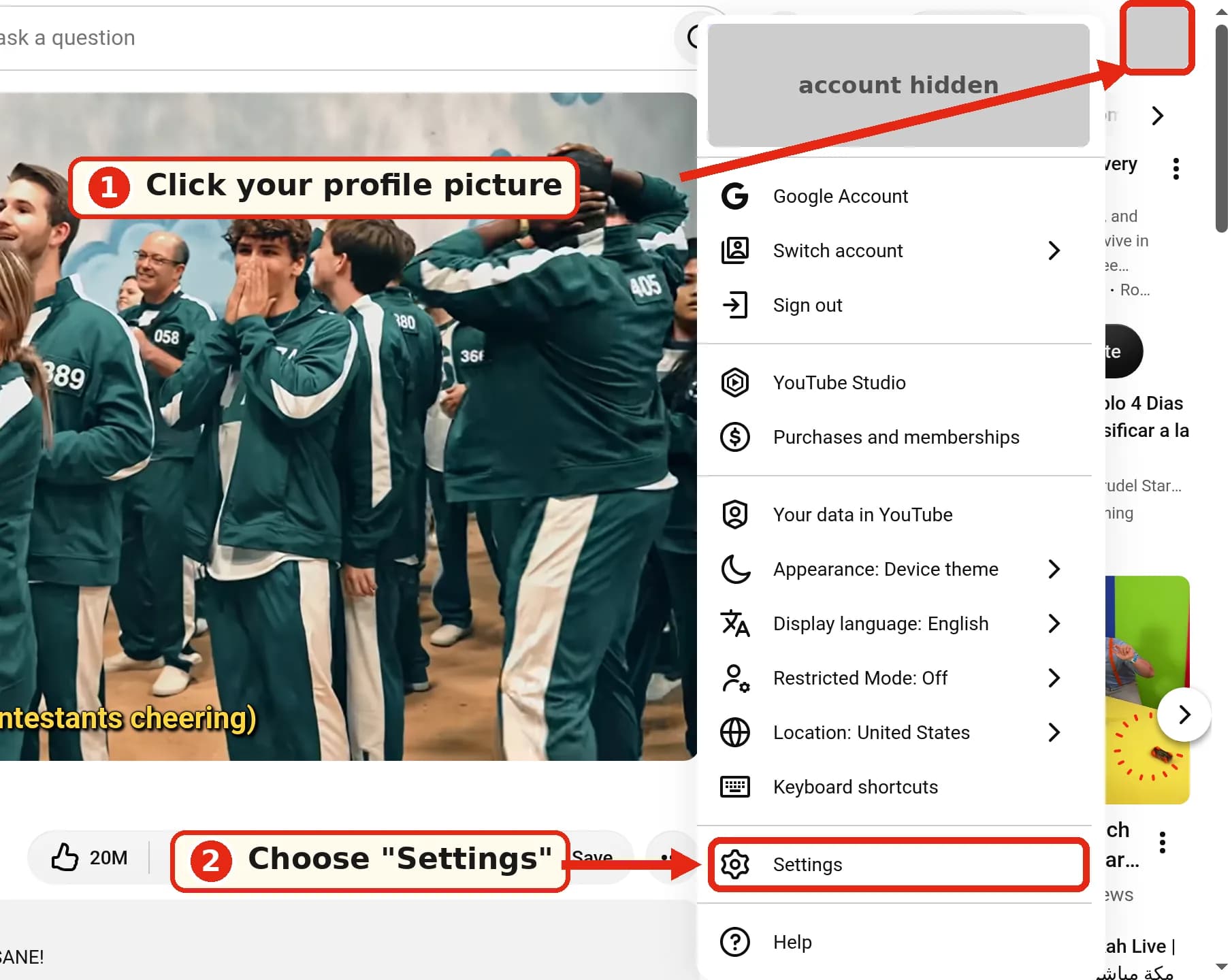
- W lewym panelu otwórz "Playback and performance" (Odtwarzanie i jakość). (Angielskie Centrum pomocy zapisuje to jako "Playback & Performance".)
- W sekcji Language (Język), obok "Preferred languages" (Preferowane języki), kliknij "Add or edit languages" (Dodaj lub edytuj języki).
- Dodaj każdy język, który rozumiesz, i potwierdź.
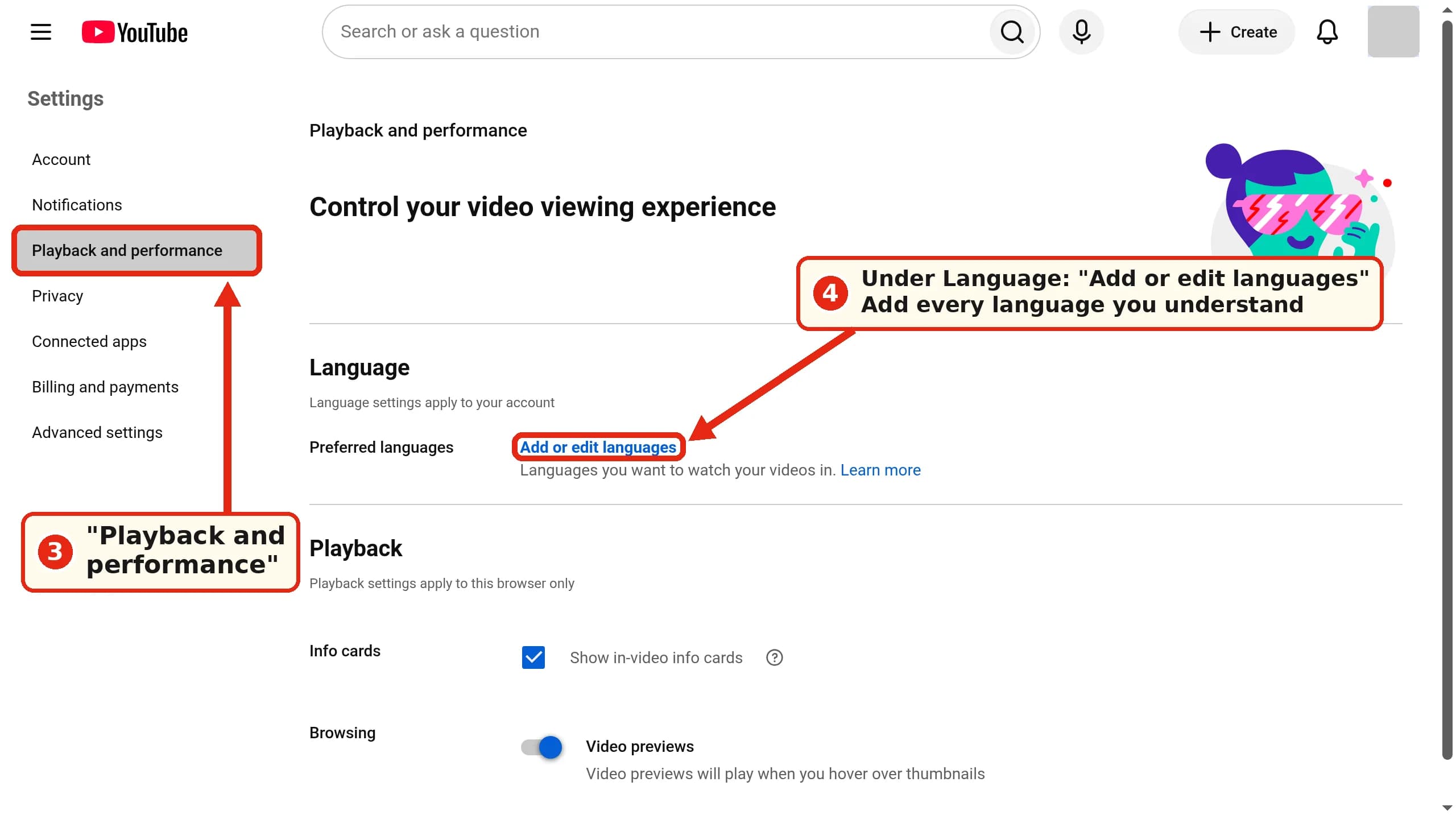
Preferowane języki to jedyne ustawienie na poziomie konta. Sama strona pisze: "Language settings apply to your account", czyli ustawienia języka dotyczą konta. Ta sama lista powinna więc działać też w aplikacji.
Komputer: powrót do oryginału w jednym filmie
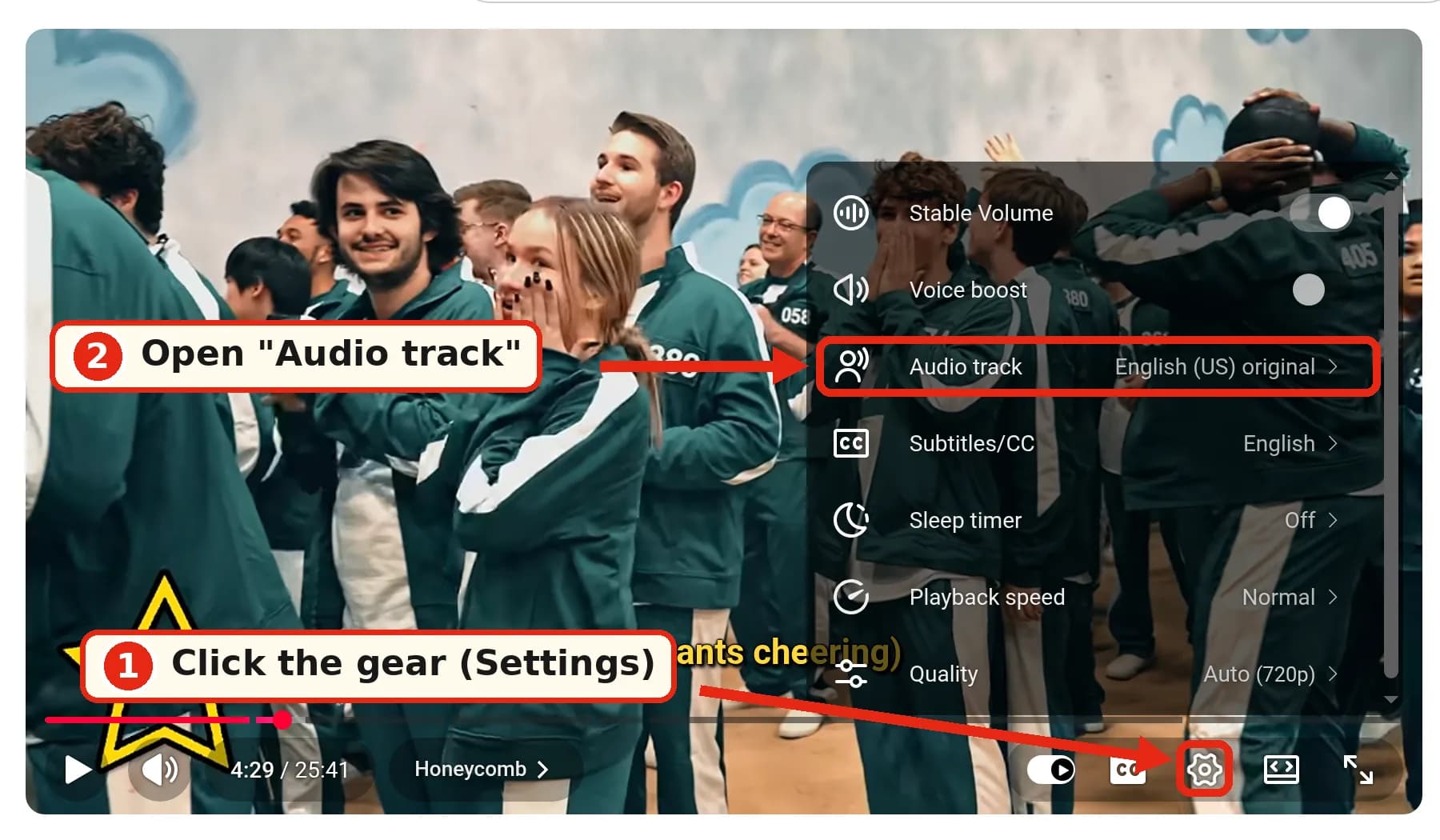
- Kliknij koło zębate (ustawienia) w odtwarzaczu.
- Otwórz "Audio track" (Ścieżka dźwiękowa). Obok widać ścieżkę, która właśnie gra, na przykład "English (US) original".
- Wybierz ścieżkę, która ma w nazwie "original".
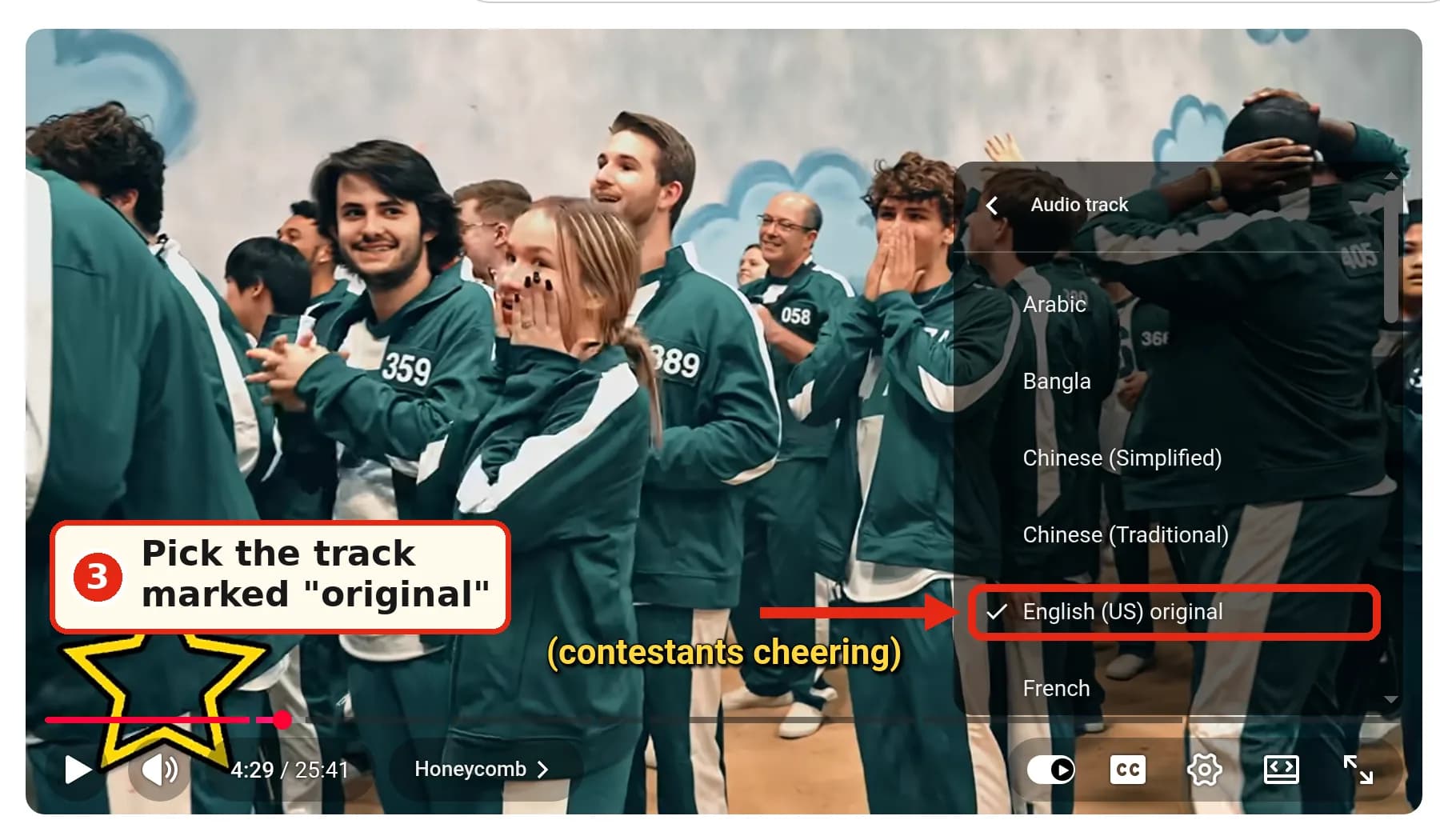
To zmienia tylko bieżący film. Na naszej stronie testowej to menu miało też link "Edit your preferred languages in settings".
Komputer: oryginalna ścieżka jako domyślna dzięki rozszerzeniu
Jeśli oglądasz dużo filmów w językach, których nie chcesz mieć na liście, ręczne przełączanie ścieżek szybko się nudzi. Dwa darmowe rozszerzenia open source przełączają za ciebie każdy film na oryginalny dźwięk:
- YouTube Anti Translate: Chrome, Edge i Firefox. Jego opcja "Untranslate audio track" wyłącza dźwięk z dubbingiem. Cofa też tłumaczenie tytułów i opisów.
- YouTube No Translation: Chrome, Edge i Firefox. Może zawsze używać oryginalnej ścieżki dźwiękowej albo konkretnej ścieżki, którą wybierzesz.
Nie robi ich YouTube i nie testowaliśmy ich na potrzeby tego artykułu. Jak każde rozszerzenie, które zmienia YouTube, potrzebują uprawnień do odczytu stron youtube.com. Aktualizacja YouTube może je zepsuć, dopóki autor ich nie poprawi. Działają tylko w przeglądarce na komputerze, nie w aplikacji.
Aplikacja na Androida i iPhone'a
Centrum pomocy YouTube podaje tę samą ścieżkę na Androidzie i iOS (Android, iOS). Te kroki wzięliśmy z Pomocy. Zrzutów ekranu z aplikacji nie robiliśmy.
Na stałe: dotknij swojego zdjęcia profilowego → Settings (Ustawienia) → Languages (Języki) → Preferred languages (Preferowane języki) → wybierz języki → Confirm (Potwierdź).
Jeden film: dotknij filmu, a potem w odtwarzaczu Settings (Ustawienia) → Audio track (Ścieżka dźwiękowa) → wybierz oryginał.
YouTube zaznacza, że preferowane języki są niezależne od ustawień języka aplikacji i lokalizacji. Zmiana języka aplikacji nie zatrzyma dubbingu.
Shorts
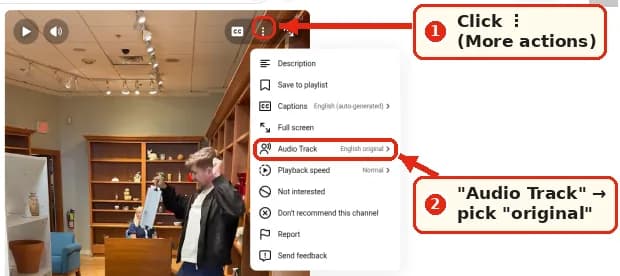
Na komputerze otwórz menu ⋮ ("More actions") filmu Shorts. Jest tam pozycja "Audio Track". U nas pokazywała "English original":
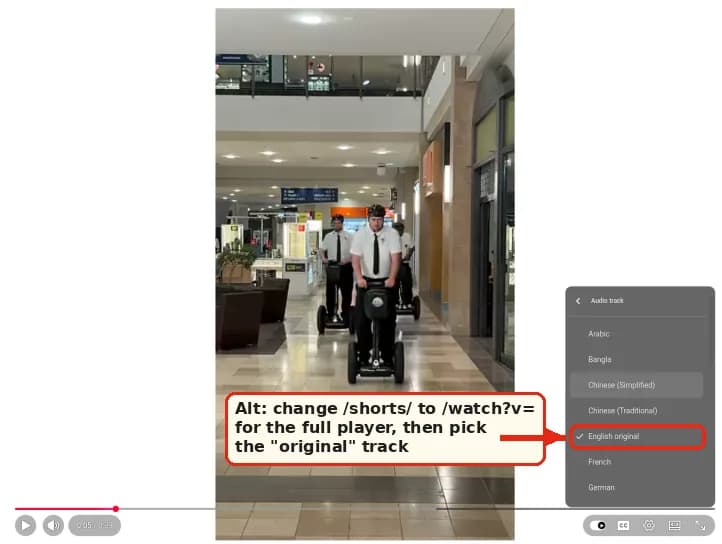
Jeśli menu jej nie pokazuje, często polecany sposób to zamienić w adresie /shorts/ na /watch?v= i zostawić ID filmu. Short otworzy się wtedy w zwykłym odtwarzaczu, w którym menu Audio track działa:
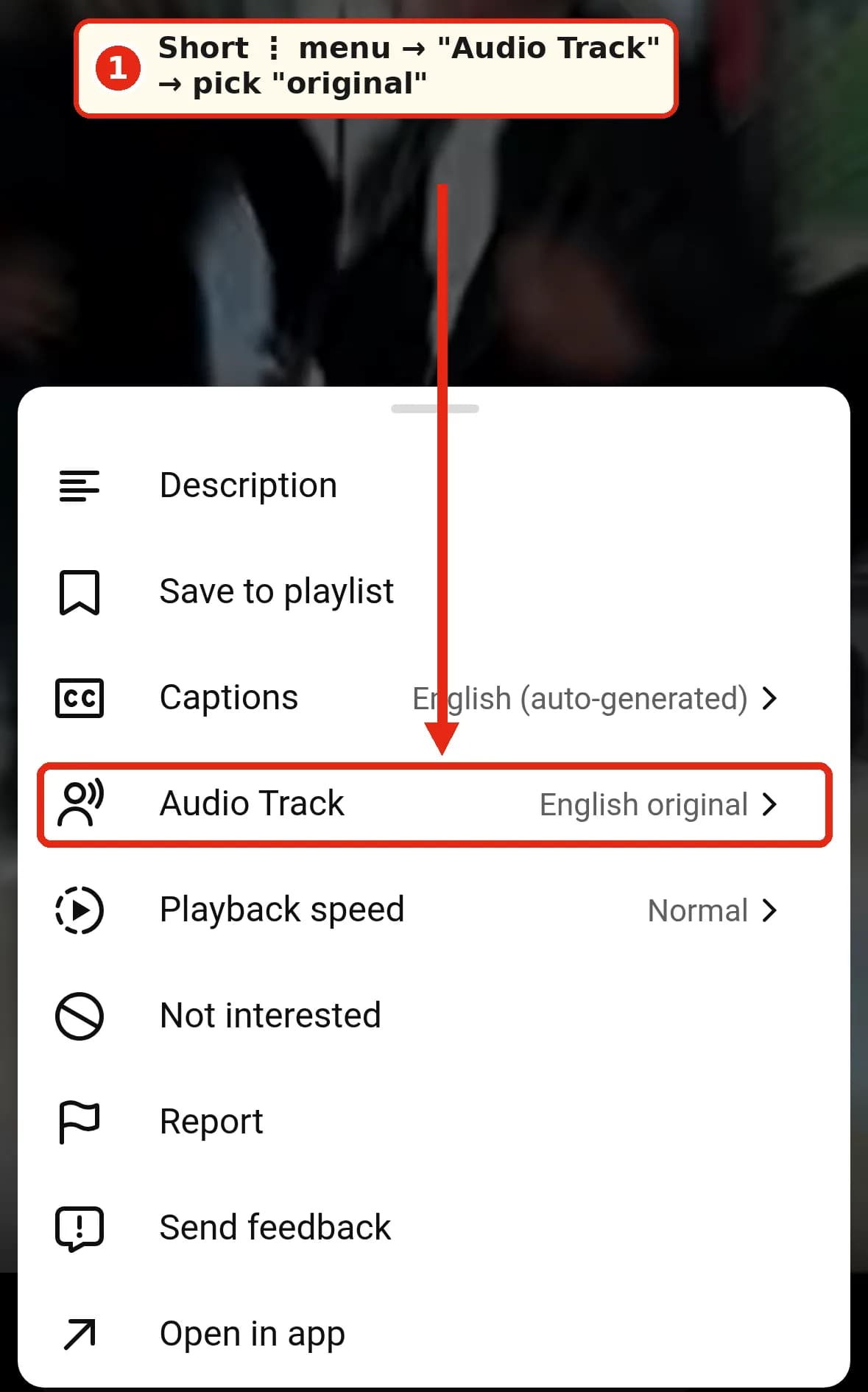
W przeglądarce na telefonie (m.youtube.com) menu ⋮ filmu Shorts też miało w naszym teście pozycję "Audio Track":
W aplikacji HT Tech opisuje tę samą drogę: ⋮ → Audio track → Original. Pisze też, że po ponownym uruchomieniu aplikacji dubbing może wrócić. Część użytkowników Reddita pisze, że w niektórych Shorts tej opcji w ogóle nie ma, zwłaszcza na Androidzie (r/youtube). Centrum pomocy YouTube nie opisuje Shorts osobno, więc i tu najpewniejszym rozwiązaniem są preferowane języki.
Przeglądarka na telefonie (m.youtube.com)
Pojedynczy film da się przełączyć. W odtwarzaczu dotknij koła zębatego → "Audio Track" → wybierz oryginał.
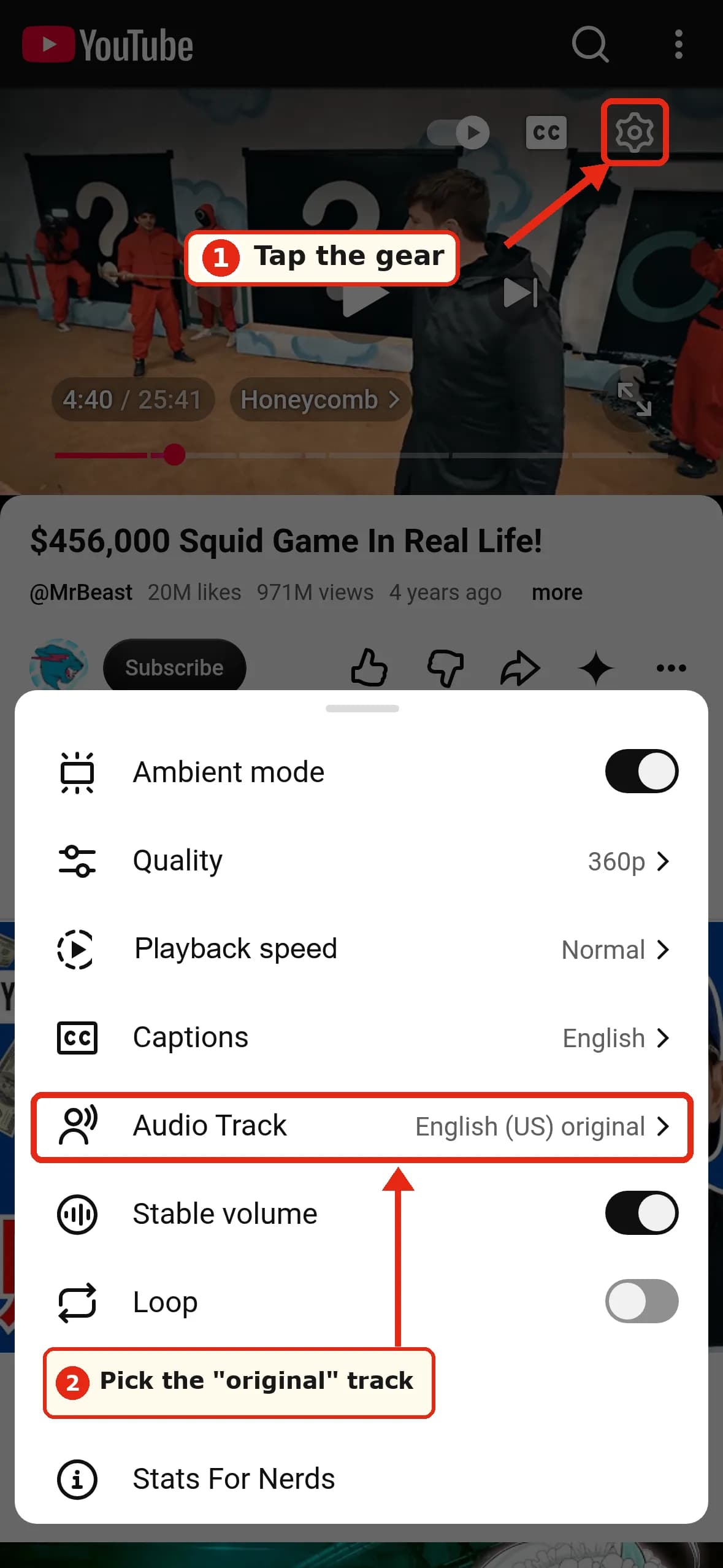
Preferowanych języków tu nie ma. W przeglądarce na telefonie Settings → General ma tylko "Language", czyli język interfejsu, a nie preferencję dźwięku. Ktoś na Reddicie zauważył to samo: "On mobile web, the option isn't there." (r/languagelearning)
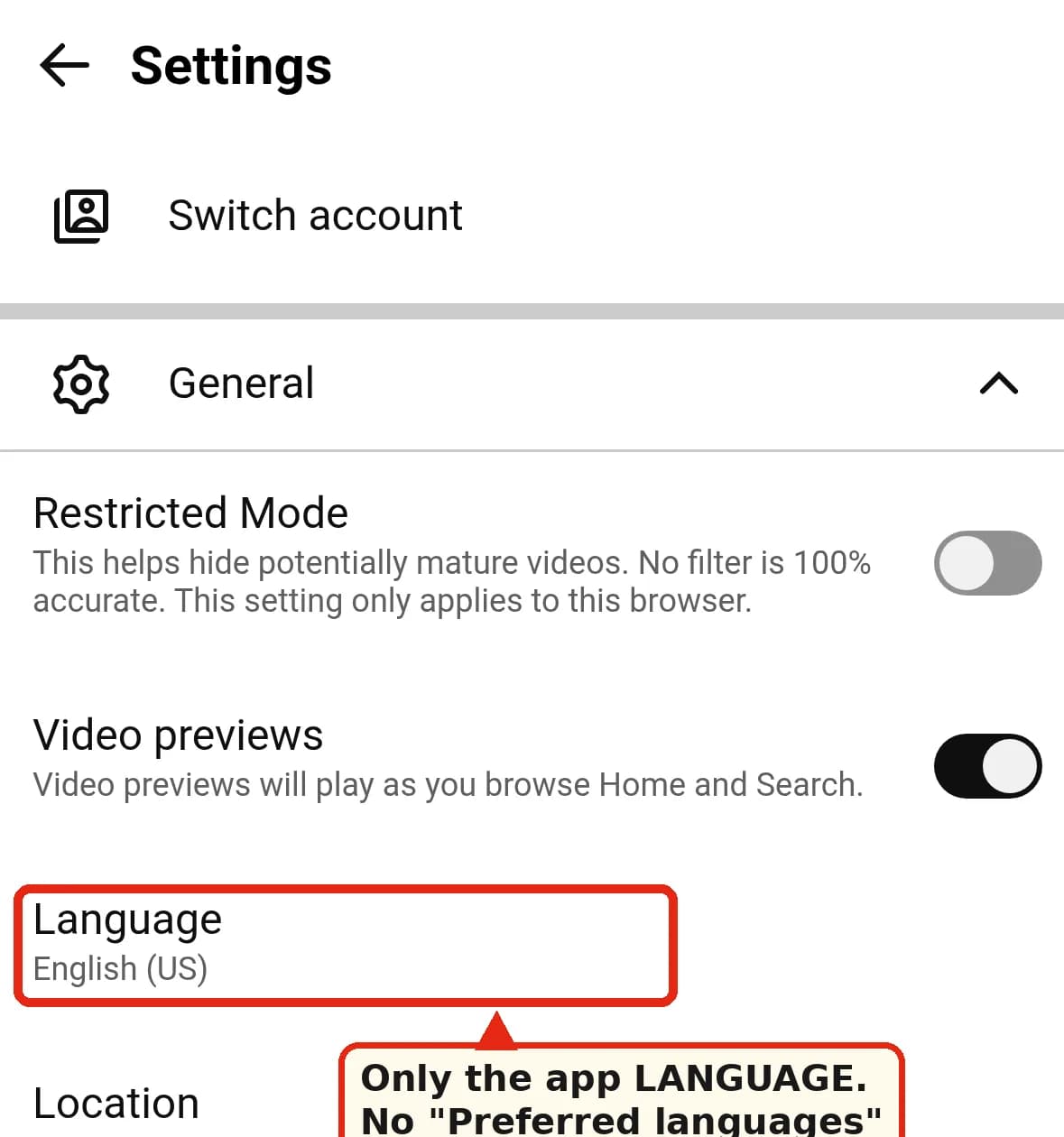
Preferowane języki ustaw więc w aplikacji albo na komputerze. Ustawienie należy do konta, ale nie sprawdziliśmy, jak szybko trafia do wersji w przeglądarce na telefonie.
Pobrane filmy (YouTube Premium offline)
Centrum pomocy YouTube nie mówi, której ścieżki dźwiękowej używa pobrany film, i nie ma ustawienia „pobierz oryginalny dźwięk” (FAQ o trybie offline, pobieranie w Premium). Użytkownicy Premium na forum pomocy YouTube piszą, że pobrane filmy zapisały się ze ścieżką z dubbingiem AI. Nie udało nam się sprawdzić, czy po pobraniu filmu można przełączyć ścieżkę.
Wskazówka (nieoficjalna): najpierw ustaw preferowane języki, odtwórz film online i sprawdź, czy słyszysz oryginał, a dopiero potem go pobierz.
Telewizor
Aplikacji na telewizor nie sprawdzaliśmy, a Pomoc nie opisuje ustawień automatycznego dubbingu na telewizorze. Jeśli podczas oglądania widzisz w ustawieniach odtwarzacza opcję dźwięku albo ścieżki dźwiękowej, spróbuj jej. Pewniejszy sposób to ustawić preferowane języki na koncie z komputera albo z aplikacji.
Dla twórców: wyłącz automatyczny dubbing na kanale
Według strony Pomocy YouTube o automatycznym dubbingowaniu:
- Aplikacja YouTube Studio: zdjęcie profilowe → Settings (Ustawienia) → w sekcji Content (Treści) dotknij Automatic dubbing (Automatyczne dubbingowanie), żeby to włączyć albo wyłączyć. Publish manually (Opublikuj ręcznie) pozwala sprawdzić dubbing, zanim trafi do widzów.
- Studio na komputerze: Pomoc wymienia pole wyboru "Allow automatic dubbing" (Zezwól na automatyczne dubbingowanie) w Settings → Channel → Advanced settings (Ustawienia → Kanał → Ustawienia zaawansowane). HT Tech opisuje je w Settings → Upload defaults → Advanced settings. Sprawdź oba miejsca. Bez konta twórcy nie mogliśmy zrobić zrzutu ekranu.
- Jeden film (Studio na komputerze): Content (Treści) → wybierz film → Languages (Języki) → kliknij język, a potem ikonę w kolumnie Audio (Dźwięk) → Publish (Opublikuj), Unpublish (Cofnij publikację) albo Delete (Usuń). Usuniętego dubbingu nie da się opublikować ponownie.
- Wykryto zły język źródłowy? Zmień oryginalny język filmu na właściwy, a YouTube wygeneruje dubbing od nowa. Automatycznego dubbingu nie da się edytować. Tak naprawia się przypadki jak zwiastun, który według Jagex został wykryty jako niemiecki (Jagex na Reddicie).
Dlaczego tak się dzieje i czego się nie dubbinguje
Gdy film ma automatyczne ścieżki z dubbingiem, a jego oryginalnego języka nie ma wśród twoich preferowanych języków, YouTube może odtworzyć dubbing zamiast oryginału.
Wiele filmów nigdy go nie dostaje. Według Pomocy dubbing nie powstaje dla filmów dłuższych niż 120 minut, filmów bez mowy albo tylko z muzyką, filmów z oryginalnym dźwiękiem w nieobsługiwanym języku, filmów, w których nie da się rozpoznać języka źródłowego, przy bardzo szybkiej mowie i dla filmów z treściami chronionymi prawem autorskim.
Zasięg językowy jest węższy, niż się wydaje. Według tej samej strony Pomocy filmy oryginalnie po angielsku mogą dostać dubbing w około 20 językach. Większość innych języków oryginału ma od jednego do trzech języków docelowych, zwykle angielski. Na przykład koreański film można zdubbingować na angielski albo indonezyjski.
Kiedy jednak chcesz film w swoim języku
Wyłączenie dubbingu YouTube i chęć tłumaczenia to nie przeciwieństwa. Wśród dubbingów, które oferuje YouTube, może nie być języka, którym mówisz: koreański film, jak wspomnieliśmy wyżej, dostaje tylko angielski albo indonezyjski. Albo potrzebny ci film to trzygodzinny wykład, transmisja na żywo albo coś na stronie, która nie jest YouTube'em.
DubTab działa po twojej stronie ekranu. To rozszerzenie do Chrome, a do tego aplikacja na komputery z Windows i na Maca. Słucha filmu, który odtwarzasz, i tłumaczy go na twój język w czasie rzeczywistym: przetłumaczony głos, przetłumaczone napisy albo jedno i drugie. Obsługuje ponad 60 języków, nie potrzebuje, żeby film miał napisy albo ścieżkę z dubbingiem, i nic nie robi, dopóki go nie uruchomisz.
Dobrze łączy się z powyższymi sposobami:
- Najpierw przełącz YouTube na oryginalną ścieżkę. DubTab tłumaczy to, co słyszy. Na oryginalnej ścieżce to słowa samego twórcy. Na ścieżce z dubbingiem tłumaczyłby tłumaczenie.
- Wolisz czytać? Wyłącz głos i zostaw przetłumaczone napisy przy prawdziwym głosie twórcy. Napisy dwujęzyczne pokazują razem oryginalną linijkę i tłumaczenie, co lubią osoby uczące się języków.
- Transmisje na żywo też działają. Automatyczny dubbing na żywo w YouTube to wciąż pilotaż, który startuje w 2027 roku, o czym pisaliśmy tutaj. DubTab obsługuje transmisje na żywo na YouTube już dziś.
Uczciwie o ograniczeniu: przetłumaczony głos jest kilka sekund za mówiącym, bo musi usłyszeć fragment wypowiedzi, zanim go powie. Skąd bierze się to opóźnienie.
Najczęstsze pytania
Jak całkowicie wyłączyć automatyczny dubbing? Jako widz nie możesz. Dodaj każdy język, który rozumiesz, do preferowanych języków, a pojedyncze wyjątki popraw w menu Audio track. Na komputerze rozszerzenie może przełączać za ciebie.
Dlaczego YouTube wciąż dubbinguje, skoro mówię po angielsku? Preferowane języki opierają się na oryginalnym języku filmu, nie na języku dubbingu. Jeśli hiszpański film dostaje dla ciebie dubbing po angielsku, a rozumiesz hiszpański, dodaj też hiszpański.
Czy mogę zostawić oryginalny głos i dodać tylko napisy? Tak, jeśli film ma napisy. Wybierz ścieżkę "original", a potem w tym samym menu odtwarzacza Subtitles/CC → Auto-translate → twój język. Jeśli opcji CC w ogóle nie ma, YouTube nie ma z czego tłumaczyć. To jeden z przypadków, które obsługuje DubTab.
Dlaczego ten Short nie ma opcji Audio track?
Na komputerze spróbuj sztuczki z adresem /watch?v= albo ustaw preferowane języki, żeby domyślnie grał oryginał.
Było ustawione, a i tak wróciło. Wybór w Audio track dotyczy jednego filmu. Na stałe działają tylko preferowane języki.