DubTab for Mac już jest — i słyszy więcej niż przeglądarka
Na tej stronie
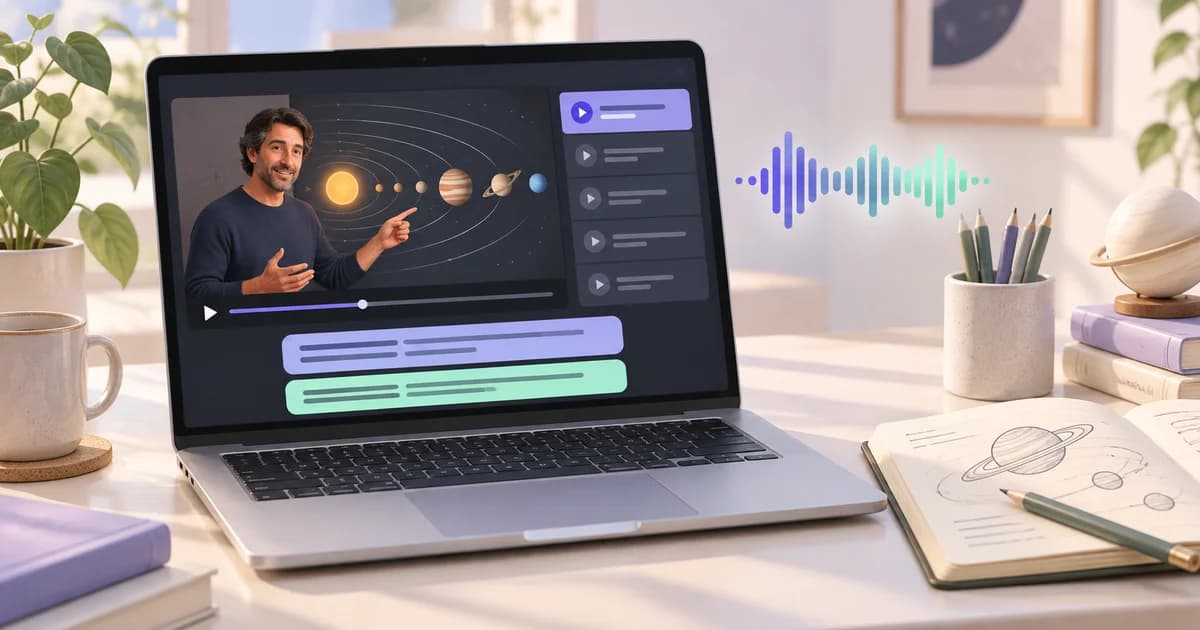
DubTab for Mac wyszedł w tym tygodniu. Apple Silicon i Intel, oba instalatory podpisane i notaryzowane — pobierzesz ze strony pobierania.
Krótko mówiąc, to proste: robi wszystko, co rozszerzenie, i idzie dalej. Dłuższa odpowiedź jest ciekawsza, bo aplikacja na komputer nie odblokowuje większej liczby funkcji. Odblokowuje inny zestaw momentów, w których w ogóle da się wcisnąć przycisk.
Nazwa to skamielina
DubTab. Zdubbingować kartę. Cały pomysł był taki: oglądać stream w języku, którego nie znam, w przeglądarce, nie schodząc ze strony. Zakres sterczał z nazwy i przez długi czas był właściwym zakresem.
Potem ludzie zaczęli opowiadać, co naprawdę próbują oglądać — i sporo z tego w ogóle nie było w karcie. Nazwa została. Produkt nie.
Granica rozszerzenia nigdy nie była brakującą funkcją
Rozszerzenie słucha karty. To nie okrojony projekt — dokładnie tak trzeba do tego, co większość ludzi robi większość czasu, czyli ogląda coś w przeglądarce. Instaluje się w sekundy, napisy siedzą na stronie i nie ma nic do pobrania.
Ale karta to granica. Jeśli dźwięk nie idzie przez przeglądarkę, żadne rozszerzenie do niego nie dosięgnie, choćby było świetne. A zaskakująca część rzeczy, które ludzie naprawdę potrzebują tłumaczyć na żywo, żyje poza kartą.
Co żyje poza kartą
Spotkania z klientami. Zoom i Teams mają wersje webowe i rozszerzenie sobie z nimi radzi. Ale większość siedzi w kliencie na komputer — to otwiera zaproszenie z kalendarza, to zainstalował IT. Dźwięk w tym oknie nigdy nie dotyka przeglądarki. Do tej pory jedyne, co mogliśmy zasugerować, to „dołącz z klienta webowego”, a to kiepska odpowiedź dla kogoś, kto i tak spóźnia się o dwie minuty.
Pliki na własnym dysku. Nagranie wykładu, które przysłał kolega. Prelekcja z konferencji ściągnięta na lot. .mkv, którego żadna usługa streamingowa nigdy nie hostuje. Otwórz w dowolnym odtwarzaczu — DubTab to słyszy.
Aplikacje, które nigdy nie były stroną. Sceny Discord. Desktopowe programy do streamingu. Aplikacje do nauki języków. Cokolwiek, co ma okno i dźwięk.
I karty przeglądarki też. Tę część ludzie pomijają: aplikacja na komputer słyszy również przeglądarkę. To więc nie decyzja na każdą sesję — zainstaluj raz i każdy przypadek jest pokryty. Jeśli chcesz porządne porównanie obu, od tego jest artykuł pomocy.
Dlaczego słyszy więcej
Najdłużej zajęła część, której nikt się nie spodziewa.
Oczywisty sposób, żeby przechwycić dźwięk komputera, to nagrywać wszystko, co idzie do głośników. Przy dubbingu to psuje się od razu, z powodu oczywistego z perspektywy czasu i wcale nieoczywistego wcześniej: my też odtwarzamy dźwięk. Głos tłumaczenia wychodzi z tych samych głośników, do których wszedł oryginał. Nagrasz cały miks — nagrasz własny dubbing, podasz go z powrotem i przetłumaczysz własne tłumaczenie.
Niezawodnie odjąć własnego wyjścia też się nie da. Brzmi, jakby miało być łatwo — dokładnie wiesz, co przed chwilą odtworzyłeś — ale w chwili, gdy ktoś włoży słuchawki albo zmieni urządzenie wyjściowe, założenie się sypie i pętla wraca.
Dlatego aplikacja nie słucha głośników. Słucha jednej aplikacji naraz i po prostu nigdy nie słucha samej siebie. Ta możliwość jest na obu platformach nowsza, niż myślisz — stąd wymagania systemowe: Windows 11 albo macOS 14.2 i nowszy. To nie preferencja: to pierwsza wersja, w której zwykła aplikacja umie to zrobić bez instalacji rozszerzenia systemowego i restartu.
Ta ostatnia część ważyła więcej niż próg wersji. Stary sposób przechwytywania dźwięku na Macu polegał na wirtualnym urządzeniu dźwiękowym: zainstaluj rozszerzenie, zrestartuj, zatwierdź niskopoziomowy monit, potem ręcznie przepnij wyjście audio, zanim cokolwiek obejrzysz. Dla produktu, którego cała obietnica to wcisnąć jeden przycisk na tym, co już oglądasz, to nie kompromis — to inny produkt.
O co prosi i o co nie
macOS raz zapyta o zgodę na nagrywanie dźwięku systemowego. To jedyne uprawnienie, jakiego aplikacja potrzebuje. Nigdy nie prosi o nagrywanie ekranu i nigdy o mikrofon — przewodnik po pierwszym uruchomieniu prowadzi przez kroki.
Kiedy to pytanie pada, też wymagało namysłu. Licznik bezczynności — mały wskaźnik, że dźwięk płynie — sam z siebie wystarczyłby, żeby wywołać prośbę i postawić systemowy dialog, zanim cokolwiek naciśniesz i zanim masz powód tego oczekiwać. Dlatego nic nie trafia do warstwy audio, dopóki naprawdę nie zaczniesz sesji. Ten sam dialog, zupełnie inny moment.
Które zainstalować
Jeśli Mac ma 14.2 lub nowszy, zainstaluj aplikację na komputer — pokrywa też przypadki kart, więc nie ma już czego rozstrzygać. Jeśli masz starszego Maca, albo Windows 10, albo Linux, albo ChromeOS, bierz rozszerzenie i to nie nagroda pocieszenia: to samo tłumaczenie, ta sama jakość, ta sama pula godzin. Jedno konto pokrywa oba.