Szybki start z aplikacją na komputer
Aplikacja desktopowa słyszy wszystko, co odtwarza twój komputer, więc na starcie dochodzi jedna decyzja: jakiego dźwięku ma słuchać.
Instalacja i logowanie
- 1Pobierz i zainstaluj
Weź właściwy plik ze strony pobierania DubTab: instalator na Windows albo DMG na Maca (Apple Silicon lub Intel). W Windows uruchom go; za pierwszym razem SmartScreen może pokazać okno z nazwą wydawcy — XTCodeTech Ltd. Na Macu otwórz DMG i przeciągnij DubTab do Aplikacji.
- 2Zaloguj się
DubTab otwiera przeglądarkę, żebyś się zalogował, a potem oddaje cię z powrotem do aplikacji. Jeśli przeglądarka się nie otworzy, skopiuj link do logowania i wklej go w dowolnej przeglądarce na tym samym komputerze.
Wybierz, czego DubTab ma słuchać
To jedyny krok, którego rozszerzenie nie ma, i ten, który decyduje, czy sesja będzie brzmiała czysto.
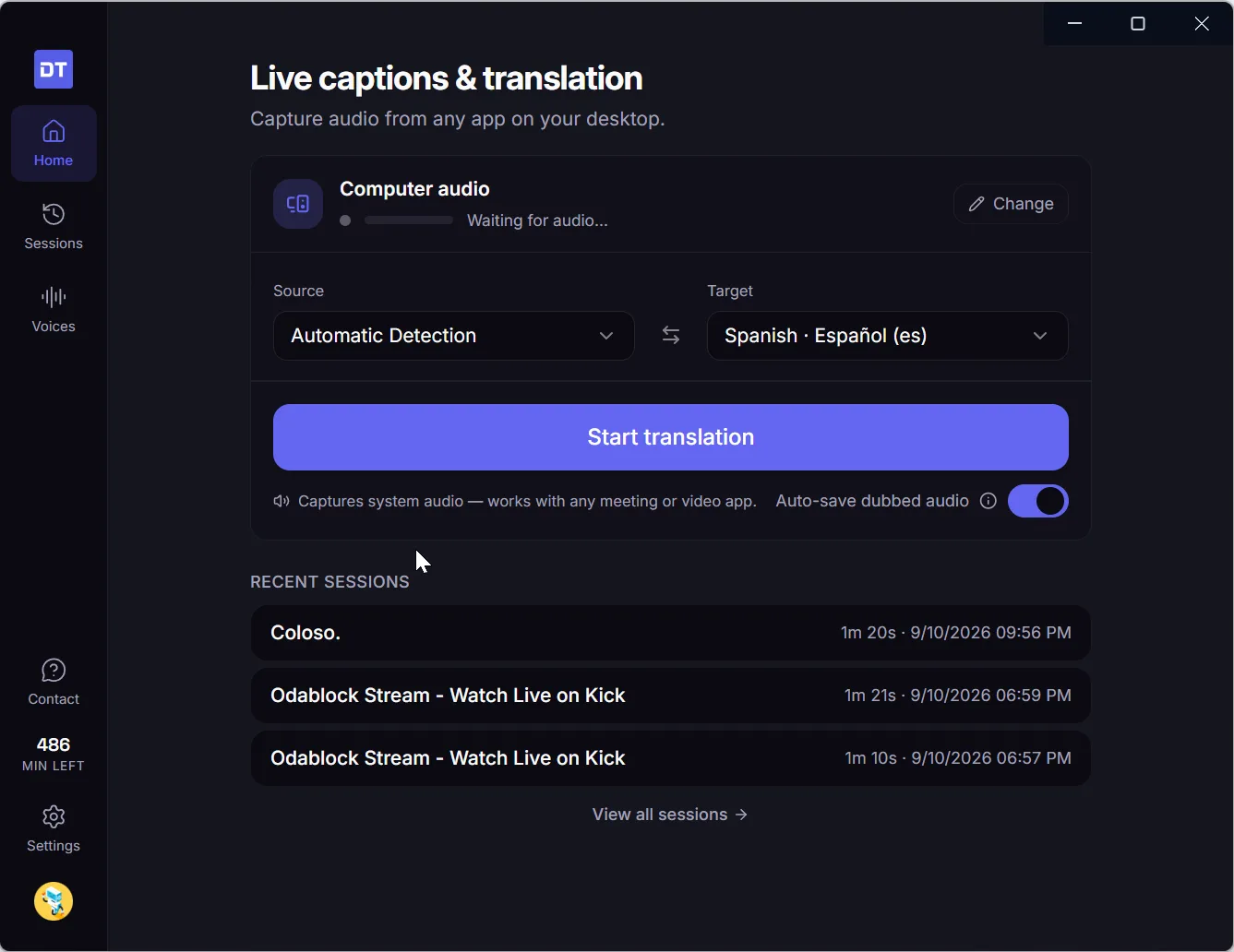
Przy pierwszym otwarciu DubTab ekran Start pokazuje dwa kafelki: Wszystko, co gra na komputerze, dubbingowane na bieżąco, i Plik wideo na tym komputerze, przygotowywany nieco wcześniej, żeby wszystko było zsynchronizowane — zobacz Dubbing i napisy do pliku wideo. Później źródło widać u góry ekranu Start, a przycisk Zmień przełącza między tymi opcjami:
- Dźwięk z komputera zbiera wszystko, co wydaje dźwięk, łącznie z powiadomieniami i czymkolwiek innym, co akurat leci.
- Jedna wybrana aplikacja ignoruje całą resztę. Wybierz to na spotkanie — to różnica między tłumaczeniem osoby mówiącej a tłumaczeniem osoby mówiącej razem z twoją muzyką. Dopóki nie wybierzesz aplikacji, przycisk rozpoczęcia ma napis Wybierz aplikację… i otwiera listę.
DubTab zapamiętuje ten wybór na następny raz.
Uruchamianie i zatrzymywanie sesji
- 1Wybierz dwa języki
Wykryj automatycznie samo ustali język źródłowy i jest właściwym wyborem, gdy w sesji pada kilka języków albo gdy nie wiesz, co usłyszysz. Jeśli wiesz, że cała sesja jest w jednym języku, wskazanie go samodzielnie wyraźnie poprawia rozpoznawanie — inaczej wykrywanie automatyczne zużywa część swojej dokładności na pytanie, na które już znasz odpowiedź.
- 2Naciśnij Rozpocznij tłumaczenie
Napisy wypełniają okno, a HUD pływa nad wszystkim innym, więc możesz wrócić prosto do tego, co oglądałeś.
- 3Odstaw okno na bok
Zamknięcie okna nie zamyka DubTab. Wstrzymywanie, wznawianie, zatrzymywanie, pokazywanie i ukrywanie napisów oraz wyciszanie dubbingu siedzą w menu zasobnika systemowego, a tłumaczenie leci dalej. Czas wstrzymania nigdy nie jest naliczany.
Częste pytania
Na jakich systemach działa?
W Windows 11 oraz na macOS 14.2 lub nowszym, z osobnymi wersjami na Apple Silicon i na Intela. W Windows 10 nie działa i nie da się tego obejść — brakuje tam funkcji dźwięku, na której jest zbudowana. Tam, gdzie nie zadziała, użyj rozszerzenia przeglądarki — obsługuje wszystko, co leci w karcie Chrome, Edge albo Brave.
Dlaczego na Macu prosi o nagrywanie dźwięku systemowego?
Bo tylko tak słyszy, co odtwarza komputer. macOS pyta raz, przy pierwszym uruchomieniu sesji — zezwól w Ustawieniach systemowych › Prywatność i ochrona. To jedyne uprawnienie, o które DubTab prosi: nigdy nie prosi o nagrywanie ekranu i nie ma żadnego dostępu do mikrofonu.
Czy zamknięcie okna zatrzymuje tłumaczenie?
Nie. DubTab działa dalej w zasobniku systemowym, a z tego menu można wstrzymać, wznowić, zatrzymać, pokazać lub ukryć napisy i wyciszyć dubbing. Zatrzymaj to jedyna rzecz, która kończy sesję.
Użyć Wykryj automatycznie czy wskazać język źródłowy?
Użyj Wykryj automatycznie, gdy w sesji pada kilka języków albo gdy nie wiesz, co usłyszysz. Jeśli masz pewność, że cała sesja jest w jednym języku, wskazanie go wyraźnie poprawia rozpoznawanie, bo wykrywanie automatyczne nie musi już zużywać dokładności na ustalanie, czego słucha.
Czy do aplikacji desktopowej potrzebna jest osobna subskrypcja?
Nie. Jedno konto i jeden zapas godzin obejmują rozszerzenie przeglądarki i aplikację na komputer, zarówno w Windows, jak i na Macu. Zalogowanie się w dowolnej z nich daje ten sam plan.