Dubbing i napisy do pliku wideo z komputera
Aplikacja na komputer potrafi otworzyć plik wideo lub audio z twojego komputera i odtworzyć go z przetłumaczonymi napisami i głosem AI. Przygotowuje dubbing nieco przed miejscem, w którym jesteś, więc głos nadąża za obrazem — a to, co już zostało przygotowane, odtworzysz ponownie za darmo.

Zanim zaczniesz
- Aplikacja na komputer w wersji 1.0.7 lub nowszej, w Windows 11 albo na macOS 14.2 lub nowszym. Instalację opisuje artykuł Szybki start z aplikacją na komputer.
- Plik, który da się odtworzyć: MP4, MOV, MKV albo WebM z dźwiękiem AAC, MP3, Opus lub FLAC albo plik audio, np. MP3. Jak obejść całą resztę, wyjaśnia sekcja Gdy plik się nie otwiera.
- Połączenie z internetem na czas przygotowywania. DubTab wysyła dźwięk przygotowywanego fragmentu do transkrypcji i tłumaczenia. Sam plik zostaje na twoim komputerze — nigdy nie jest kopiowany ani przesyłany, a obraz nigdy nie jest wysyłany.
Otwórz plik wideo
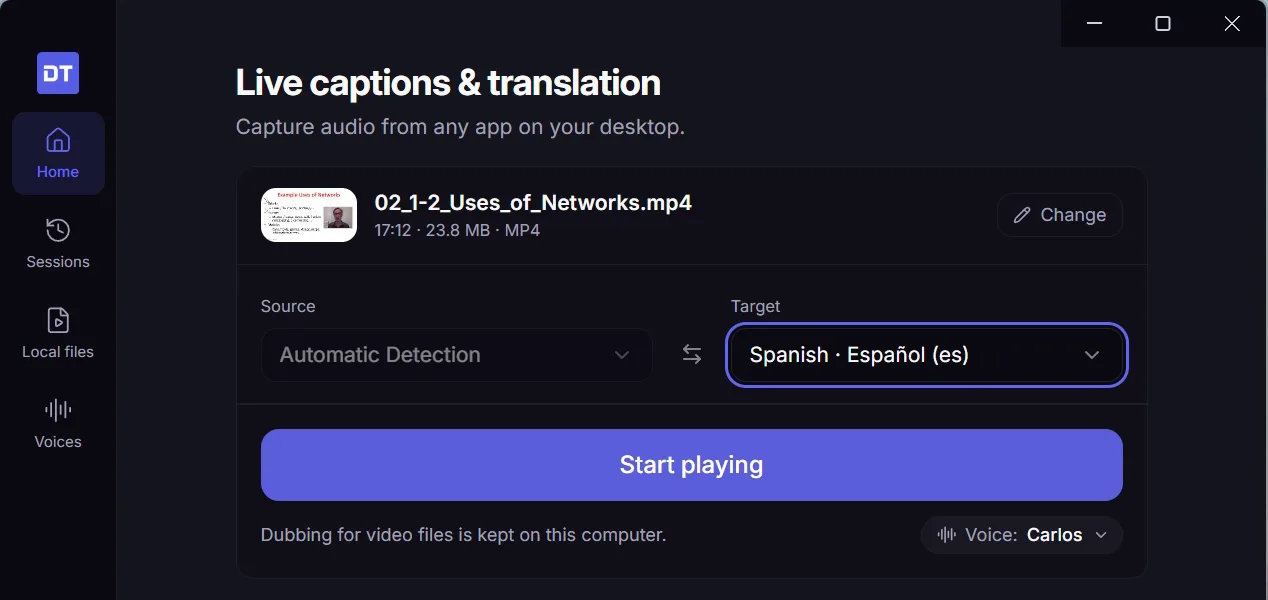
- 1Upuść go w oknie
Przeciągnij plik wideo lub audio na okno DubTab — w dowolne miejsce. Możesz też na ekranie Start wybrać jako źródło opcję Plik wideo i nacisnąć przycisk Wybierz plik… albo użyć przycisku Otwórz plik… na stronie Pliki lokalne.
- 2Wybierz język, który chcesz słyszeć
Wybierz język docelowy. Dla plików wideo źródło to zawsze Wykrywanie automatyczne: DubTab ustala mówiony język wiersz po wierszu, więc wykład, który w połowie zmienia język, i tak dostanie dubbing. Sprawdź też ustawienie Głos obok — możesz je zmienić później, ale wideo zatrzyma się na chwilę, aż nowy głos będzie gotowy.
- 3Naciśnij Odtwórz
Przygotowanie pierwszych wierszy zajmuje kilka sekund. Jeśli nie chcesz czekać, naciśnij Odtwórz teraz z oryginalnym dźwiękiem — dubbing dołączy, gdy tylko będzie gotowy.
Oglądaj z dubbingiem i napisami
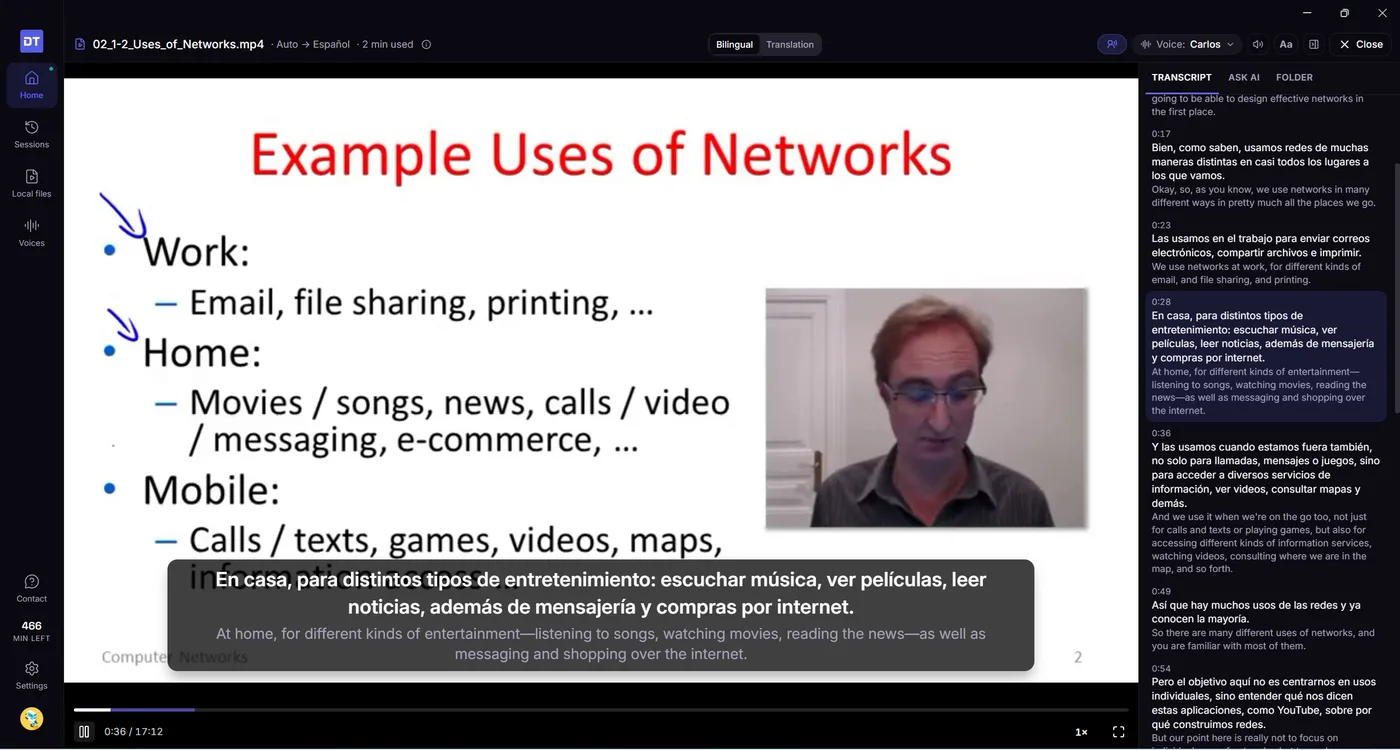
Dubbing jest przygotowywany nieco przed miejscem, które oglądasz, więc głos nadąża za obrazem, zamiast iść kilka sekund za nim, jak przy dubbingu na żywo. Przeskakiwanie do przodu nie jest problemem: DubTab przygotowuje od miejsca, w którym wylądujesz.
- Opcje Dwujęzycznie i Tłumaczenie u góry przełączają między oboma wierszami a samym tłumaczeniem.
- Przeciągnij napisy w dowolne miejsce obrazu, a dwukrotne kliknięcie odstawi je z powrotem. Długie zdanie pojawia się w dwóch krótkich częściach zamiast jednego wysokiego bloku na obrazie.
- Mikser dźwięku pozwala wyważyć suwak Oryginalny dźwięk względem suwaka Głos tłumaczenia — oba suwaki opisuje Wybór głosu i ustawienie dźwięku.
- W polu Głos możesz w każdej chwili zmienić głos dubbingu. Wideo zatrzymuje się na moment, aż bieżący wiersz zostanie przygotowany nowym głosem, a potem gra dalej.
Śledź transkrypcję na bieżąco
Zakładka Transkrypcja obok odtwarzacza zapełnia się w miarę przygotowywania wideo, oryginał razem z tłumaczeniem, i podąża za wypowiadanym wierszem. Kliknij dowolny wiersz, żeby przeskoczyć wideo w to miejsce.
Każde wideo ma jedną sesję w sekcji Sesje, niezależnie od tego, ile razy je oglądasz, więc cała jego transkrypcja jest w jednym miejscu — gotowa do przeszukania, eksportu albo podsumowania. Stamtąd przycisk Odtwórz od tego miejsca otwiera plik ponownie od dowolnego wiersza.
Zapytaj AI o wideo
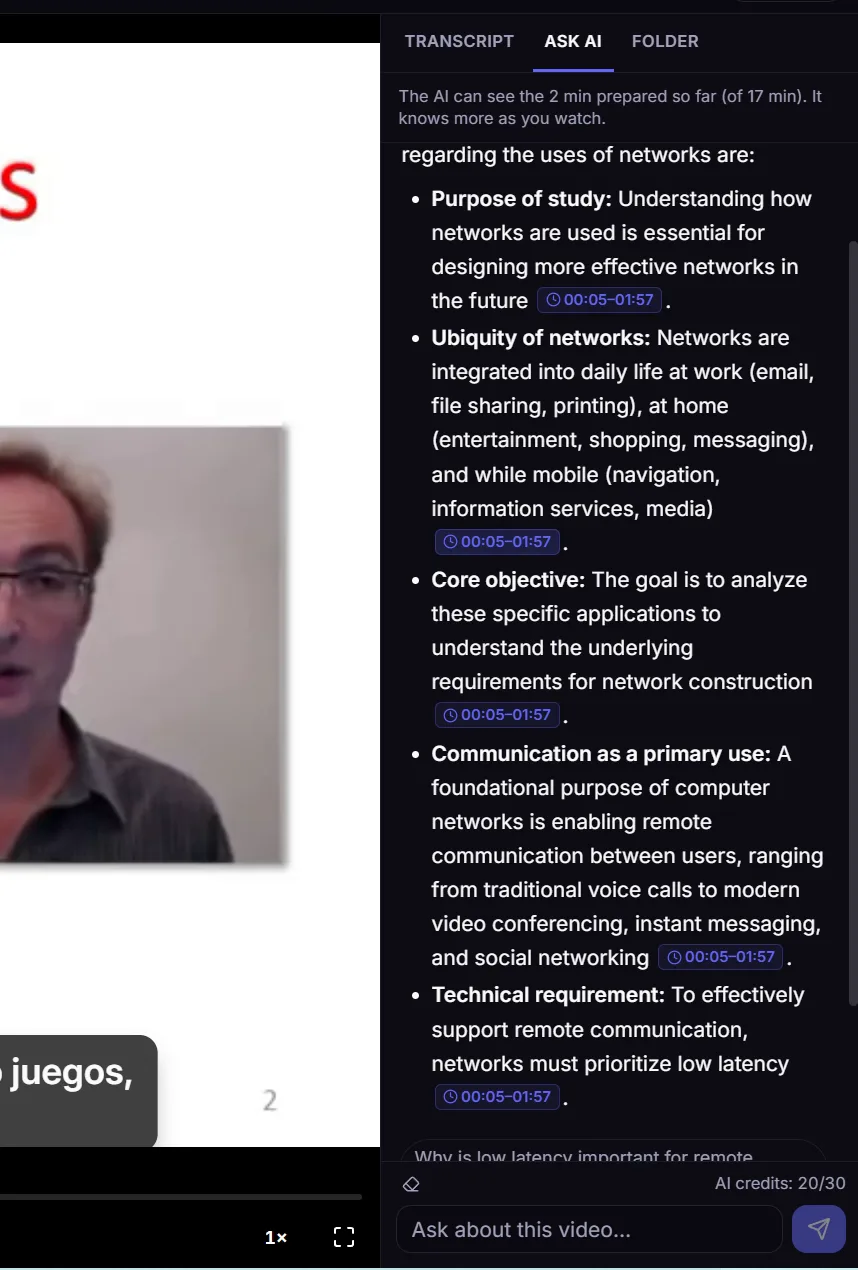
Zakładka Zapytaj AI jest obok transkrypcji. Pytaj o cokolwiek z tego, co już obejrzałeś: każdy punkt odpowiedzi prowadzi do momentu, z którego pochodzi, a kliknięcie go przenosi tam wideo. Pytanie możesz też zacząć od dowolnego wiersza transkrypcji.
Przerabiaj cały kurs
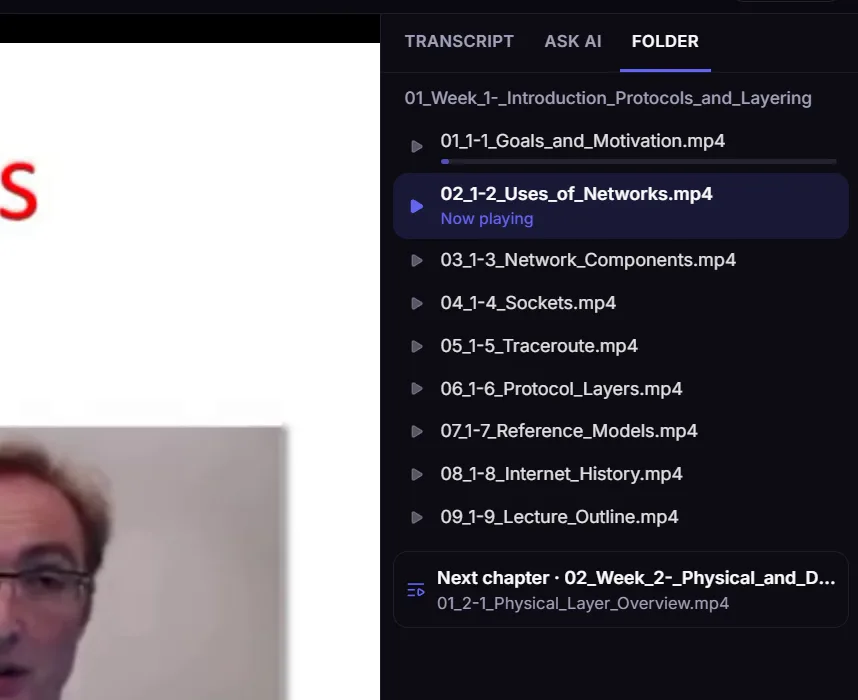
Zamiast pojedynczego pliku upuść cały folder kursu, a DubTab otworzy wykład, na którym skończyłeś — albo następny, którego jeszcze nie widziałeś.
- Zakładka Folder pokazuje po kolei wszystkie wykłady z folderu, z podświetlonym tym, który jest odtwarzany. Kliknij dowolny, żeby się przełączyć.
- Gdy wykład się kończy, DubTab proponuje następny plik z folderu. Po ostatnim proponuje pierwszy wykład z następnego rozdziału — jeśli rozdziały to numerowane foldery, np. 03 i 04.
Zmień szybkość
Menu Szybkość odtwarzania w prawym dolnym rogu odtwarzacza ma do wyboru 0.75×, 1.25× i 1.5×. Dubbing przyspiesza i zwalnia razem z wideo, zachowując normalną wysokość głosu. Klawisze < i > przełączają kolejne szybkości.
Odnajdź swoje pliki
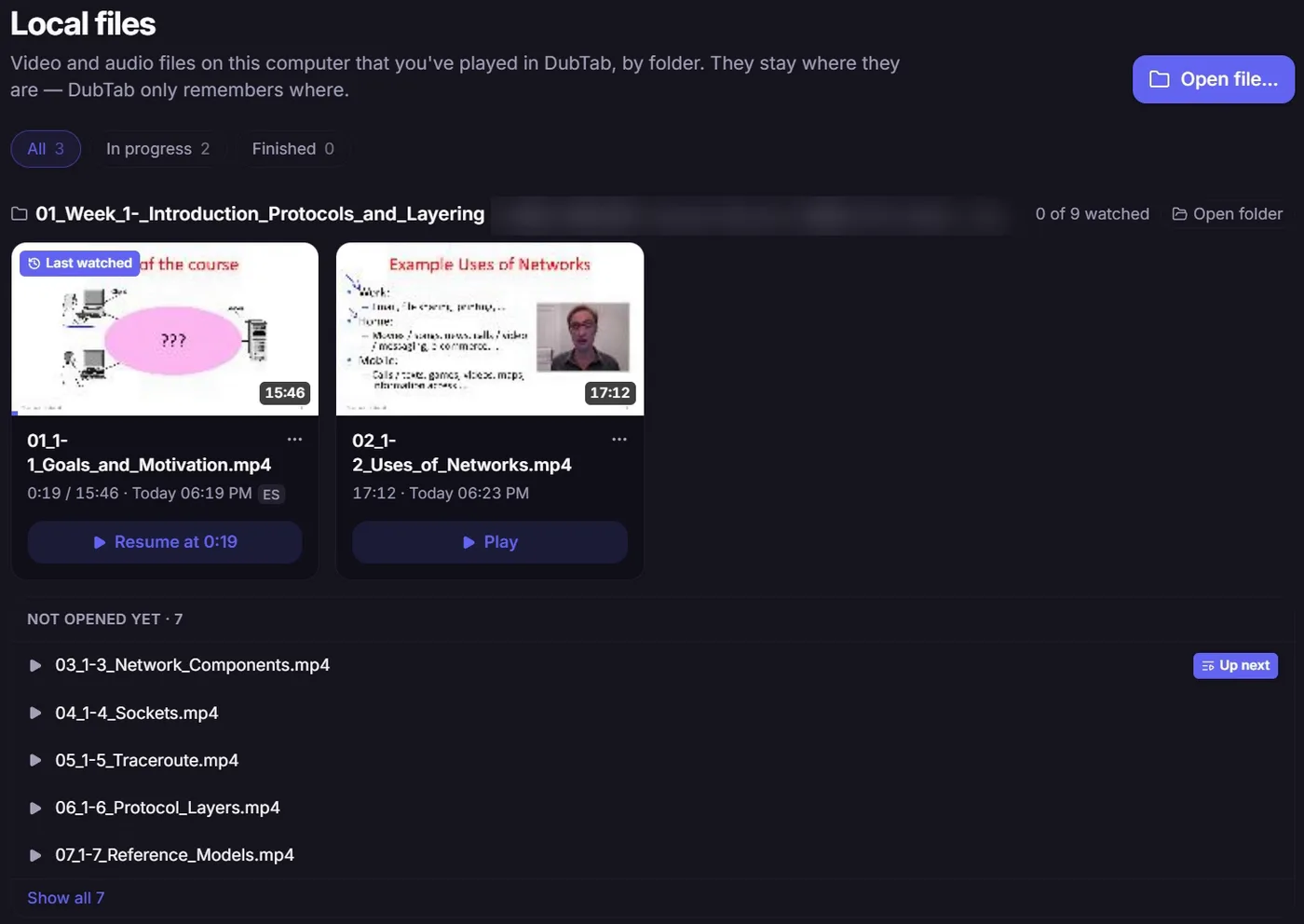
Każdy plik, który już odtwarzałeś, znajdziesz na stronie Pliki lokalne, pogrupowany według folderów, razem z informacją, dokąd doszedłeś. Wznów go z jego kafelka albo z sekcji Oglądaj dalej na ekranie Start.
- Folder kursu pokazuje, ile wykładów już obejrzałeś, i wypisuje te jeszcze nieotwarte, a następny oznacza jako Następny.
- Przeniosłeś plik albo odłączyłeś dysk, na którym leży? Jego kafelek o tym powie. Użyj przycisku Znajdź…, żeby wskazać DubTab, gdzie plik teraz jest — twój postęp i jego sesja zostają przy nim.
- Opcja Usuń z listy ukrywa plik na tej stronie i w sekcji Oglądaj dalej. Nic nie jest usuwane: otwórz plik ponownie, a wróci razem z twoim postępem.
Jak liczone są minuty
- Płacisz za tę część wideo, która zostanie przygotowana — nigdy więcej niż około 2½ minuty przed miejscem, w którym jesteś, i nic, gdy wideo jest wstrzymane.
- Za każdy fragment płacisz raz. Ponowne oglądanie przygotowanego fragmentu na tym samym komputerze, w tym samym języku, nie zużywa minut — nawet z innym głosem. Oglądanie w innym języku przygotowuje go od nowa.
- Jeśli okaże się, że wideo już jest w twoim języku, DubTab przestaje je przygotowywać, żeby nie naliczać ci opłat, i proponuje przycisk Przygotowuj dalej na wypadek, gdyby później zmieniło język.
- Przygotowane napisy i dubbing są przechowywane na twoim komputerze, do 2 GB. Powyżej tej granicy najpierw usuwane są najstarsze filmy, a ponowne obejrzenie któregoś z nich jest naliczane jeszcze raz. Możesz je przejrzeć i wyczyścić tutaj: Ustawienia → Przygotowane wideo.
- Gdy zamkniesz wideo, DubTab pokazuje, ile minut zużyło i ile ci zostało.
Jak działa twój zapas, wyjaśnia artykuł Godziny tłumaczenia i Kredyty AI.
Dlaczego dubbing nie traci synchronizacji
Dubbing na żywo musi usłyszeć zdanie, zanim je przetłumaczy i wypowie, więc głos zawsze jest trochę z tyłu — dlaczego, wyjaśnia artykuł Opóźnienie dubbingu. Z plikiem jest inaczej: DubTab może czytać z wyprzedzeniem, więc każdy wiersz zostaje przetłumaczony, udźwiękowiony i dopasowany do oryginalnego czasu, zanim do niego dotrzesz.
Dlatego wideo, które już masz na komputerze, otwieraj tutaj, zamiast odtwarzać je w innym odtwarzaczu z przechwytywaniem przez opcję Dźwięk z komputera.
Gdy plik się nie otwiera
DubTab mówi, kiedy nie może odtworzyć pliku, i dlaczego — zwykle chodzi o format albo o ścieżkę dźwiękową, której nie potrafi odtworzyć, np. Dolby Digital lub DTS w filmie.
- 1Odtwórz go we własnym odtwarzaczu wideo
Wystarczy dowolny odtwarzacz, który otwiera ten plik.
- 2Wybierz źródło „Jedna wybrana aplikacja”
Na ekranie Start wskaż ten odtwarzacz jako aplikację, której DubTab ma słuchać, i rozpocznij sesję. DubTab dubbinguje wtedy wszystko, co odtwarza ten odtwarzacz — na żywo, z typowym niewielkim opóźnieniem. Krok po kroku opisuje to sekcja Wybierz, czego DubTab ma słuchać.
Częste pytania
Czy DubTab przesyła moje wideo na serwer?
Nie. Plik zostaje na twoim komputerze: DubTab go nie kopiuje ani nie przesyła i nigdy nie wysyła obrazu. Żeby go przetłumaczyć, DubTab wysyła dźwięk przygotowywanego fragmentu — najwyżej kilka minut przed miejscem, w którym jesteś — do transkrypcji i tłumaczenia. Transkrypcja i nazwa pliku są zapisywane w historii jak każda inna sesja.
Czy ponowne obejrzenie wideo jest darmowe?
Tak, w przypadku wszystkiego, co już zostało przygotowane. Napisy i dubbing są przechowywane na twoim komputerze, więc ponowne odtworzenie nie zużywa minut, nawet z innym głosem. Oglądanie w innym języku, na innym komputerze albo po usunięciu przygotowanej kopii (przechowywane jest do 2 GB, najstarsze znikają pierwsze) oznacza ponowne przygotowanie i jest płatne.
Jakie pliki potrafi odtworzyć aplikacja na komputer?
Pliki MP4, MOV, MKV i WebM z dźwiękiem AAC, MP3, Opus lub FLAC oraz pliki audio, np. MP3. Wszystko inne — plik AVI albo film z dźwiękiem Dolby Digital lub DTS — odtwórz we własnym odtwarzaczu wideo i wybierz w DubTab źródło „Jedna wybrana aplikacja”; wtedy DubTab dubbinguje na żywo to, co odtwarza ten odtwarzacz.
Dlaczego przy pliku dubbing jest zsynchronizowany, a przy dźwięku na żywo trochę się spóźnia?
Przy dźwięku na żywo DubTab musi usłyszeć każde zdanie, zanim je przetłumaczy i wypowie, więc głos jest kilka sekund z tyłu. Przy pliku może czytać z wyprzedzeniem, więc każdy wiersz zostaje przetłumaczony, udźwiękowiony i dopasowany do oryginalnego czasu, zanim dotrze do niego odtwarzanie.