Szybki start z rozszerzeniem przeglądarki
Zainstaluj, zaloguj się, wybierz dwa języki i przetłumacz kartę, którą i tak już oglądasz. Jakieś cztery minuty, w większości na instalację.
Instalacja i logowanie
DubTab działa w Chrome, Edge i Brave. Wszystkie trzy instalują to samo rozszerzenie z Chrome Web Store — nie ma osobnej wersji dla Edge ani Brave, której trzeba by szukać.
- 1Dodaj DubTab, a potem go przypnij
Otwórz wpis w Chrome Web Store i dodaj rozszerzenie. Edge i Brave przy pierwszym razie proszą o zgodę na instalację z innego sklepu — zgódź się. Potem otwórz menu puzzla na pasku narzędzi i przypnij DubTab; będziesz go otwierać na tyle często, że warto mieć go pod ręką.
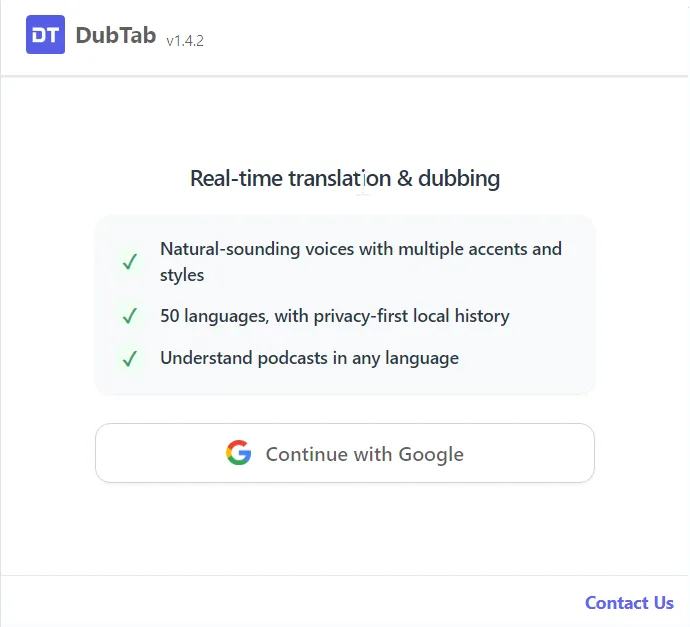
- 2Otwórz popup i zaloguj się przez Google
Darmowe konto dostaje 15 minut napisów i dubbingu na żywo, jednorazowo, plus 3 Kredyty AI. Bez karty i bez odnowienia. Logowanie odbywa się w popupie i nigdzie indziej.
Uruchom pierwsze tłumaczenie
- 1Otwórz kartę, którą chcesz przetłumaczyć
YouTube, Netflix, Zoom, Google Meet, odtwarzacz kursu — cokolwiek z dźwiękiem. DubTab możesz otworzyć kiedy chcesz; jedyny warunek to żeby karta wydawała dźwięk w chwili, gdy naciskasz Rozpocznij, bo wtedy właśnie DubTab zaczyna słuchać.
- 2Wybierz dwa języki
Wykryj automatycznie samo ustali język źródłowy i jest właściwym wyborem, gdy w sesji pada kilka języków albo gdy nie wiesz, co usłyszysz. Jeśli wiesz, że cała sesja jest w jednym języku, wskazanie go samodzielnie wyraźnie poprawia rozpoznawanie — inaczej wykrywanie automatyczne zużywa część swojej dokładności na pytanie, na które już znasz odpowiedź.
- 3Naciśnij Rozpocznij
Dock pojawia się przy krawędzi strony. Napisy ruszają w ciągu paru sekund, a tłumaczony głos zaczyna mówić na oryginale.
chrome:// i Chrome Web Store nie da się przetłumaczyć w ogóle, w żadnej z trzech przeglądarek, i żadne ustawienie tego nie zmieni.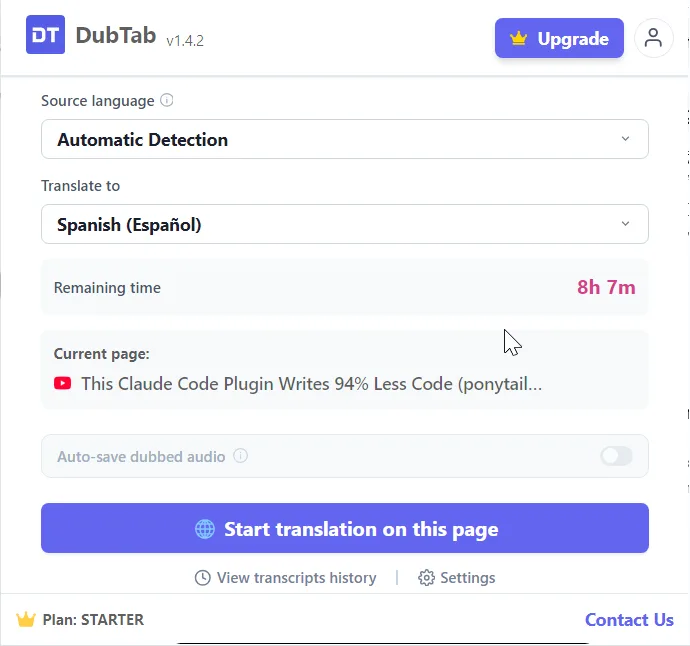
Dock
Gdy sesja już działa, wszystko, czego potrzebujesz, siedzi w docku przy krawędzi strony.
- Gotowe, Łączenie, Tłumaczenie w toku — dock zawsze mówi, w którym z trzech stanów jest. Jeśli połączenie padnie, łączy się sam, informuje o tym i zlicza próby.
- Wstrzymaj to nie Zatrzymaj — wstrzymanie zamraża napisy i dubbing, a czas wstrzymania nigdy nie jest naliczany: dźwięk nie jest wysyłany, więc minuty nie są liczone. To Zatrzymaj kończy sesję i zapisuje ją w historii.
- Panel, Kino, Tylko dźwięk — trzy sposoby pokazywania napisów: zadokowane obok wideo, wzdłuż dołu ekranu albo wcale, gdy chcesz tylko głos.
- Głos i Mikser dźwięku — wybierz głos dubbingu i wyważ go względem oryginału. Zobacz Wybór głosu i ustawienie dźwięku.

Częste pytania
Czy działa w Edge i Brave?
Tak. DubTab działa w Chrome, Edge i Brave, a wszystkie trzy instalują to samo rozszerzenie z Chrome Web Store. Edge i Brave przy pierwszym razie proszą o zgodę na instalację z innego sklepu; potem zachowuje się dokładnie tak jak w Chrome.
Naciskam Rozpocznij i nic się nie dzieje.
Karta musi w tej chwili wydawać dźwięk — DubTab przechwytuje dźwięk karty, więc zatrzymana albo cicha strona nie daje mu niczego. Przeglądarka blokuje też przechwytywanie dźwięku na własnych stronach: adresów chrome:// i Chrome Web Store nie da się przetłumaczyć w ogóle.
Czy wstrzymanie zużywa moje minuty?
Nie. Gdy sesja jest wstrzymana, dźwięk nie jest wysyłany, więc minuty nie są liczone. Naliczany jest tylko czas, który faktycznie jest tłumaczony. To Zatrzymaj kończy sesję i odkłada ją do historii.
Użyć Wykryj automatycznie czy wskazać język źródłowy?
Użyj Wykryj automatycznie, gdy w sesji pada kilka języków albo gdy nie wiesz, co usłyszysz. Jeśli masz pewność, że cała sesja jest w jednym języku, wskazanie go wyraźnie poprawia rozpoznawanie, bo wykrywanie automatyczne nie musi już zużywać dokładności na ustalanie, czego słucha.