Як вимкнути автоозвучення на YouTube і залишити оригінальний звук
На цій сторінці
Остання перевірка: 10 жовтня 2026 року, в англійському інтерфейсі YouTube. Меню змінюються. Якщо напис виглядає інакше, шукайте найближчий схожий пункт. Назви пунктів меню подано так, як вони звучать в англійському інтерфейсі. Якщо в українській Довідці YouTube є відповідна назва, вона стоїть у дужках.
Ви відкриваєте відео, а автор раптом говорить вашою мовою ШІ-голосом. Або мовою, якої ви взагалі не просили. Ви не самі. Як написав один користувач Reddit: "Do the people who created this feature NOT KNOW THAT MULTILINGUAL PEOPLE EXIST?" (r/youtube)
Коротка відповідь
- Перемикача «вимкнути автоозвучення» для глядачів немає. Довідковий центр YouTube такого не пропонує.
- Надовго діє налаштування Preferred languages (Бажані мови). Додайте туди кожну мову, яку розумієте. YouTube пише: якщо оригінальний звук відео записано однією з ваших бажаних мов, його не перекладатимуть і типово вмикатимуть оригінальний звук. (Довідка YouTube: Як дивитися відео бажаною мовою)
- Для одного відео є меню Audio track (Звукова доріжка). Відкрийте в плеєрі Settings → "Audio track" → виберіть доріжку з позначкою "original". Це діє лише для цього відео. (Довідка YouTube: Як використовувати автоматичний дубляж)
- У браузері на комп'ютері розширення може щоразу вибирати оригінальну доріжку. Це найближче до справжнього вимикача. Докладніше нижче.
Бажані мови захищають лише ті відео, оригінальна мова яких є у вашому списку. Відео, записане мовою, якої ви не додали, все одно можуть озвучити. Що більше мов ви додасте, то рідше це траплятиметься, але YouTube не обіцяє, що так зникне кожне озвучення.
Як зрозуміти, що ви чуєте озвучення
Відкрийте в плеєрі меню з шестірнею й подивіться на рядок Audio track. Там написано, яка доріжка зараз грає. Якщо там немає слова "original", ви чуєте озвучення. YouTube також пише, що відео з автоозвученням мають в описі позначку "auto-dubbed" (Автоматичний дубляж) (джерело).
Комп'ютер (youtube.com): постійне рішення
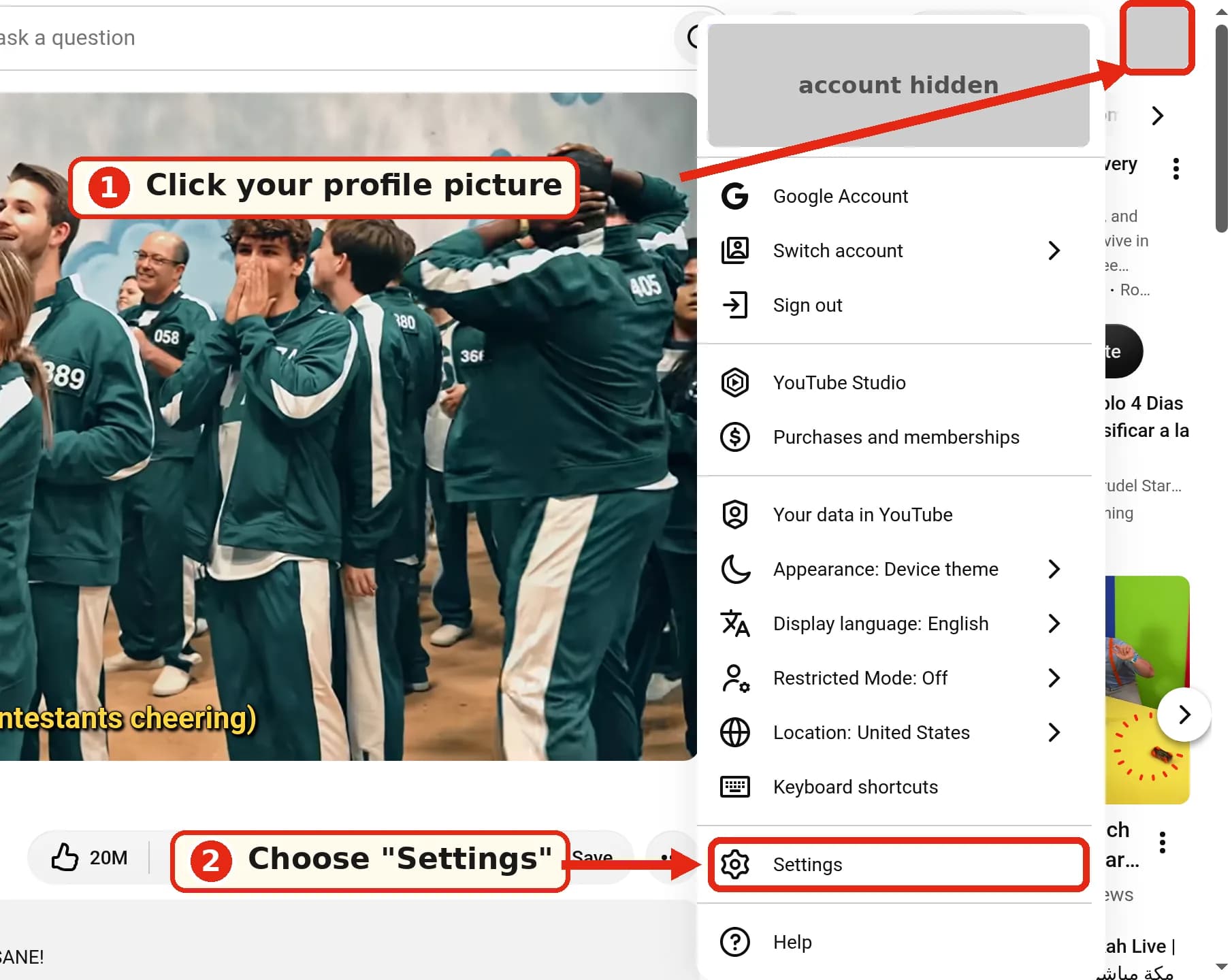
- Натисніть своє зображення профілю (угорі праворуч) і виберіть "Settings".
- На лівій бічній панелі відкрийте "Playback and performance" (Параметри відтворення). (В англійській Довідці цей пункт записано як "Playback & Performance".)
- У розділі Language (Мова) біля "Preferred languages" (Бажані мови) натисніть "Add or edit languages" (Додати або змінити мови).
- Додайте кожну мову, яку розумієте, і підтвердіть.
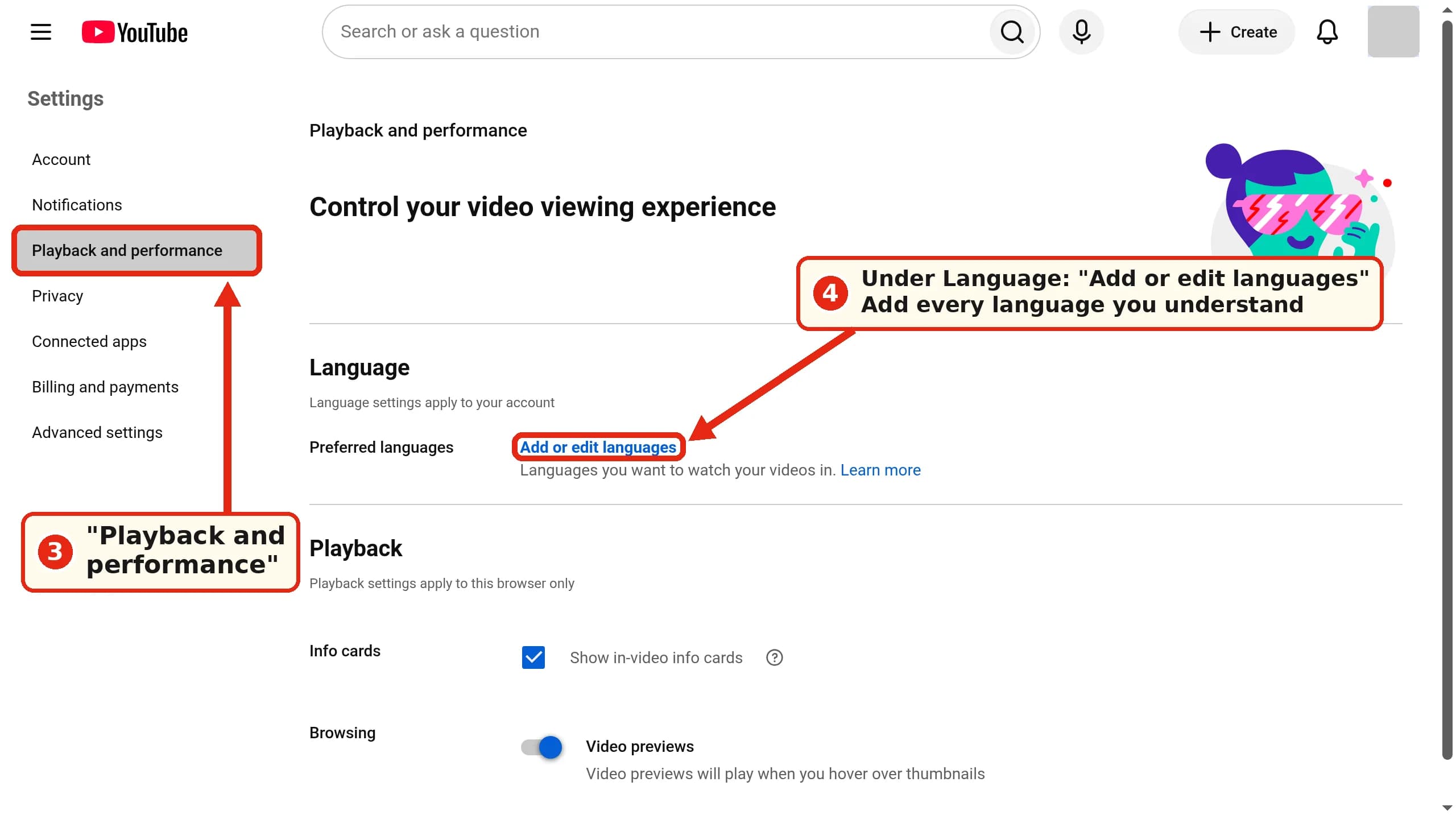
Бажані мови — єдине налаштування на рівні акаунта. На самій сторінці написано "Language settings apply to your account" (налаштування мови стосуються вашого акаунта), тож той самий список має діяти й у застосунку.
Комп'ютер: повернути оригінал для одного відео
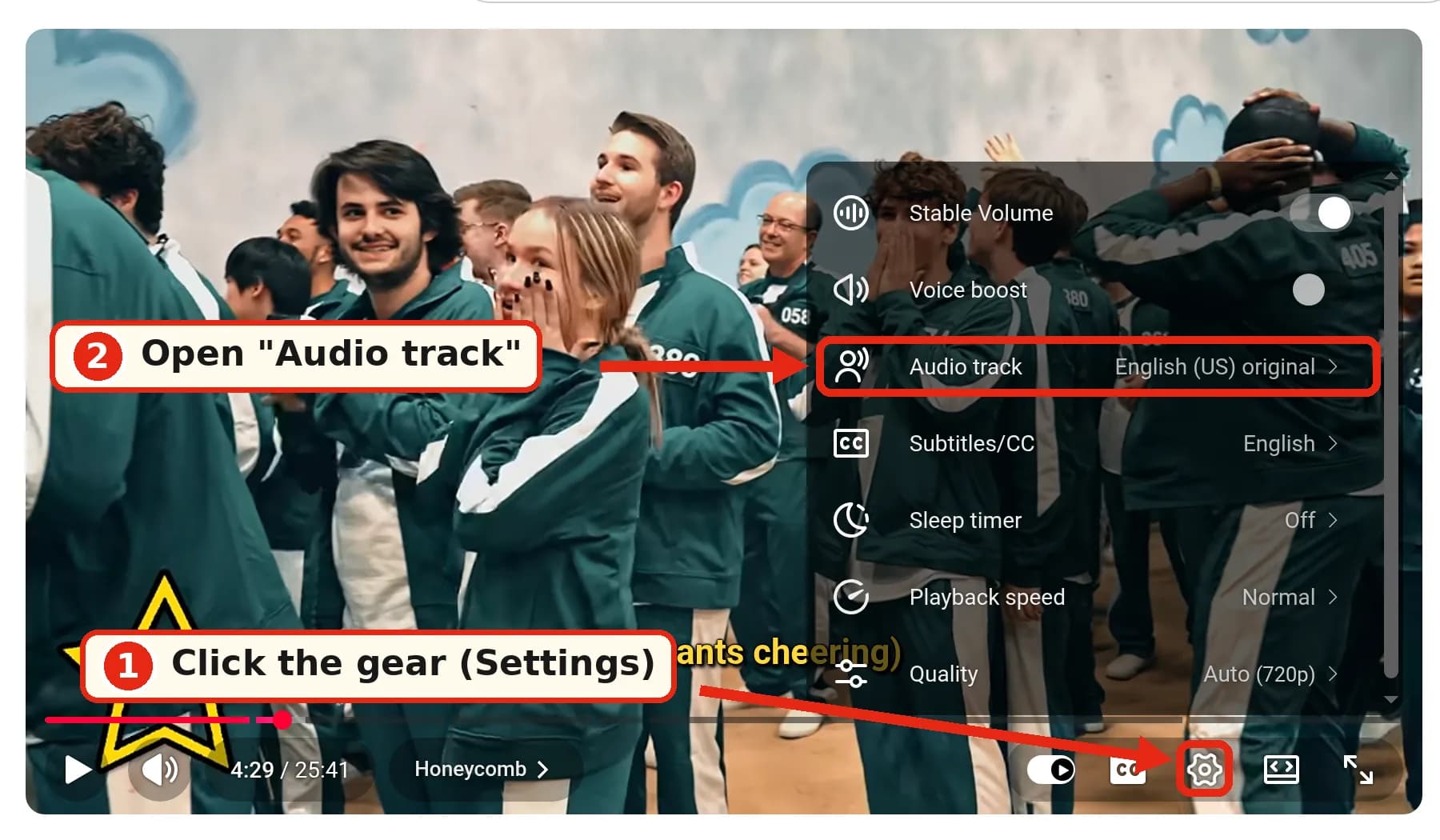
- Натисніть у плеєрі шестірню (Settings).
- Відкрийте "Audio track" (Звукова доріжка). Поруч видно доріжку, яка зараз грає, наприклад "English (US) original".
- Виберіть доріжку, у назві якої є "original".
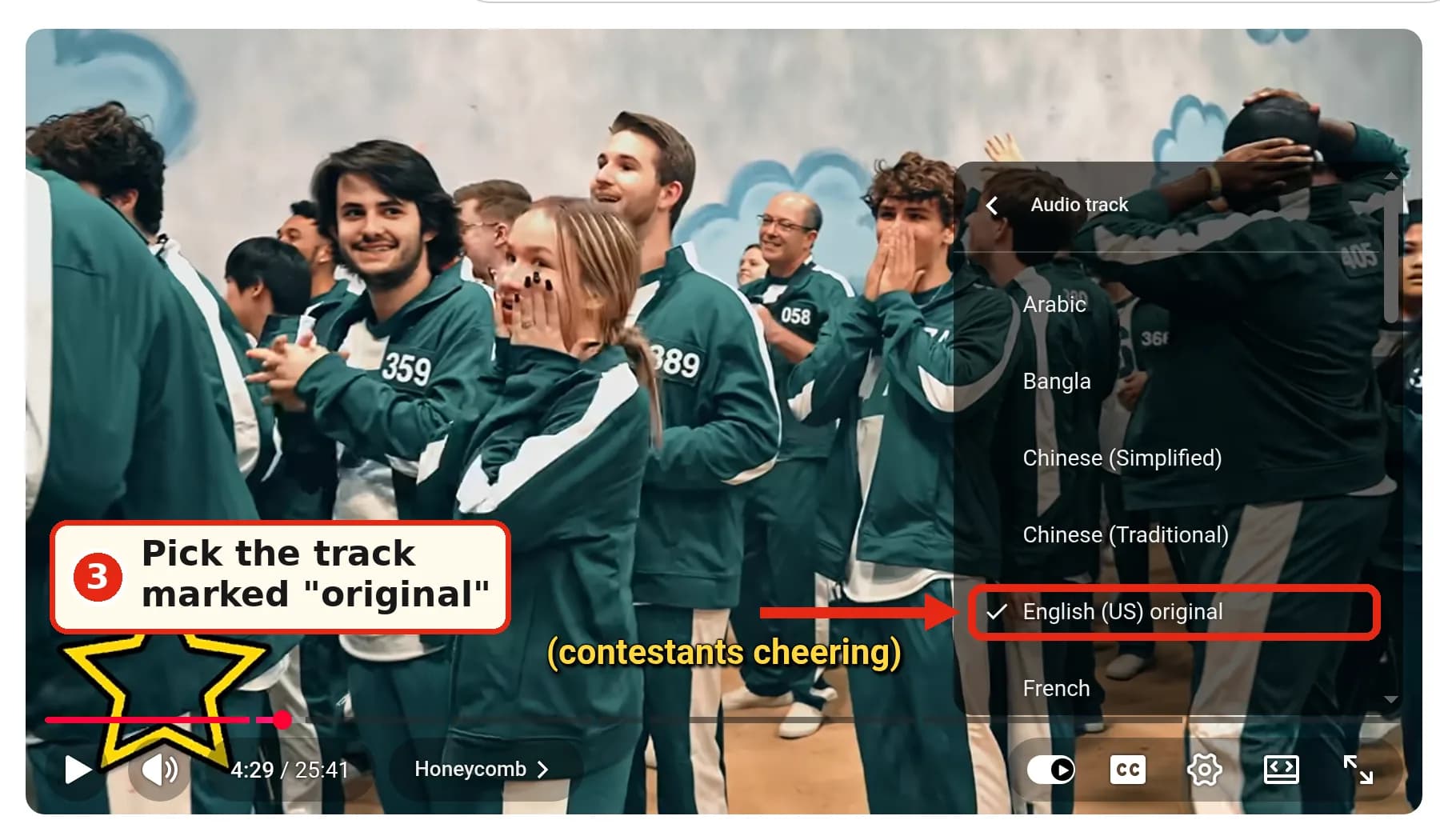
Це змінює лише поточне відео. На нашій тестовій сторінці в цьому меню також було посилання "Edit your preferred languages in settings".
Комп'ютер: зробити оригінальну доріжку типовою за допомогою розширення
Якщо ви часто дивитеся відео мовами, які не хочете додавати до списку, перемикати доріжки вручну швидко набридає. Два безкоштовні розширення з відкритим кодом самі перемикають кожне відео на оригінальний звук:
- YouTube Anti Translate: Chrome, Edge і Firefox. Його параметр "Untranslate audio track" вимикає озвучену доріжку. Ще воно повертає оригінал замість перекладених назв і описів.
- YouTube No Translation: Chrome, Edge і Firefox. Може завжди вмикати оригінальну доріжку або конкретну, яку ви виберете.
Їх зробив не YouTube, і для цієї статті ми їх не тестували. Як і будь-якому розширенню, що змінює YouTube, їм потрібен дозвіл читати сторінки youtube.com. Оновлення YouTube може їх зламати, доки розробник не наздожене зміни. Працюють вони лише в браузері на комп'ютері, а в застосунку ні.
Застосунок для Android та iPhone
Довідковий центр YouTube дає однаковий шлях для Android та iOS (Android, iOS). Ці кроки ми взяли з Довідки й не робили знімків екрана застосунків.
Постійне рішення: торкніться зображення профілю → Settings → Languages (Мови) → Preferred languages (Бажані мови) → виберіть мови → Confirm (Підтвердити).
Одне відео: торкніться відео, потім у плеєрі Settings → Audio track (Звукова доріжка) → виберіть оригінал.
YouTube зазначає, що бажані мови не пов'язані з налаштуваннями мови й місцеперебування в застосунку. Якщо змінити мову застосунку, озвучення від цього не зникне.
Shorts
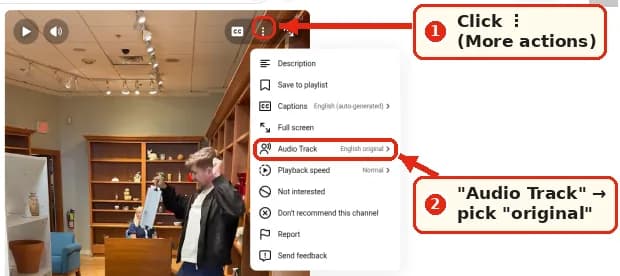
На комп'ютері відкрийте меню ⋮ ("More actions") у відео Shorts. Там є пункт "Audio Track". У нас у ньому було "English original":
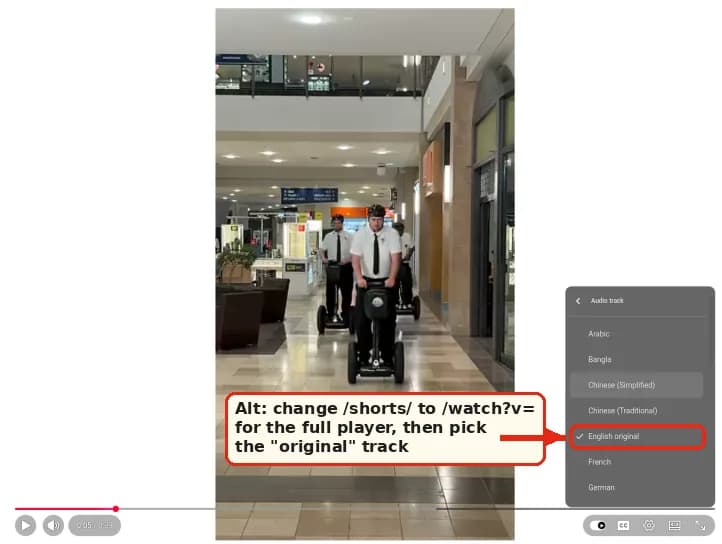
Якщо в меню цього пункту немає, є поширений обхідний шлях: замініть в адресі /shorts/ на /watch?v= і залиште ідентифікатор відео. Відео Shorts відкриється у звичайному плеєрі, де меню Audio track працює:
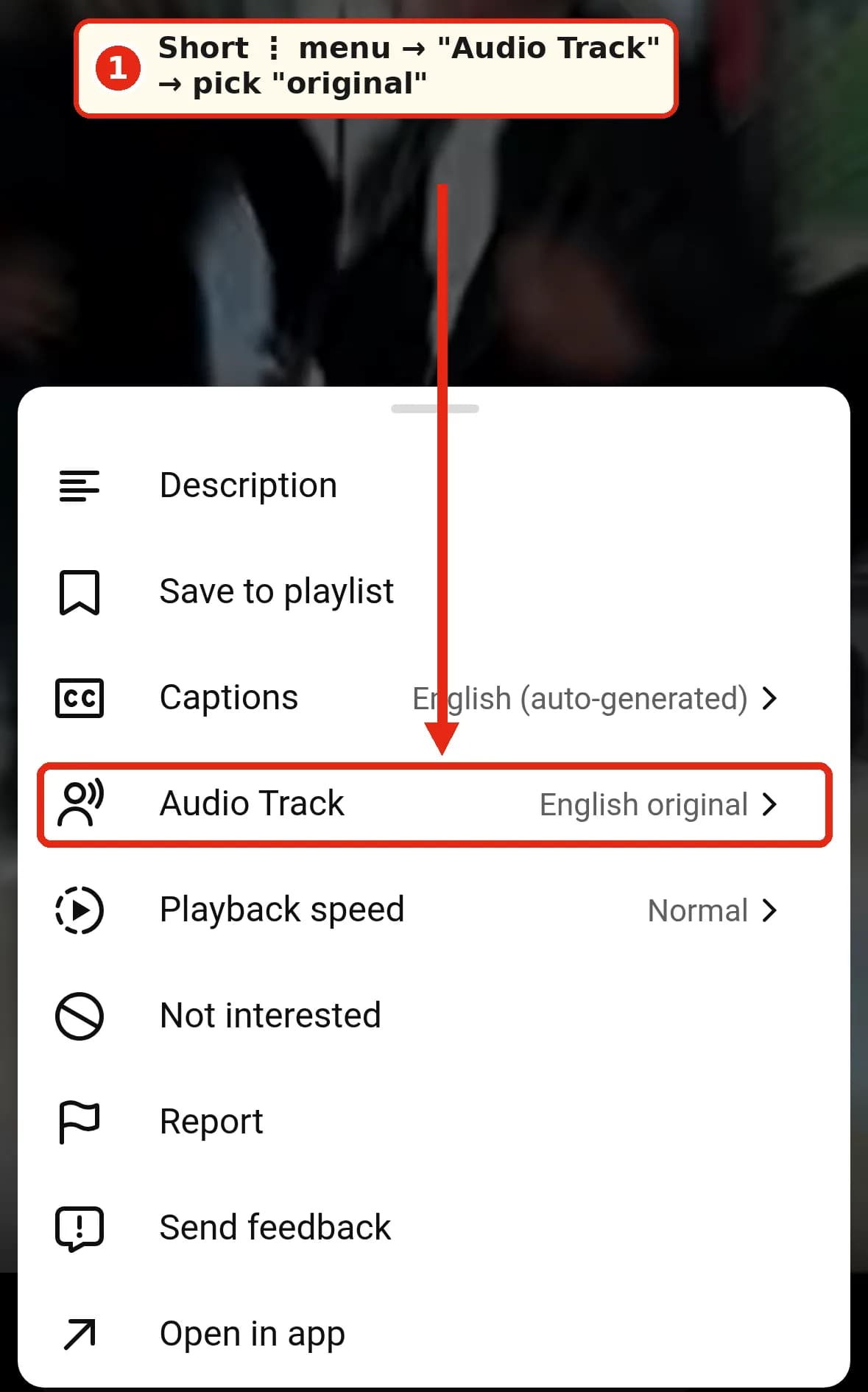
У мобільній версії сайту (m.youtube.com) меню ⋮ у Shorts у нашому тесті теж мало пункт "Audio Track":
У застосунку, як описує HT Tech, шлях той самий: ⋮ → Audio track → Original. Там же пишуть, що після перезапуску застосунку озвучення може повернутися. Дехто на Reddit пише, що на деяких Shorts цього пункту немає взагалі, особливо на Android (r/youtube). Довідковий центр YouTube окремо про Shorts не пише, тож і тут найнадійніше рішення дають бажані мови.
Мобільна версія сайту (m.youtube.com)
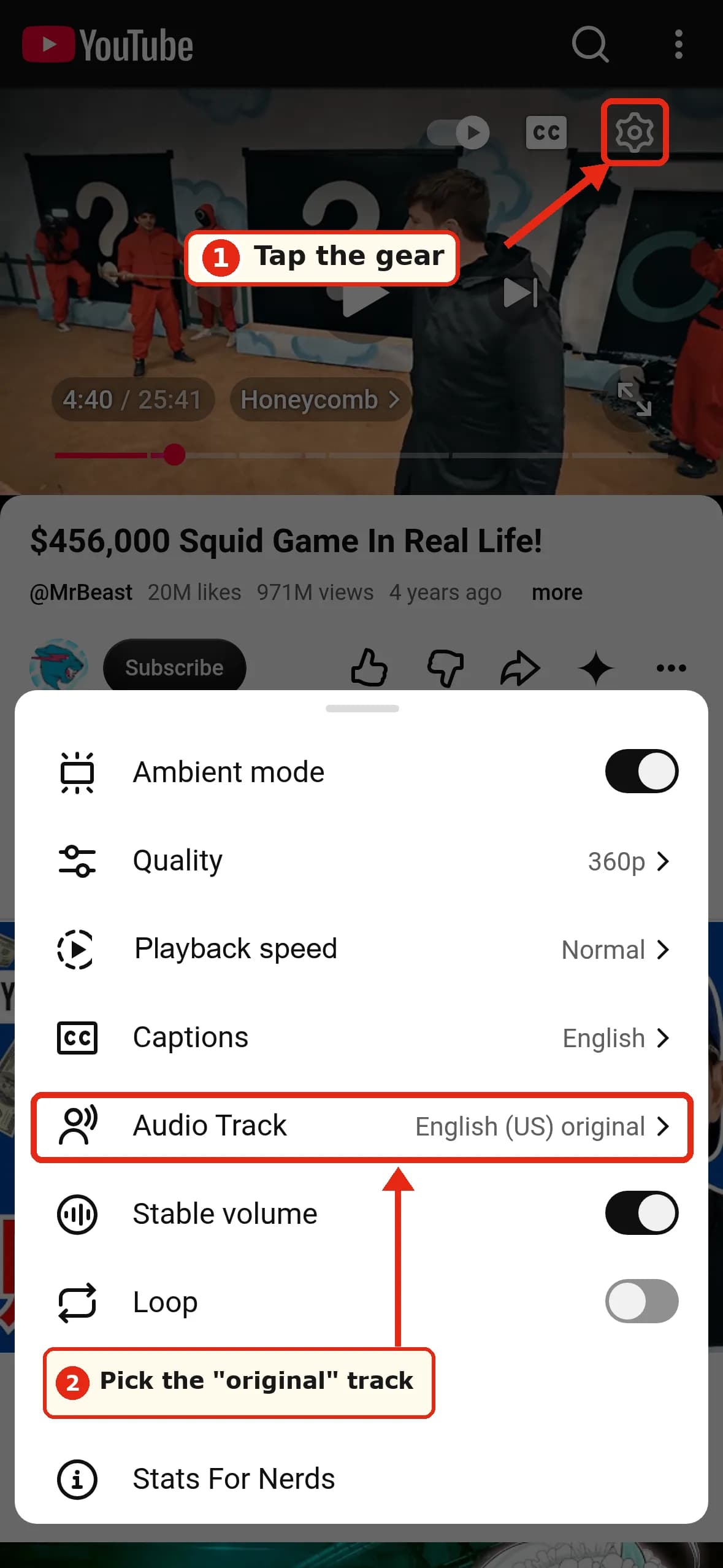
Для одного відео це працює. У плеєрі торкніться шестірні → "Audio Track" → виберіть оригінал.
Бажаних мов тут немає. У мобільній версії сайту в Settings → General є лише "Language". Це мова інтерфейсу, а не налаштування звуку. Користувач Reddit помітив те саме: "On mobile web, the option isn't there." (r/languagelearning)
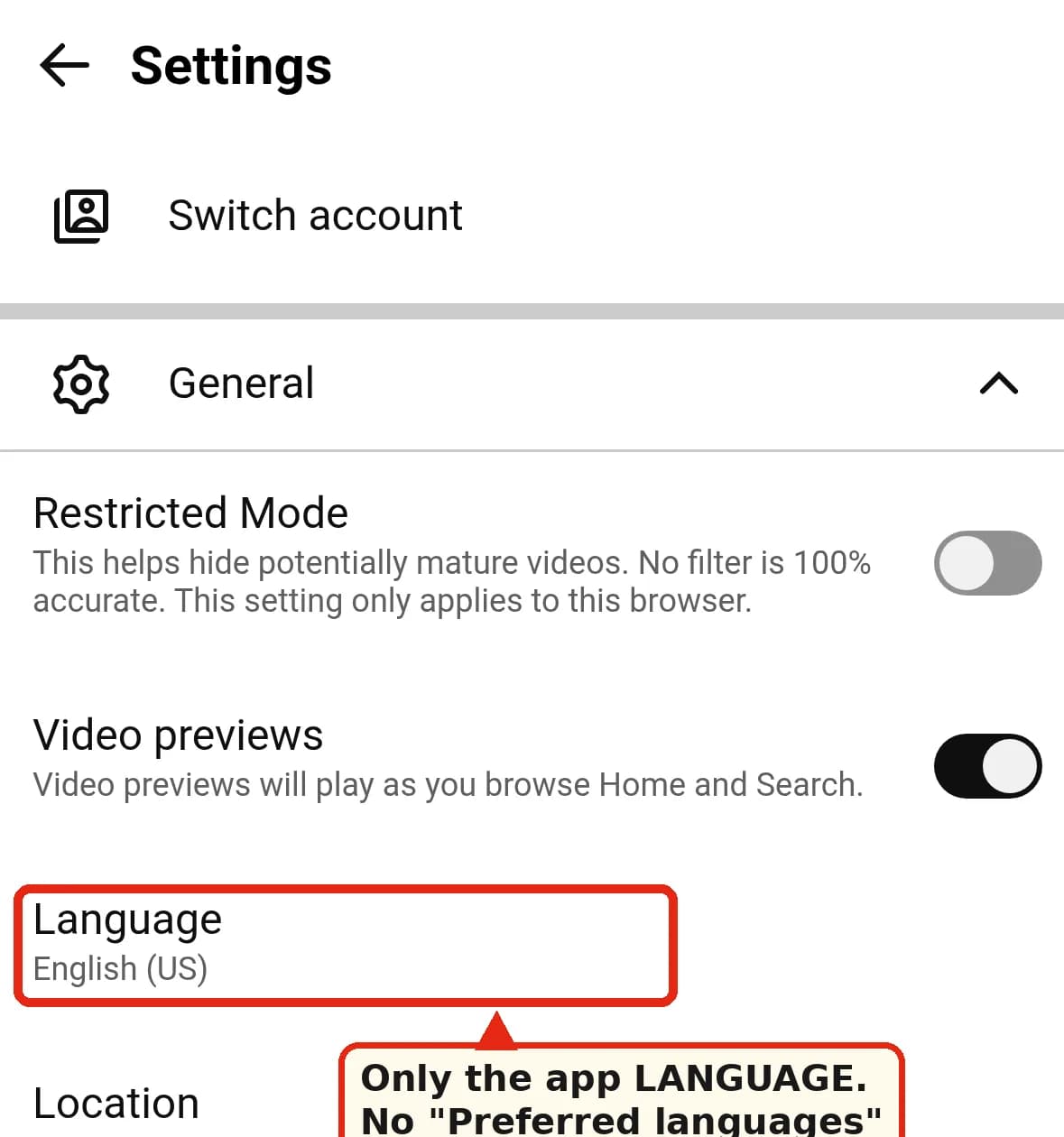
Тож налаштуйте бажані мови в застосунку або на комп'ютері. Це налаштування належить вашому акаунту, але ми не перевіряли, як швидко воно доходить до мобільної версії сайту.
Завантаження для перегляду офлайн (YouTube Premium)
Довідковий центр YouTube не пише, яку звукову доріжку отримує завантажене відео, і налаштування «завантажувати оригінальний звук» там немає (Поширені запитання про офлайн-перегляд, Офлайн-перегляд із YouTube Premium). Користувачі Premium у спільноті Довідки пишуть, що відео завантажувалися з доріжкою ШІ-озвучення. Чи можна перемкнути доріжку у відео вже після завантаження, ми підтвердити не змогли.
Порада (неофіційна): спершу налаштуйте бажані мови, увімкніть відео онлайн і переконайтеся, що чуєте оригінал, а тоді завантажуйте.
Телевізор
Застосунок для телевізора ми не перевіряли, а Довідка не описує налаштувань автоозвучення для телевізора. Якщо під час перегляду бачите в налаштуваннях плеєра пункт звуку чи звукової доріжки, спробуйте його. Надійніше налаштувати бажані мови для акаунта на комп'ютері або в застосунку.
Для авторів: як вимкнути автоозвучення на своєму каналі
Згідно з довідковою сторінкою YouTube про автоматичний дубляж:
- Застосунок YouTube Studio: зображення профілю → Settings → у розділі Content (Контент) торкніться Automatic dubbing (Автоматичний дубляж), щоб увімкнути або вимкнути функцію. Publish manually (Публікація вручну) дає змогу переглянути доріжки озвучення, перш ніж вони з'являться для глядачів.
- Studio на комп'ютері: Довідка називає прапорець "Allow automatic dubbing" (Дозволити автоматичний дубляж) у Settings → Channel → Advanced settings (Налаштування → Канал → Розширені налаштування). HT Tech описує його в Settings → Upload defaults → Advanced settings. Перевірте обидва місця. Без акаунта автора ми не змогли зробити знімок екрана.
- Одне відео (Studio на комп'ютері): Content (Контент) → виберіть відео → Languages (Мови) → натисніть мову, потім значок у стовпці Audio (Аудіо) → Publish (Опублікувати), Unpublish (Скасувати публікацію) або Delete (Видалити). Видалене озвучення повторно опублікувати не можна.
- Мову оригіналу визначено неправильно? Змініть оригінальну мову відео на правильну, і YouTube згенерує озвучення заново. Редагувати автоматичне озвучення не можна. Так виправляють випадки на кшталт трейлера, мову якого, за словами Jagex, визначили як німецьку (Jagex на Reddit).
Чому так буває і що не озвучують
Якщо у відео є доріжки автоозвучення, а його оригінальної мови немає серед ваших бажаних, YouTube може ввімкнути озвучення замість оригіналу.
Багато відео озвучення так і не отримують. За Довідкою, озвучення не створюють для відео довших за 120 хвилин, для відео без мовлення або лише з музикою, для оригінального звуку непідтримуваною мовою, для відео, мову оригіналу яких не вдалося визначити, для дуже швидкого мовлення і для відео з контентом, захищеним авторським правом.
Мовне покриття вужче, ніж здається. На тій самій сторінці Довідки видно, що англомовні відео можна озвучити приблизно 20 мовами. Більшість інших оригінальних мов мають від одного до трьох варіантів, зазвичай серед них англійська. Наприклад, корейське відео можна озвучити англійською або індонезійською.
Коли ви таки хочете чути відео своєю мовою
Вимкнене озвучення від YouTube і бажання мати переклад не суперечать одне одному. Серед озвучень, які пропонує YouTube, може не бути жодної мови, якою ви говорите: корейське відео, як уже згадано вище, отримує лише англійську або індонезійську. Або вам потрібна тригодинна лекція, пряма трансляція чи відео на іншому сайті, не на YouTube.
DubTab працює з вашого боку екрана. Це розширення для Chrome, а також настільний застосунок для Windows і Mac. Він слухає відео, яке у вас грає, і в реальному часі перекладає його вашою мовою: озвученням перекладу, перекладеними субтитрами або і тим, і тим. Він підтримує понад 60 мов, не потребує, щоб у відео були субтитри чи доріжка озвучення, і нічого не робить, доки ви його не запустите.
Він добре поєднується з порадами вище:
- Спершу перемкніть YouTube на оригінальну доріжку. DubTab перекладає те, що чує. На оригінальній доріжці це власні слова автора. На озвученій він перекладав би переклад.
- Більше любите читати? Вимкніть голос і залиште перекладені субтитри поверх справжнього голосу автора. Двомовні субтитри показують рядок оригіналу й переклад разом, і тим, хто вивчає мови, це подобається.
- Прямі трансляції теж працюють. Автоозвучення трансляцій на YouTube досі лише пілот, який стартує 2027 року, про це ми писали тут. DubTab уже сьогодні працює з прямими трансляціями YouTube.
Чесне обмеження: перекладений голос звучить на кілька секунд позаду мовця, бо фразу треба почути, перш ніж її сказати. Ось звідки береться ця затримка.
Часті запитання
Як повністю вимкнути автоозвучення? Глядач цього зробити не може. Додайте всі мови, які розумієте, у Preferred languages (Бажані мови), а решту випадків виправляйте через меню Audio track. На комп'ютері перемикати за вас може розширення.
Чому YouTube і далі озвучує відео, хоча я розмовляю англійською? Бажані мови спираються на оригінальну мову відео, а не на мову озвучення. Якщо іспанське відео для вас озвучують англійською, а іспанську ви теж розумієте, додайте й її.
Чи можна залишити оригінальний голос і просто додати субтитри? Так, якщо у відео є субтитри. Виберіть доріжку "original", а потім у тому самому меню плеєра Subtitles/CC → Auto-translate → вашу мову. Якщо пункту CC немає взагалі, YouTube нема з чого перекладати. Це один із випадків, які покриває DubTab.
Чому в цьому Shorts немає пункту Audio track?
Спробуйте на комп'ютері трюк з адресою /watch?v= або налаштуйте бажані мови, щоб оригінал вмикався типово.
Я налаштував, а воно знову перемкнулося. Вибір у меню Audio track діє лише для одного відео. Надовго діють тільки бажані мови.