Traductor en tiempo real para PC y Mac: escucha cualquier app en tu idioma.
DubTab traduce todo lo que suena en tu computadora: una clase en la app de Zoom o Teams, un reproductor de video, un juego, un podcast, cualquier navegador. Una voz de IA lo dice en tu idioma unos segundos detrás, con subtítulos en vivo flotando encima. Traduce toda la computadora o elige una sola app.
Prueba gratis de 15 minutos · Sin tarjeta · La misma cuenta que la extensión de Chrome
Tu computadora puede subtitular. DubTab además habla — en tu idioma.
Los subtítulos en directo de Windows 11 muestran lo que se dice en el idioma de quien habla. Para traducirlos hace falta un equipo Copilot+ PC, y aun así Windows solo los traduce al inglés o al chino (no al español), y como texto.
En Mac, la función Subtítulos en vivo transcribe lo que se dice, pero no lo traduce. La función Traducción en vivo de Apple Intelligence sí traduce, pero solo en las llamadas individuales de FaceTime y Teléfono.
Las apps de reuniones traducen los subtítulos solo en algunos planes de pago, y solo dentro de la propia app: no en tu reproductor de video, en un juego ni en la app de Discord.
Una voz de IA dobla cualquier app a tu idioma unos segundos detrás, en todas las computadoras con Windows 11 y en Mac con macOS 14.2 o posterior.
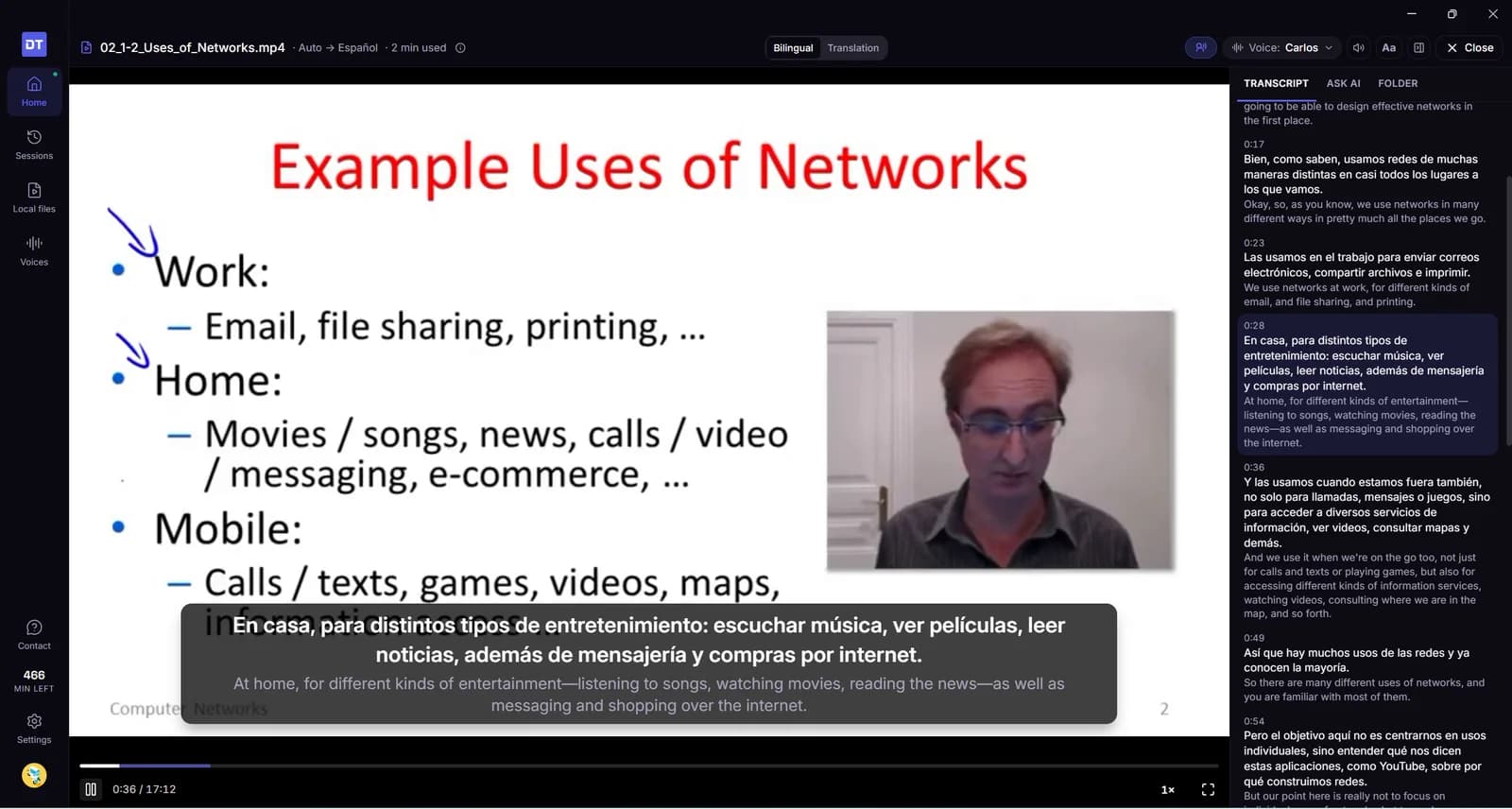
Los subtítulos de DubTab flotan en vivo sobre lo que estés viendo, con la línea original junto a la traducción si la quieres.
Más de 60 idiomas para la voz y los subtítulos — y los archivos de video se preparan un poco por adelantado, así que el doblaje va al ritmo de la imagen.
Traduce el audio de tu computadora en 3 pasos
1. Descarga DubTab
Para Windows 11, o para macOS 14.2 o posterior con Apple Silicon o Intel. Inicia sesión con Google: la prueba gratis va incluida.
2. Elige qué escucha
Audio de la computadora para oírlo todo, Una app específica para traducir solo una — o abre un archivo de video de tu computadora.
3. Elige tu idioma y empieza
Haz clic en Iniciar traducción. La voz de IA arranca en segundos, y los subtítulos flotan sobre la app que estás viendo.
Hecho para todo lo que suena en tu computadora
Cualquier app, o toda la computadora
Con Audio de la computadora, DubTab oye todo lo que suena. Con Una app específica, traduce solo la clase, el reproductor o el juego: las notificaciones y la música se quedan fuera.
Doblaje en vivo, segundos detrás
La voz sigue a quien habla unos segundos detrás y se mantiene así en clases o llamadas largas: escuchas mientras tus ojos siguen en las diapositivas, el código o la pantalla.
Subtítulos sobre cualquier ventana
Los subtítulos bilingües flotan sobre lo que tengas abierto. Activa el clic a través y el mouse los atraviesa; el modo Cine aparta la ventana principal y deja en pantalla solo los subtítulos.
El original sigue debajo
Dos controles de volumen: uno para el audio original y otro para la voz traducida. Deja a quien habla bajito de fondo, o baja el original del todo.
Una cuenta, las dos apps
La app de escritorio y la extensión de Chrome comparten el mismo plan, el mismo saldo de horas y el mismo historial, en Windows y en Mac.
Funciona en segundo plano
Los atajos de teclado lo inician y lo pausan desde cualquier app, la bandeja del sistema lo mantiene en marcha con la ventana cerrada, y DubTab se pausa por sí solo cuando nadie ha hablado en unos minutos: el tiempo en pausa es gratis.
¿Ya tienes el video en tu computadora?
Ábrelo en DubTab. El doblaje se prepara un poco por delante de donde vas, así que la voz va al ritmo de la imagen.
Arrastra un archivo, o un curso completo
MP4, MKV, MOV o WebM. Si arrastras la carpeta de un curso, DubTab abre la clase en la que ibas y, al terminar, te ofrece la siguiente.
Preparado de antemano, para que no se atrase
Cada frase está lista un poco antes de que llegues a ella, así que la voz no se queda atrás de la imagen. Solo las primeras frases tardan unos segundos.
Volver a verlo es gratis
Lo que ya está preparado se vuelve a reproducir gratis en la misma computadora: ideal cuando repasas una clase.
El archivo de video se queda en tu computadora: no se sube y la imagen nunca se envía.
Lo que la gente traduce en su computadora
Todo lo que tenga sonido; casi siempre, algo que sobre todo escuchas.
Clases y webinars en Zoom o Teams
Una clase, un webinar o una reunión de toda la empresa en la que sobre todo escuchas. Oye a quien habla en tu idioma sin pedirle a quien organiza que active nada.
Cursos descargados y archivos de video
Lecciones guardadas, clases grabadas, charlas de conferencias: abre el archivo en DubTab y el doblaje se prepara por adelantado, o reprodúcelo en VLC o en el reproductor que prefieras.
Salas de trading y llamadas en la app de Discord
Sesiones de mercado en vivo y llamadas de la comunidad en la app de Discord: escucha el razonamiento en tu idioma mientras miras el gráfico.
Safari, Firefox: cualquier navegador
La extensión de DubTab funciona en Chrome, Edge y Brave. La app de escritorio oye todos los navegadores, incluidos Safari y Firefox.
Juegos con voces
Escenas habladas de la historia, cinemáticas y chat de voz del juego, doblados y subtitulados al momento. DubTab traduce lo que el juego dice, no el texto en pantalla.
Podcasts y charlas
Podcasts en Spotify o en cualquier app de audio, entrevistas y charlas grabadas: todo lo que prefieras escuchar antes que leer.
¿Mi computadora no lo traduce ya?
En parte. Windows 11 y macOS pueden subtitular lo que suena; en los equipos Copilot+ PC, Windows puede traducir esos subtítulos al inglés o al chino, pero no al español, y en Mac con Apple Intelligence la función Traducción en vivo traduce las llamadas individuales de FaceTime y Teléfono. DubTab traduce el sonido de cualquier app, añade la voz, cubre más de 60 idiomas y funciona en cualquier PC con Windows 11 o Mac con macOS 14.2 o posterior.
| Lo que usas | Lo que te da | DubTab |
|---|---|---|
| Subtítulos en directo de Windows 11 | Subtítulos en el idioma de quien habla; sin traducción en la mayoría de las computadoras | ✓ Voz + subtítulos en tu idioma, en cualquier PC con Windows 11 |
| Subtítulos en directo de un equipo Copilot+ PC | Subtítulos traducidos, solo al inglés o al chino simplificado — no al español | ✓ Más de 60 idiomas, con voz de IA además de subtítulos |
| Subtítulos en vivo de macOS | Subtítulos en el idioma de quien habla, en Mac con Apple Silicon | ✓ Voz + subtítulos en tu idioma — Apple Silicon o Intel, macOS 14.2+ |
| Traducción en vivo en Mac (Apple Intelligence) | Solo llamadas individuales de FaceTime y Teléfono, en unos 10 idiomas | ✓ El sonido de cualquier app, en más de 60 idiomas — Apple Silicon o Intel |
| Subtítulos traducidos en Zoom o Teams | En algunos planes de pago: solo subtítulos, y solo dentro de esa app | ✓ Funciona sin importar lo que haya activado quien organiza — y en cualquier otra app |
| Una computadora con Windows 10 | Sin subtítulos en directo: requieren Windows 11 | La app de escritorio necesita Windows 11: usa la extensión de Chrome para las pestañas del navegador |
Los subtítulos lo muestran. DubTab además lo dice.
Los subtítulos del sistema ponen las palabras en pantalla, y los de DubTab también. Lo que no hacen es hablar: DubTab añade una voz de IA en tu idioma, así puedes tener la vista en las diapositivas, el código o el juego, y mirar los subtítulos cuando quieras.
Toda la computadora, o una sola app.
Con Audio de la computadora, DubTab oye todo lo que suena, notificaciones y música incluidas. Para una clase o una llamada, elige Una app específica y DubTab ignora lo demás. La próxima vez recuerda tu elección.
Unos segundos detrás — y ahí se queda.
El sonido en vivo tiene que oírse antes de poder decirse en tu idioma, así que el doblaje va unos segundos detrás de quien habla, y DubTab evita que la distancia crezca durante una sesión larga. Con los archivos de video es distinto: el doblaje se prepara un poco por adelantado, así que va al ritmo de la imagen.
Preguntas frecuentes
Todo lo que suena en tu computadora — en tu idioma.
Descárgalo una vez. En la próxima clase, llamada o partida, ya estarás escuchando en tu idioma.
Descargar gratis para Windows y MacPrueba gratis de 15 minutos · Windows 11 · macOS 14.2+ · La misma cuenta que la extensión de Chrome