Traducteur en temps réel pour PC et Mac : chaque appli, dans votre langue.
DubTab traduit tout ce que joue votre ordinateur — un cours dans l’application Zoom ou Teams, un lecteur vidéo, un jeu, un podcast, n’importe quel navigateur. Une voix IA le dit dans votre langue avec quelques secondes de décalage, et des sous-titres s’affichent par-dessus. Traduisez tout l’ordinateur, ou choisissez une seule application.
Essai gratuit de 15 minutes · Sans carte bancaire · Un seul compte avec l’extension Chrome
Votre ordinateur sait sous-titrer. DubTab, lui, parle aussi — dans votre langue.
Les sous-titres en direct de Windows 11 affichent ce qui se dit dans la langue d’origine. Pour les traduire, il faut un Copilot+ PC — et même là, la traduction ne va que vers l’anglais ou le chinois simplifié, en texte, pas vers le français.
Sur Mac, la fonction Sous-titres en direct transcrit ce qui se dit. Elle ne le traduit pas. La fonction Traduction en direct d’Apple Intelligence, elle, traduit — mais uniquement les appels individuels dans FaceTime et Téléphone.
Les applications de réunion ne traduisent les sous-titres que sur certaines formules payantes, et uniquement dans leur propre fenêtre — pas dans votre lecteur vidéo, dans un jeu ni dans l’application Discord.
Une voix IA double n’importe quelle application dans votre langue, avec quelques secondes de décalage — sur tout PC sous Windows 11 et sur les Mac équipés de macOS 14.2 ou version ultérieure.
Des sous-titres flottent au-dessus de ce que vous regardez, avec la phrase d’origine à côté de la traduction si vous le souhaitez.
Plus de 60 langues pour la voix comme pour les sous-titres — et les fichiers vidéo sont préparés un peu à l’avance, pour que le doublage suive le rythme.
Traduisez le son de votre ordinateur en 3 étapes
1. Téléchargez DubTab
Pour Windows 11, ou macOS 14.2 et version ultérieure sur Apple Silicon ou Intel. Connectez-vous avec Google : l’essai gratuit est inclus.
2. Choisissez ce que DubTab écoute
« Audio de l’ordinateur » pour tout, « Une app spécifique » pour une seule application — ou ouvrez un fichier vidéo de votre ordinateur.
3. Choisissez votre langue et lancez
Appuyez sur « Démarrer la traduction ». La voix IA démarre en quelques secondes, et les sous-titres flottent au-dessus de l’application que vous regardez.
Pensé pour tout ce que joue votre ordinateur
Une application, ou tout l’ordinateur
« Audio de l’ordinateur » entend tout ce qui se joue. « Une app spécifique » ne traduit que le cours, le lecteur ou le jeu — les notifications et la musique restent à l’écart.
Doublage en direct, quelques secondes derrière
La voix suit la personne qui parle avec quelques secondes de décalage, et garde cet écart du début à la fin d’un long cours ou d’un long appel — vous écoutez, et vos yeux restent sur les diapositives, le code ou l’écran.
Des sous-titres au-dessus de toutes les fenêtres
Des sous-titres bilingues flottent au-dessus de la fenêtre au premier plan. Activez les clics traversants et la souris passe directement à travers ; le mode « Cinéma » écarte la fenêtre principale et ne laisse à l’écran que les sous-titres.
L’original reste en dessous
Deux curseurs de volume : un pour l’audio d’origine, un pour la voix traduite. Gardez la personne qui parle en fond, tout bas, ou coupez complètement l’original.
Un seul compte pour les deux
L’application de bureau et l’extension Chrome partagent la même formule, le même solde d’heures et le même historique — sous Windows comme sur Mac.
Tourne en arrière-plan
Des raccourcis clavier lancent DubTab et le mettent en pause depuis n’importe quelle application ; il continue de tourner dans la zone de notification quand la fenêtre est fermée, et se met en pause tout seul quand personne n’a parlé depuis quelques minutes — le temps en pause est gratuit.
La vidéo est déjà sur votre ordinateur ?
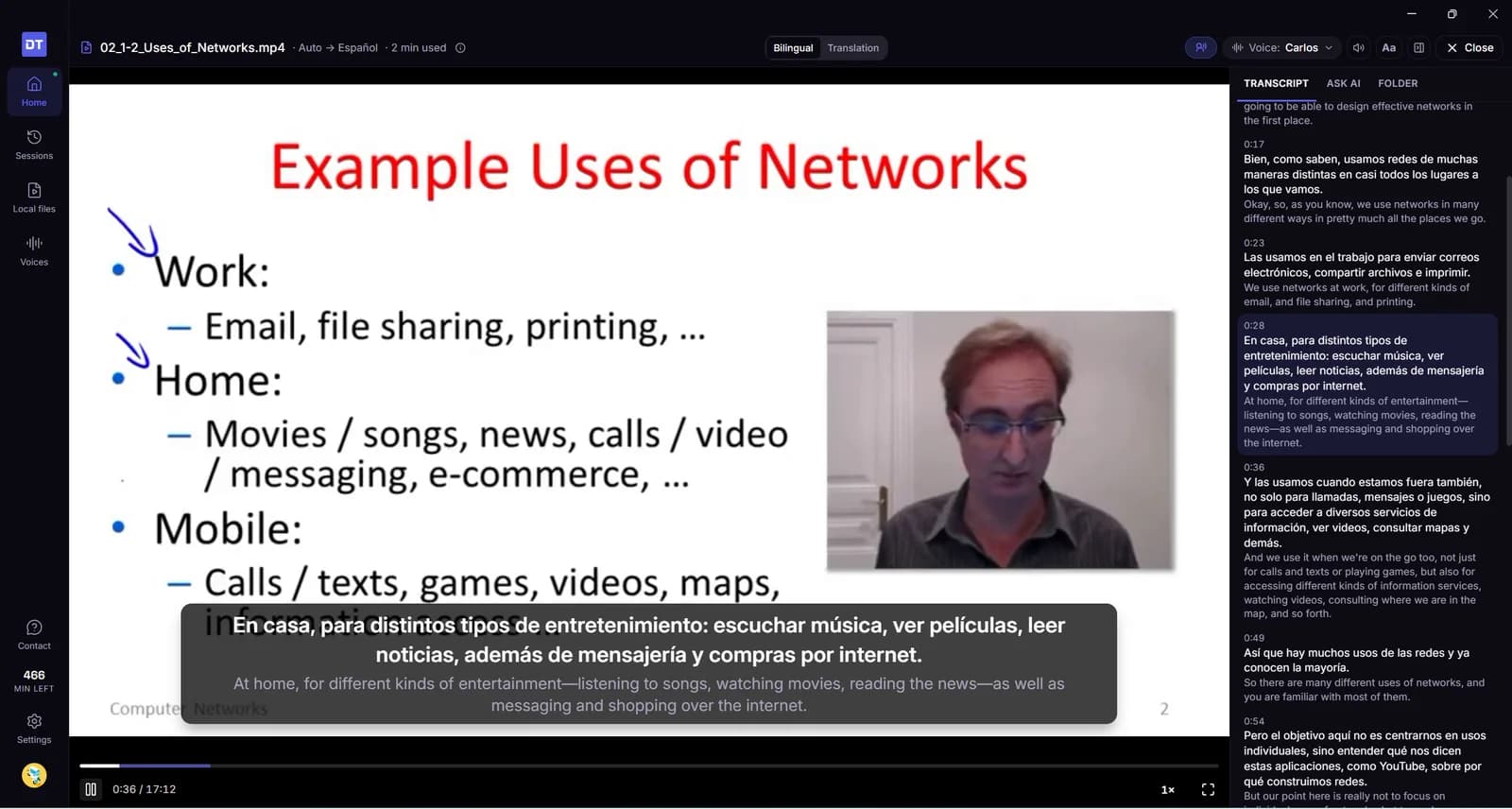
Ouvrez-la dans DubTab. Le doublage est préparé un peu en avance sur le passage que vous regardez, pour que la voix suive le rythme de l’image.
Glissez un fichier, ou tout un cours
MP4, MKV, MOV ou WebM. Glissez le dossier d’un cours : DubTab ouvre la leçon où vous en étiez, puis vous propose la suivante à la fin.
Préparé en avance, donc synchronisé
Chaque phrase est prête un peu avant que vous n’y arriviez : la voix ne traîne pas derrière l’image. Seules les premières phrases demandent quelques secondes.
Revoir est gratuit
Tout ce qui est déjà préparé se rejoue gratuitement sur le même ordinateur — pratique quand vous revenez sur une leçon.
Le fichier vidéo reste sur votre ordinateur : il n’est pas mis en ligne, et l’image n’est jamais transmise.
Ce qu’on traduit sur son ordinateur
Tout ce qui a du son — en général, quelque chose qu’on écoute plus qu’on ne le regarde.
Cours et webinaires dans Zoom ou Teams
Un cours, un webinaire ou une réunion de toute l’entreprise où vous écoutez surtout. Écoutez l’intervenant dans votre langue sans demander à l’hôte d’activer quoi que ce soit.
Cours téléchargés et fichiers vidéo
Leçons enregistrées, cours filmés, conférences — ouvrez le fichier dans DubTab et le doublage est préparé à l’avance, ou lisez-le dans VLC ou le lecteur de votre choix.
Salles de trading et appels dans l’application Discord
Sessions de marché en direct et appels de communauté dans l’application Discord — écoutez le raisonnement dans votre langue en gardant l’œil sur le graphique.
Safari, Firefox — n’importe quel navigateur
L’extension DubTab fonctionne dans Chrome, Edge et Brave. L’application de bureau entend tous les navigateurs, Safari et Firefox compris.
Jeux avec dialogues parlés
Dialogues de l’histoire, cinématiques et chat vocal en jeu, doublés et sous-titrés au fil de la partie. DubTab traduit ce que le jeu dit — pas le texte à l’écran.
Podcasts et conférences
Podcasts dans Spotify ou n’importe quelle application audio, interviews et conférences enregistrées — tout ce que vous préférez écouter plutôt que lire.
Mon ordinateur ne traduit-il pas déjà tout ça ?
En partie. Windows 11 et macOS savent sous-titrer ce qui se joue ; sur les Copilot+ PC, Windows peut traduire ces sous-titres en anglais ou en chinois, mais pas en français, et sur les Mac avec Apple Intelligence, la Traduction en direct traduit les appels individuels FaceTime et Téléphone. DubTab traduit le son de n’importe quelle application, ajoute la voix, couvre plus de 60 langues et fonctionne sur tout PC sous Windows 11 comme sur tout Mac avec macOS 14.2 ou version ultérieure.
| Ce que vous utilisez | Ce que vous obtenez | DubTab |
|---|---|---|
| Sous-titres en direct de Windows 11 | Sous-titres dans la langue d’origine — pas de traduction sur la plupart des PC | ✓ Voix + sous-titres dans votre langue, sur tout PC sous Windows 11 |
| Sous-titres en direct sur un Copilot+ PC | Sous-titres traduits — en anglais ou en chinois (simplifié) seulement, pas en français | ✓ Plus de 60 langues, avec une voix IA en plus des sous-titres |
| Sous-titres en direct sur Mac | Sous-titres dans la langue d’origine, uniquement sur les Mac Apple Silicon | ✓ Voix + sous-titres dans votre langue — Apple Silicon ou Intel, macOS 14.2+ |
| Traduction en direct sur Mac (Apple Intelligence) | Seulement les appels individuels FaceTime et Téléphone, dans une dizaine de langues | ✓ Le son de n’importe quelle application, dans plus de 60 langues — Apple Silicon ou Intel |
| Sous-titres traduits dans Zoom ou Teams | Sur certaines formules payantes — du texte seulement, dans cette application | ✓ Fonctionne quels que soient les réglages de l’hôte — et dans toutes les autres applications |
| Un PC sous Windows 10 | Pas de sous-titres en direct — il faut Windows 11 | L’application de bureau a besoin de Windows 11 — utilisez l’extension Chrome pour les onglets du navigateur |
Les sous-titres l’affichent. DubTab le dit aussi.
Les sous-titres intégrés mettent les mots à l’écran, et ceux de DubTab aussi. Ce qu’ils ne font pas, c’est parler : DubTab ajoute une voix IA dans votre langue, pour que vous gardiez les yeux sur les diapositives, le code ou le jeu, et jetiez un œil aux sous-titres quand vous le voulez.
Tout l’ordinateur, ou une seule application.
« Audio de l’ordinateur » entend tout ce qui fait du son — notifications et musique comprises. Pour un cours ou un appel, choisissez « Une app spécifique » et DubTab ignore le reste. Il retient ce choix pour la prochaine fois.
Quelques secondes de décalage — et ça ne bouge pas.
Un son en direct doit être entendu avant de pouvoir être dit dans votre langue : le doublage arrive donc quelques secondes après la personne qui parle, et DubTab empêche l’écart de grandir pendant une longue session. Les fichiers vidéo, c’est différent : le doublage est préparé un peu à l’avance, il suit donc le rythme de l’image.
Questions fréquentes
Tout ce que joue votre ordinateur — dans votre langue.
Téléchargez-le une fois. Au prochain cours, au prochain appel ou à la prochaine partie, vous écoutez déjà dans votre langue.
Télécharger gratuitementEssai gratuit de 15 minutes · Windows 11 · macOS 14.2+ · Un seul compte avec l’extension Chrome