Tłumacz w czasie rzeczywistym na PC i Maca: słuchaj każdej aplikacji w swoim języku.
DubTab tłumaczy wszystko, co gra na twoim komputerze — zajęcia w aplikacji Zoom albo Teams, odtwarzacz wideo, grę, podcast, każdą przeglądarkę. Głos AI czyta to w twoim języku kilka sekund za mówiącym, a napisy unoszą się na wierzchu. Możesz tłumaczyć cały komputer albo wybrać tylko jedną aplikację.
15 minut za darmo · Bez karty · Jedno konto z rozszerzeniem do Chrome
Komputer potrafi pokazać napisy. DubTab do tego mówi — w twoim języku.
Napisy na żywo w Windows 11 pokazują to, co pada, w języku oryginału. Tłumaczenie wymaga komputera Copilot+ PC — a i wtedy idzie tylko na angielski albo chiński, jako tekst, nie na polski.
Funkcja Napisy na żywo na Macu zapisuje to, co pada, ale tego nie tłumaczy. Funkcja Tłumaczenie na żywo z Apple Intelligence owszem tłumaczy — ale tylko rozmowy jeden na jeden w FaceTime i aplikacji Telefon.
Aplikacje do spotkań tłumaczą napisy tylko w niektórych płatnych planach i tylko u siebie — nie w twoim odtwarzaczu wideo, w grze ani w aplikacji Discorda.
Głos AI czyta w twoim języku to, co pada w dowolnej aplikacji, kilka sekund za mówiącym — na każdym komputerze z Windows 11 i na Macach z macOS 14.2 lub nowszym.
Napisy unoszą się nad tym, co oglądasz — jeśli chcesz, z oryginalnym wierszem obok tłumaczenia.
Ponad 60 języków dla lektora i napisów — a pliki wideo są przygotowywane trochę z wyprzedzeniem, więc dubbing nadąża.
Przetłumacz dźwięk z komputera w 3 krokach
1. Pobierz DubTab
Dla Windows 11 albo macOS 14.2 lub nowszego, na Apple Silicon lub Intela. Zaloguj się kontem Google — darmowa próba jest w zestawie.
2. Wybierz, czego ma słuchać
Opcja „Dźwięk z komputera” obejmuje wszystko, a „Jedna wybrana aplikacja” — tylko jedną aplikację. Możesz też otworzyć plik wideo z komputera.
3. Wybierz język i zacznij
Naciśnij „Rozpocznij tłumaczenie”. Głos AI rusza w kilka sekund, a napisy unoszą się nad aplikacją, którą oglądasz.
Stworzony do wszystkiego, co gra na komputerze
Jedna aplikacja albo cały komputer
„Dźwięk z komputera” słyszy wszystko, co gra. „Jedna wybrana aplikacja” tłumaczy tylko zajęcia, odtwarzacz albo grę — powiadomienia i muzyka są pomijane.
Dubbing na żywo, kilka sekund za mówiącym
Głos idzie kilka sekund za mówiącym i trzyma ten dystans przez całe długie zajęcia czy rozmowę — słuchasz, a wzrok zostaje na slajdach, kodzie albo ekranie.
Napisy nad każdym oknem
Dwujęzyczne napisy unoszą się nad oknem, które jest na wierzchu. Włącz przepuszczanie kliknięć, a mysz przejdzie prosto przez nie; tryb „Kino” chowa główne okno i zostawia na ekranie same napisy.
Oryginał zostaje pod spodem
Dwa suwaki głośności: jeden dla oryginału, drugi dla przetłumaczonego głosu. Zostaw mówiącego cicho w tle albo całkiem wycisz oryginał.
Jedno konto dla obu
Aplikacja na komputer i rozszerzenie do Chrome dzielą jeden plan, jeden zapas godzin i jedną historię — w Windows i na Macu.
Działa w tle
Skróty klawiszowe uruchamiają i wstrzymują DubTab z każdej aplikacji; po zamknięciu okna działa dalej w zasobniku systemowym, a gdy przez kilka minut nikt nie mówi, sam się wstrzymuje — czas wstrzymania jest darmowy.
Wideo masz już na komputerze?
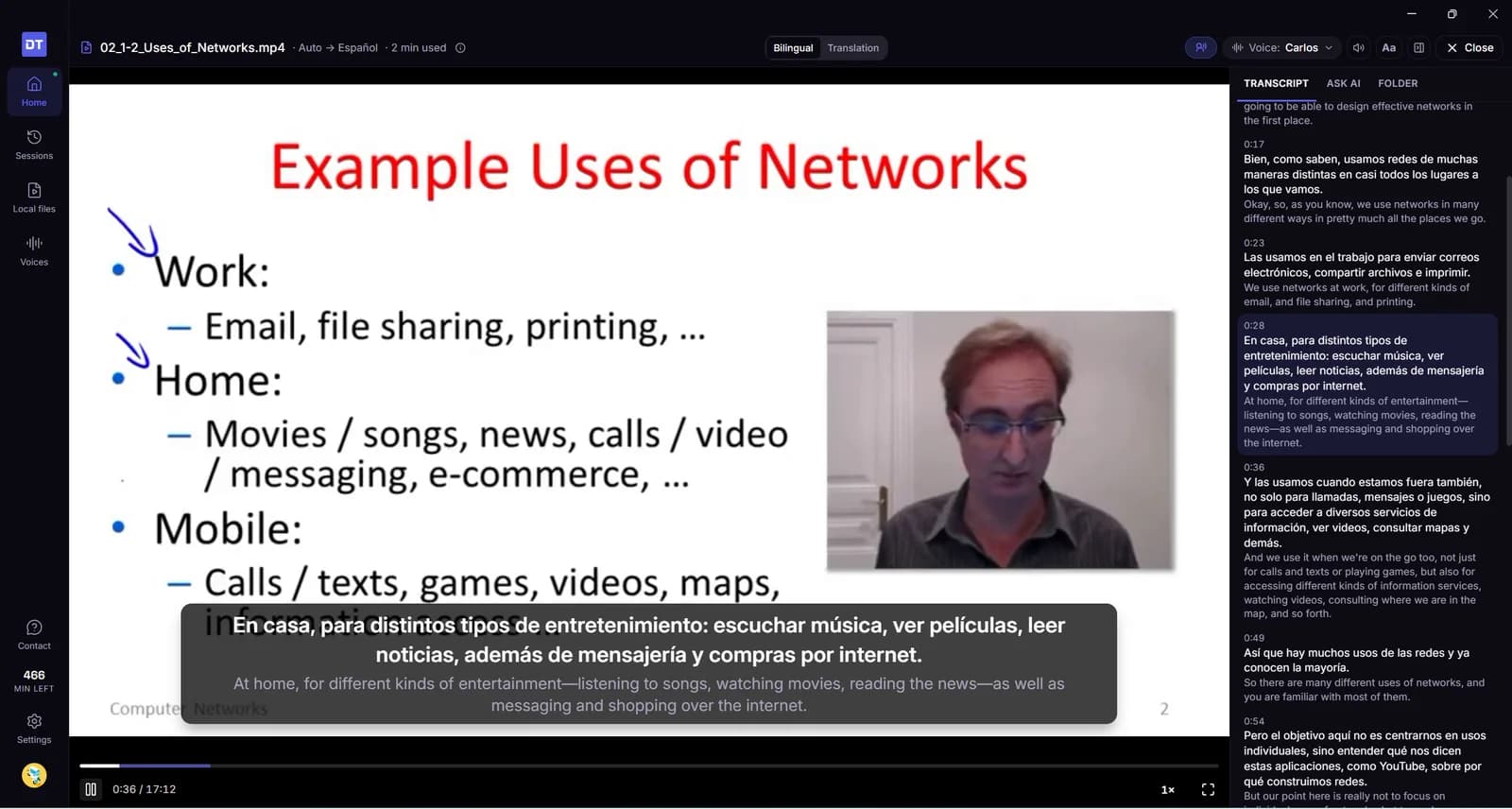
Otwórz je w DubTab. Dubbing powstaje nieco przed miejscem, które oglądasz, więc głos nadąża za obrazem.
Przeciągnij plik albo cały kurs
MP4, MKV, MOV lub WebM. Przeciągnij folder kursu, a DubTab otworzy ostatnio oglądaną lekcję, a po jej końcu zaproponuje następną.
Przygotowane wcześniej, więc nadąża
Każde zdanie jest gotowe trochę wcześniej, niż do niego dojdziesz, więc głos nie zostaje w tyle za obrazem. Tylko pierwsze zdania wymagają kilku sekund.
Ponowne oglądanie za darmo
To, co już zostało przygotowane, odtworzysz ponownie za darmo na tym samym komputerze — przydatne, gdy wracasz do lekcji.
Plik wideo zostaje na twoim komputerze: nie jest przesyłany, a obraz nigdy nie jest wysyłany.
Co ludzie tłumaczą na komputerze
Wszystko, co ma dźwięk — zwykle coś, czego głównie się słucha.
Zajęcia i webinary w Zoomie lub Teamsie
Wykład, webinar albo spotkanie całej firmy, na którym głównie słuchasz. Słuchaj prowadzącego w swoim języku, nie prosząc gospodarza o włączanie czegokolwiek.
Pobrane kursy i pliki wideo
Zapisane lekcje, nagrane zajęcia, wystąpienia z konferencji — otwórz plik w DubTab, a dubbing powstanie z wyprzedzeniem, albo odtwórz go w VLC czy dowolnym innym odtwarzaczu.
Pokoje tradingowe i rozmowy w aplikacji Discorda
Sesje rynkowe na żywo i rozmowy społeczności w aplikacji Discorda — słuchaj uzasadnień w swoim języku i patrz na wykres.
Safari, Firefox — każda przeglądarka
Rozszerzenie DubTab działa w Chrome, Edge i Brave. Aplikacja na komputer słyszy dźwięk z każdej przeglądarki, także z Safari i Firefoksa.
Gry z mówionymi dialogami
Udźwiękowione sceny fabularne, przerywniki filmowe i czat głosowy w grze — z lektorem i napisami na bieżąco. DubTab tłumaczy to, co mówi gra, a nie tekst na ekranie.
Podcasty i wystąpienia
Podcasty w Spotify albo dowolnej aplikacji audio, wywiady i nagrane wystąpienia — wszystko, czego wolisz słuchać, niż czytać.
Czy mój komputer już tego nie tłumaczy?
Częściowo. Windows 11 i macOS potrafią wyświetlać napisy do tego, co gra; na komputerach Copilot+ PC Windows może je przetłumaczyć na angielski albo chiński (nie na polski), a Maki z Apple Intelligence tłumaczą rozmowy jeden na jeden w FaceTime i aplikacji Telefon. DubTab tłumaczy dźwięk z dowolnej aplikacji, dodaje głos, obsługuje ponad 60 języków i działa na każdym komputerze z Windows 11 i każdym Macu z macOS 14.2 lub nowszym.
| Czego używasz | Co dostajesz | DubTab |
|---|---|---|
| Napisy na żywo w Windows 11 | Napisy w języku oryginału — na większości komputerów bez tłumaczenia | ✓ Głos + napisy w twoim języku, na każdym komputerze z Windows 11 |
| Napisy na żywo na komputerze Copilot+ PC | Przetłumaczone napisy — tylko na angielski lub chiński (uproszczony), nie na polski | ✓ Ponad 60 języków, z głosem AI oprócz napisów |
| Napisy na żywo na Macu | Napisy w języku oryginału, tylko na Macach z Apple Silicon | ✓ Głos + napisy w twoim języku — Apple Silicon lub Intel, macOS 14.2+ |
| Tłumaczenie na żywo na Macu (Apple Intelligence) | Tylko rozmowy jeden na jeden w FaceTime i aplikacji Telefon, około 10 języków — bez polskiego | ✓ Dźwięk z dowolnej aplikacji, ponad 60 języków, w tym polski — Apple Silicon lub Intel |
| Przetłumaczone napisy w Zoomie lub Teamsie | W niektórych płatnych planach — sam tekst, tylko w tej aplikacji | ✓ Działa bez względu na ustawienia gospodarza — i w każdej innej aplikacji |
| Komputer z Windows 10 | Brak napisów na żywo — wymagają Windows 11 | Aplikacja na komputer wymaga Windows 11 — do kart przeglądarki użyj rozszerzenia do Chrome |
Napisy to pokazują. DubTab jeszcze to mówi.
Wbudowane napisy wyświetlają słowa na ekranie i napisy DubTab robią to samo. Nie mówią jednak: DubTab dodaje głos AI w twoim języku, więc wzrok może zostać na slajdach, kodzie albo grze, a na napisy zerkasz, kiedy chcesz.
Cały komputer albo jedna aplikacja.
„Dźwięk z komputera” słyszy wszystko, co wydaje dźwięk — także powiadomienia i muzykę. Na zajęcia albo rozmowę wybierz „Jedna wybrana aplikacja”, a DubTab pominie resztę. DubTab zapamiętuje ten wybór na następny raz.
Kilka sekund za mówiącym — i tak zostaje.
Dźwięk na żywo trzeba najpierw usłyszeć, zanim da się go powiedzieć w twoim języku, więc dubbing jest kilka sekund za mówiącym, a DubTab pilnuje, żeby ten dystans nie rósł podczas długiej sesji. Z plikami wideo jest inaczej: dubbing powstaje trochę z wyprzedzeniem, więc nadąża za obrazem.
Najczęstsze pytania
Wszystko, co gra na komputerze — w twoim języku.
Pobierz raz. Na kolejnych zajęciach, w następnej rozmowie czy grze słuchasz już w swoim języku.
Pobierz za darmo na Windows i Maca15 minut za darmo · Windows 11 · macOS 14.2+ · Jedno konto z rozszerzeniem do Chrome