Como desativar a dublagem automática do YouTube e manter o áudio original
Nesta página
Última verificação: 10 de outubro de 2026, na interface do YouTube em inglês. Os menus mudam. Se um nome estiver diferente, procure a opção mais parecida. Abaixo, os nomes dos menus aparecem como na interface em inglês. Quando a Central de Ajuda do YouTube em português (Brasil) traz o nome traduzido, ele vem entre parênteses.
Você abre um vídeo e, de repente, o criador está falando o seu idioma com uma voz de IA. Ou um idioma que você nunca pediu. Você não está sozinho. Como disse um usuário do Reddit: "Do the people who created this feature NOT KNOW THAT MULTILINGUAL PEOPLE EXIST?" (r/youtube)
Resposta rápida
- Não existe um botão de “desativar a dublagem automática” para quem assiste. A Central de Ajuda do YouTube não oferece nenhum.
- A configuração que dura é Preferred languages (Idiomas preferidos). Adicione todos os idiomas que você entende. O YouTube diz que o conteúdo cujo áudio original está em um dos seus idiomas preferidos não é traduzido e toca no áudio original por padrão. (Ajuda do YouTube: Assistir vídeos no idioma de sua preferência)
- Para um vídeo só, use o menu Audio track (Faixa de áudio). Abra as configurações do player → "Audio track" → escolha a faixa marcada como "original". Isso vale só para aquele vídeo. (Ajuda do YouTube: Usar a dublagem automática)
- No navegador do computador, uma extensão pode escolher a faixa original toda vez. É o mais perto que existe de um botão de desligar. Detalhes abaixo.
Os idiomas preferidos só protegem vídeos cujo idioma original está na sua lista. Um vídeo originalmente num idioma que você não adicionou ainda pode ser dublado. Adicionar mais idiomas diminui isso, mas o YouTube não promete que vai parar todas as dublagens.
Como saber se você está ouvindo uma dublagem
Abra o menu da engrenagem do player e olhe a linha Audio track (Faixa de áudio). Ela mostra o nome da faixa que está tocando. Se não disser "original", você está ouvindo uma dublagem. O YouTube também diz que vídeos com dublagem automática ganham a marcação "auto-dubbed" (dublagem automática) na descrição (fonte).
Computador (youtube.com): a solução que dura
- Clique na sua foto do perfil (no canto superior direito) e escolha "Settings" (Configurações).
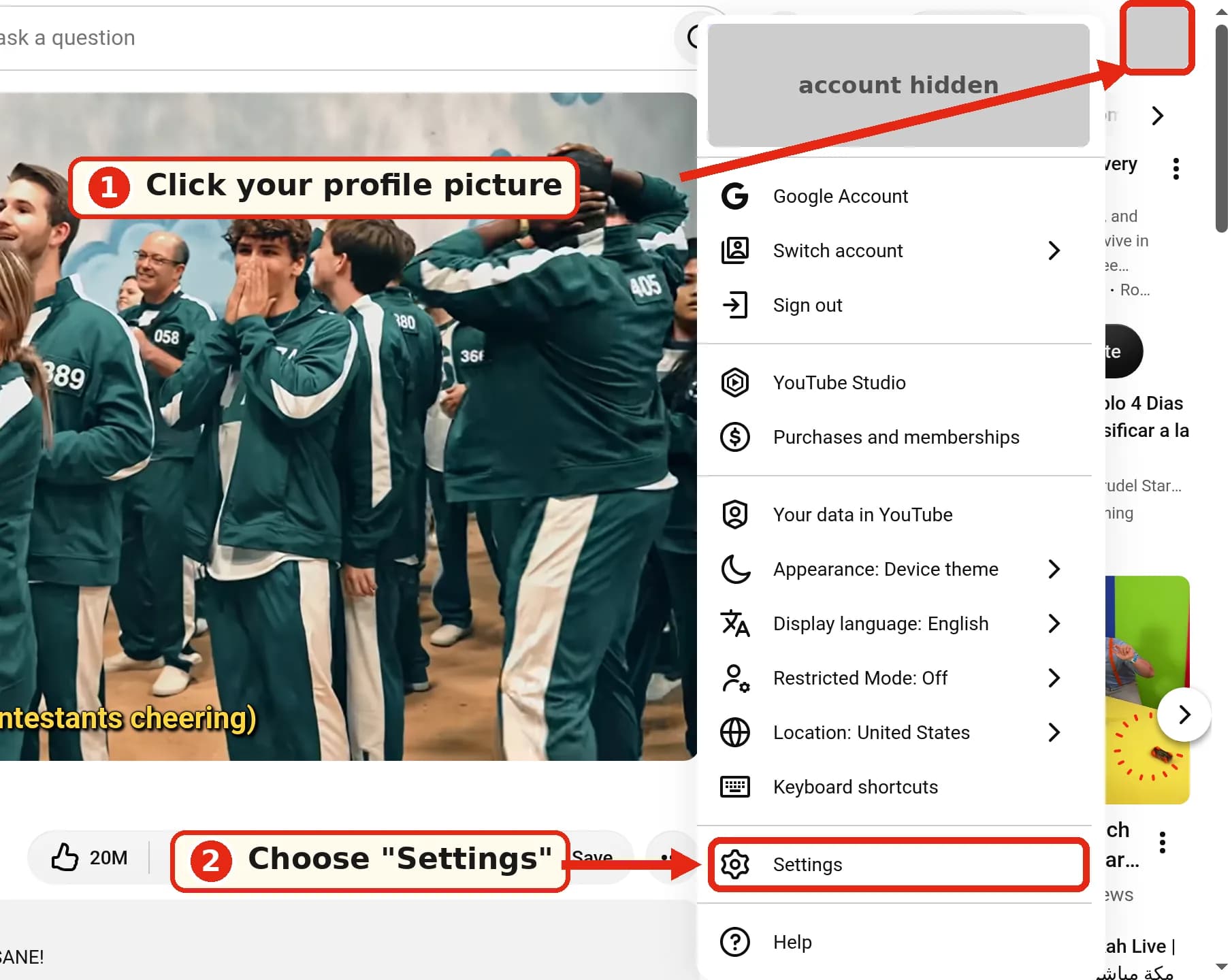
- Na barra lateral esquerda, abra "Playback and performance" (Reprodução e desempenho). A Central de Ajuda em inglês escreve "Playback & Performance".
- Em Language (Idioma), ao lado de "Preferred languages" (Idiomas preferidos), clique em "Add or edit languages" (Adicionar ou editar idiomas).
- Adicione cada idioma que você entende e confirme.
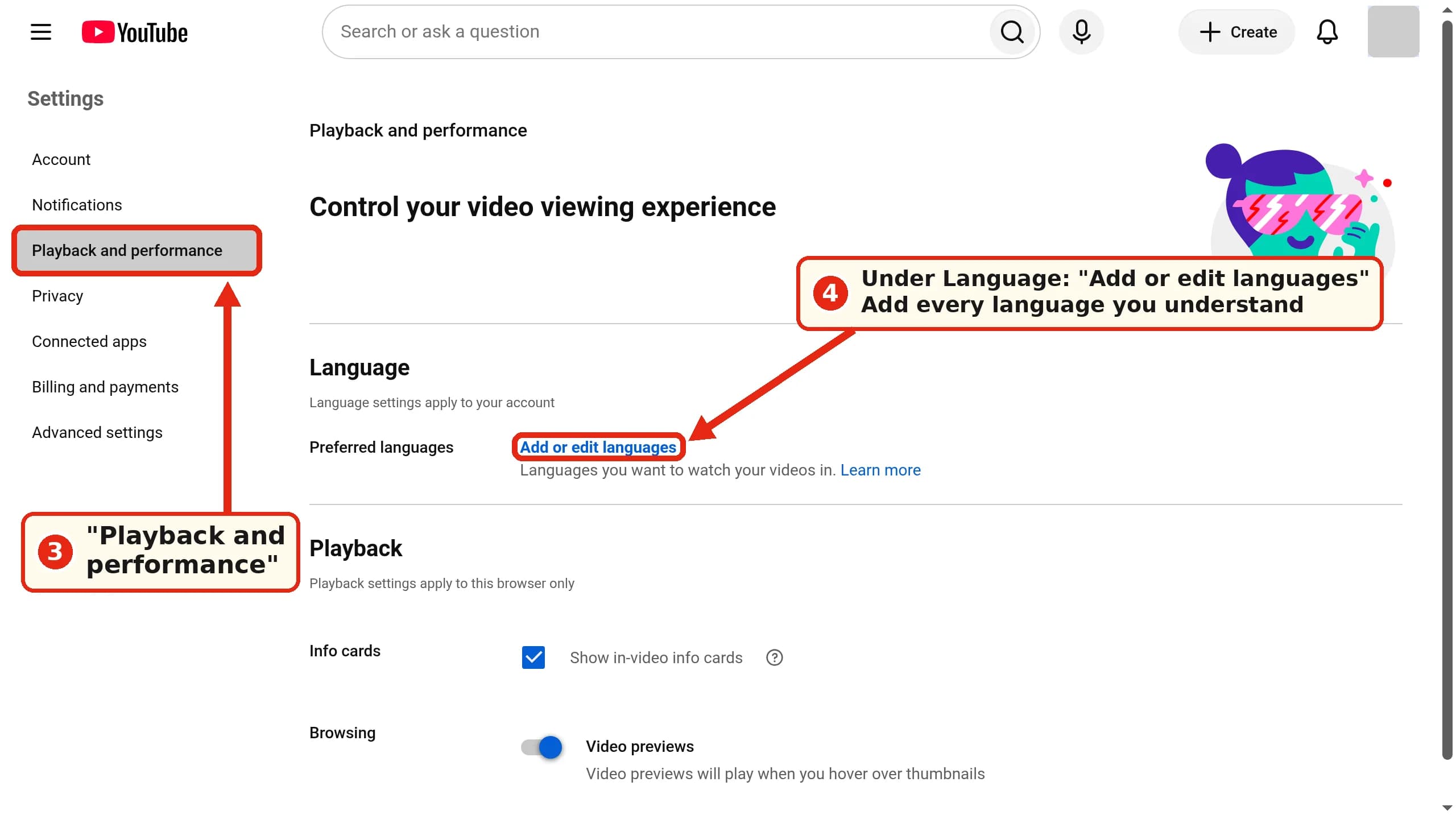
A opção Idiomas preferidos é o único controle no nível da conta. A própria página diz "Language settings apply to your account" (as configurações de idioma valem para a sua conta), então a mesma lista deve valer também no app.
Computador: voltar ao original em um vídeo
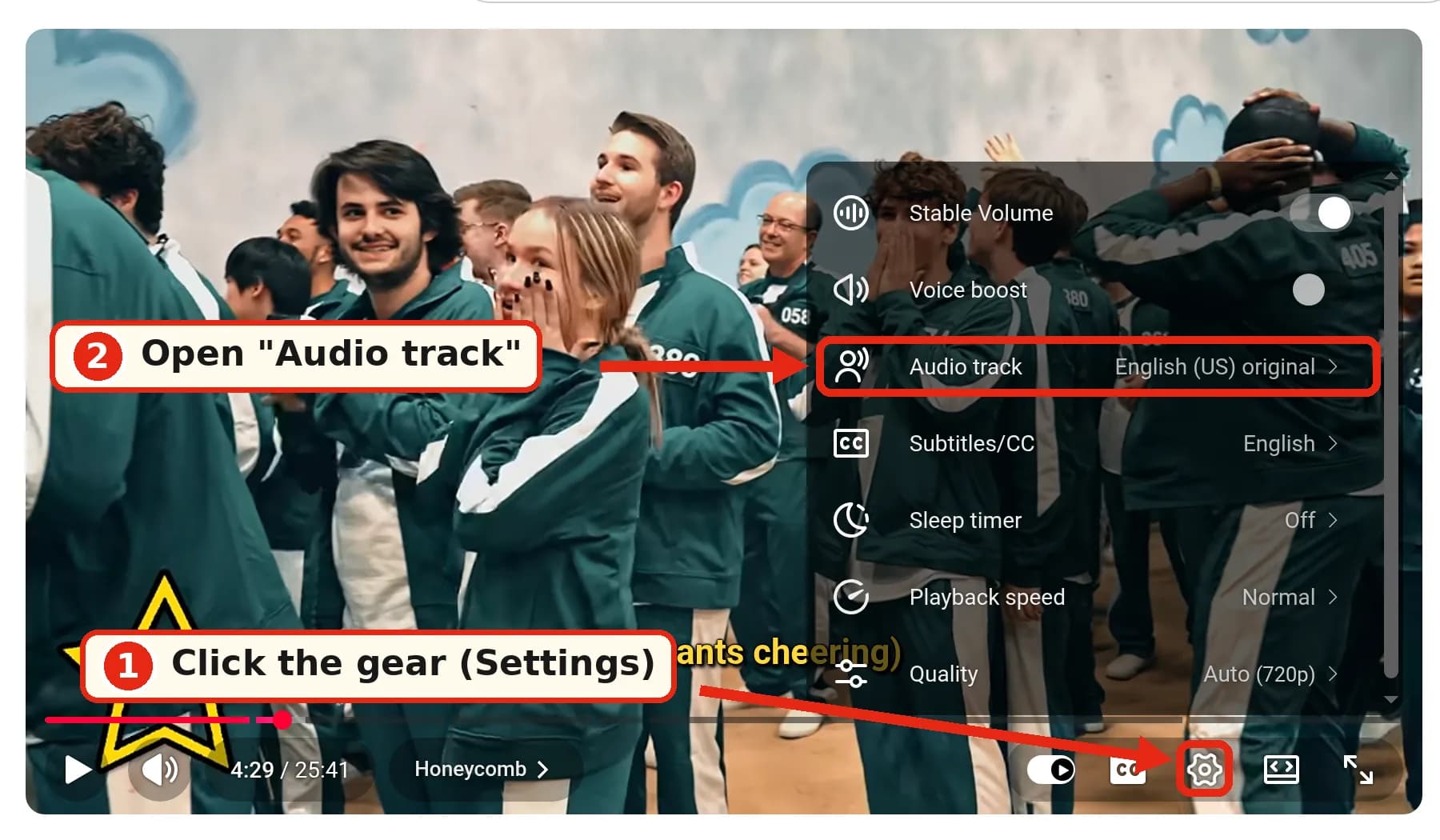
- Clique na engrenagem do player (Settings, ou Configurações).
- Abra "Audio track" (Faixa de áudio). A faixa que está tocando aparece ao lado, por exemplo "English (US) original".
- Escolha a faixa com "original" no nome.
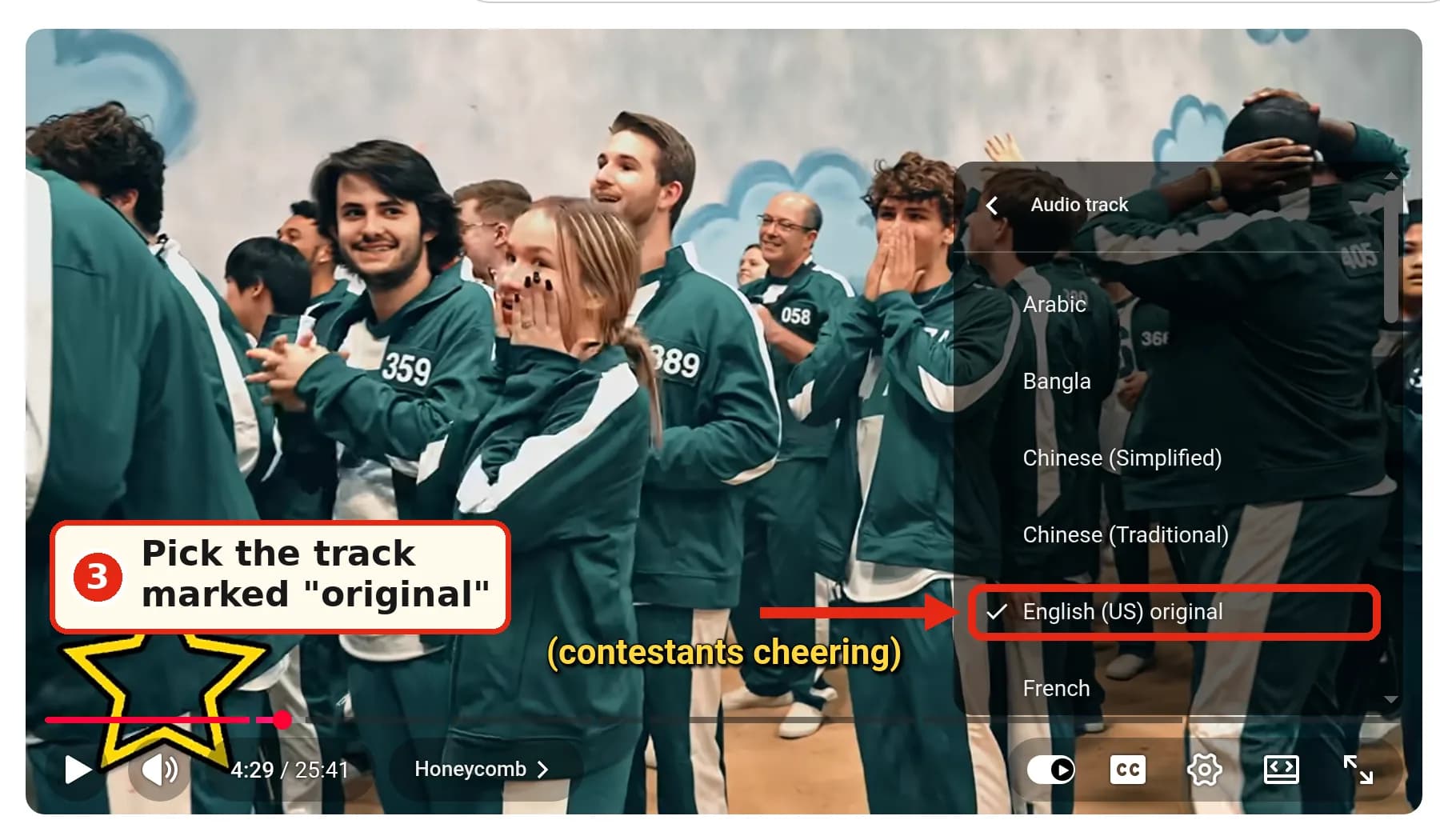
Isso só muda o vídeo atual. Na nossa página de teste, este menu também tinha um link para "Edit your preferred languages in settings".
Computador: deixar a faixa original como padrão com uma extensão
Se você assiste a muitos vídeos em idiomas que não quer na sua lista, trocar de faixa na mão cansa. Duas extensões de navegador gratuitas e de código aberto trocam todo vídeo para o áudio original por você:
- YouTube Anti Translate: Chrome, Edge e Firefox. A opção "Untranslate audio track" desliga o áudio dublado. Ela também desfaz títulos e descrições traduzidos.
- YouTube No Translation: Chrome, Edge e Firefox. Pode usar sempre a faixa de áudio original, ou uma faixa específica que você escolher.
Elas não são feitas pelo YouTube, e não as testamos para este artigo. Como qualquer extensão que mexe no YouTube, elas precisam de permissão para ler as páginas do youtube.com, e uma atualização do YouTube pode quebrá-las até o desenvolvedor corrigir. Só funcionam no navegador do computador, não no app.
App para Android e iPhone
A Central de Ajuda do YouTube dá o mesmo caminho no Android e no iOS (Android, iOS). Tiramos estes passos da Ajuda e não fizemos capturas de tela dos apps.
A solução que dura: toque na sua foto do perfil → Settings (Configurações) → Languages (Idiomas) → Preferred languages (Idiomas preferidos) → escolha seus idiomas → Confirm (Confirmar).
Um vídeo: toque no vídeo e depois em Settings (Configurações) no player → Audio track (Faixa de áudio) → escolha a original.
O YouTube observa que os idiomas preferidos são separados das configurações de idioma e de local do app. Mudar o idioma do app não impede as dublagens.
Shorts
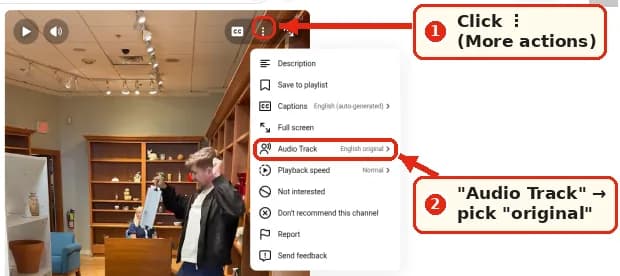
No computador, abra o menu ⋮ ("More actions") do Short. Ele tem um item "Audio Track". O nosso mostrava "English original":
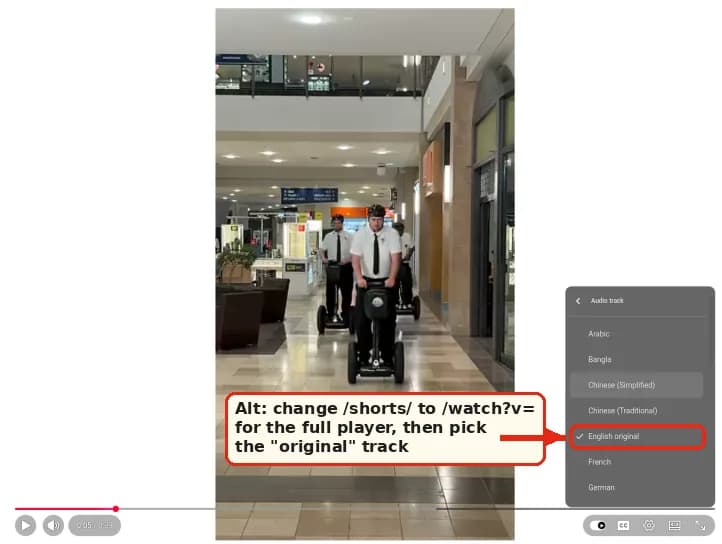
Se o menu não mostrar essa opção, uma solução muito compartilhada é trocar /shorts/ por /watch?v= no endereço e manter o ID do vídeo. O Short abre no player normal, onde o menu Audio track funciona:
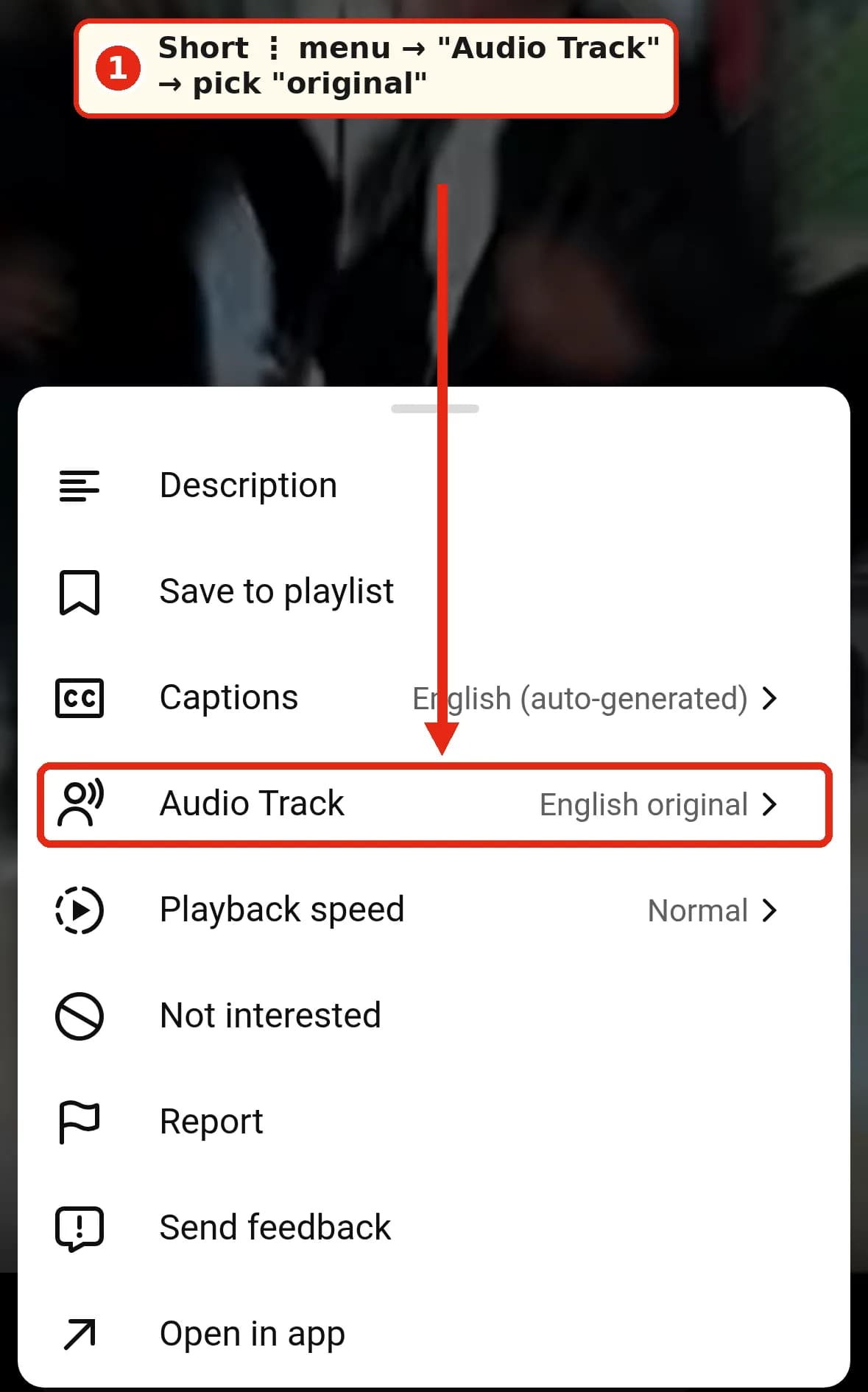
No navegador do celular (m.youtube.com), o menu ⋮ do Short também tinha "Audio Track" no nosso teste:
No app, o HT Tech descreve o mesmo caminho ⋮ → Audio track → Original, e diz que a dublagem pode voltar depois de reiniciar o app. Alguns usuários no Reddit dizem que a opção não aparece de jeito nenhum em alguns Shorts, principalmente no Android (r/youtube). A Central de Ajuda do YouTube não trata dos Shorts à parte, então os idiomas preferidos também são a solução mais confiável ali.
Navegador do celular (m.youtube.com)
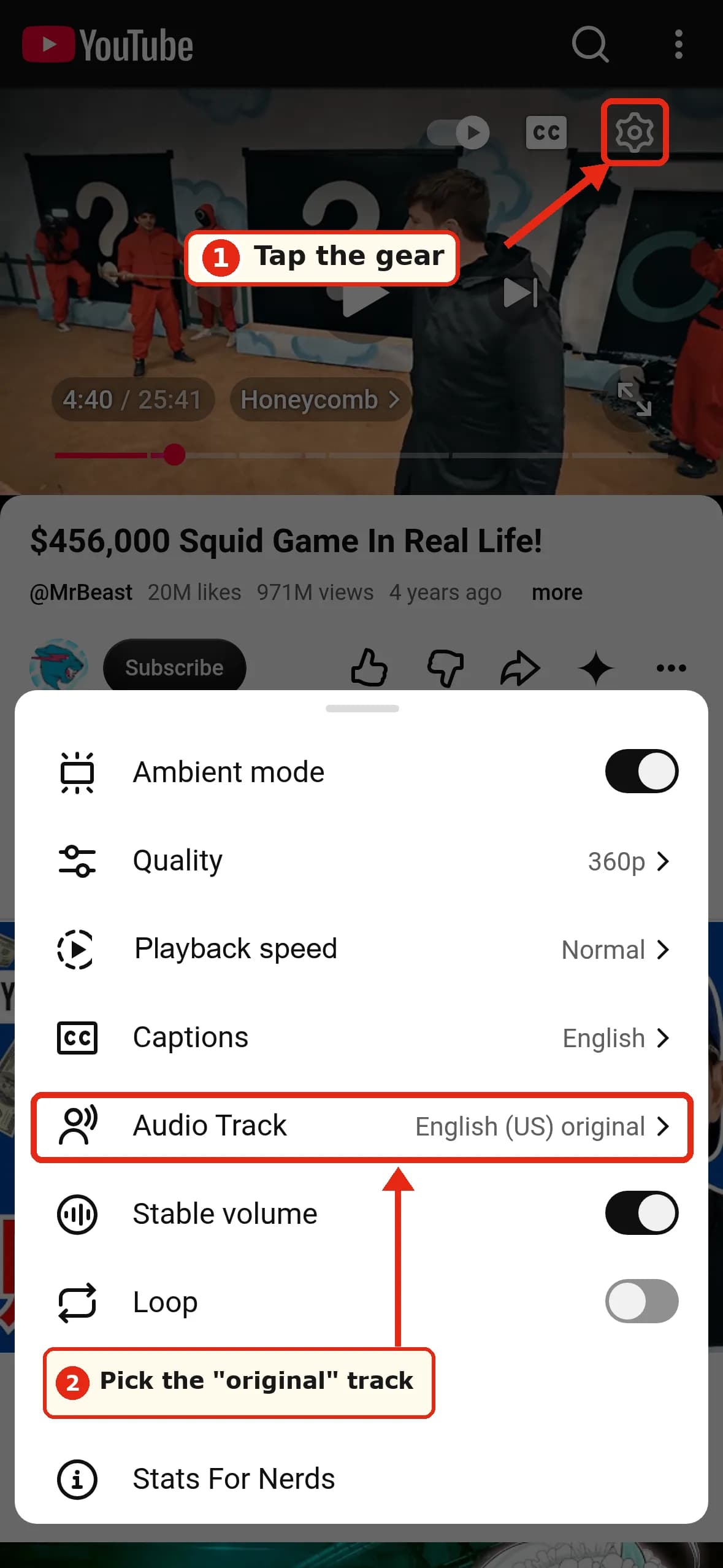
Para um vídeo, funciona. No player, toque na engrenagem → "Audio Track" → escolha a original.
Aqui não dá para definir os idiomas preferidos. No navegador do celular, Settings → General só tem "Language", que é o idioma da interface, não a sua preferência de áudio. Um usuário do Reddit notou a mesma coisa: "On mobile web, the option isn't there." (r/languagelearning)
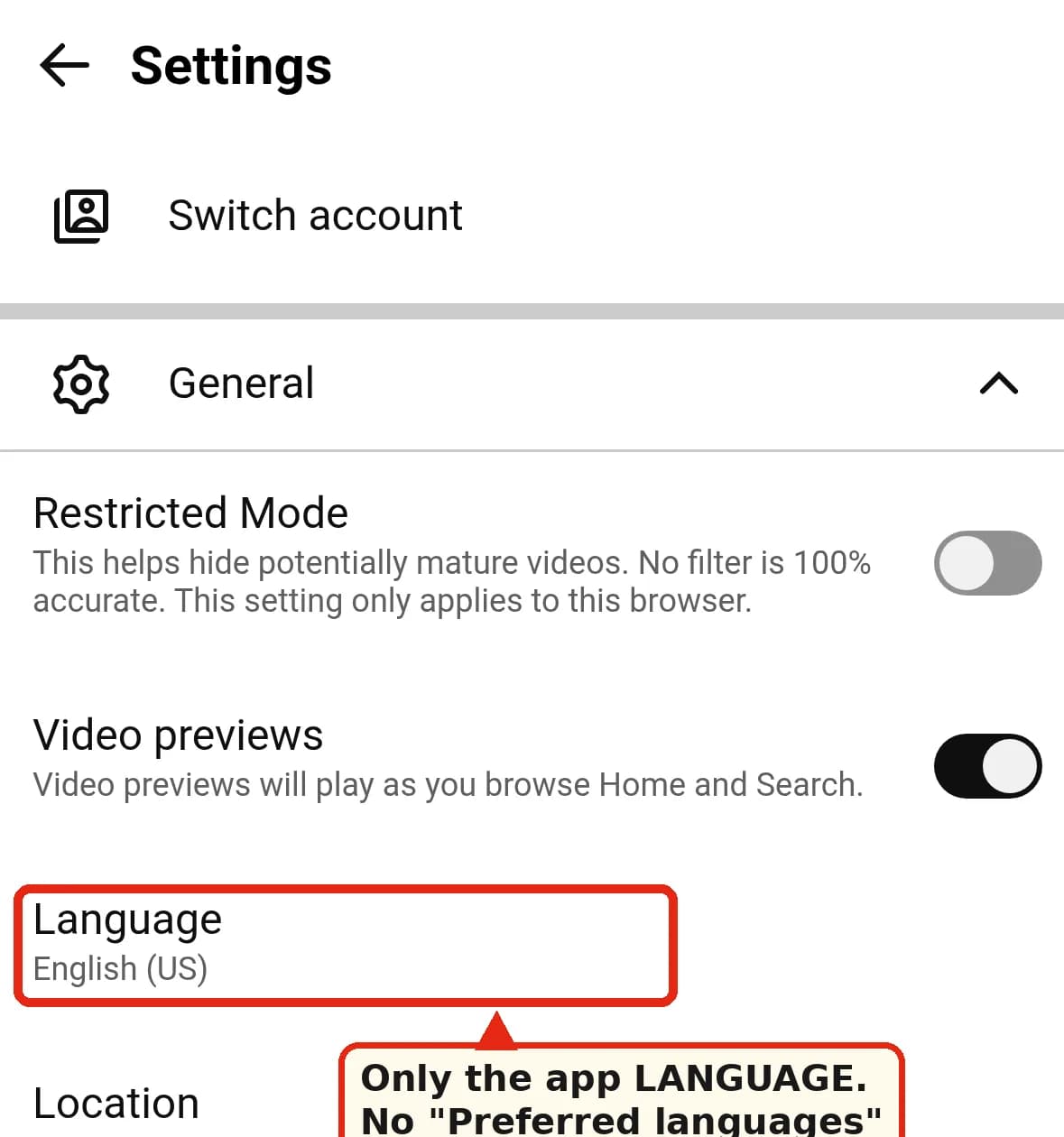
Defina os idiomas preferidos no app ou no computador. A configuração pertence à sua conta, mas não confirmamos em quanto tempo ela chega ao navegador do celular.
Downloads (YouTube Premium off-line)
A Central de Ajuda do YouTube não diz qual faixa de áudio um download usa, e não existe uma configuração para “baixar o áudio original” (Perguntas frequentes sobre vídeos off-line, downloads do Premium). Usuários do Premium na Comunidade de Ajuda relatam downloads salvos com a faixa dublada por IA. Não conseguimos confirmar se dá para trocar de faixa num vídeo depois de baixado.
Dica (não oficial): defina os idiomas preferidos primeiro, reproduza o vídeo online para confirmar que está ouvindo o original e só então baixe.
TV
Não verificamos o app de TV, e a Ajuda não documenta controles de dublagem automática para TV. Se aparecer uma opção de áudio ou de faixa de áudio nas configurações do player enquanto você assiste, tente essa. Definir os idiomas preferidos da sua conta pelo computador ou pelo app é a aposta mais segura.
Para criadores: desativar a dublagem automática no seu canal
De acordo com a página de Ajuda do YouTube sobre dublagem automática:
- App YouTube Studio: foto do perfil → Settings (Configurações) → em Content (Conteúdo), toque em Automatic dubbing (dublagem automática) para ativar ou desativar. Publish manually (Publicar manualmente) permite revisar as dublagens antes de elas irem ao ar.
- Studio no computador: a Ajuda chama a caixa de seleção de "Allow automatic dubbing" (Permitir dublagem automática), em Settings → Channel → Advanced settings (Configurações → Canal → Configurações avançadas). O HT Tech descreve a opção em Settings → Upload defaults → Advanced settings. Confira os dois lugares. Sem uma conta de criador, não conseguimos fazer capturas de tela disso.
- Um vídeo (Studio no computador): Content (Conteúdo) → selecione o vídeo → Languages (Idiomas) → clique no idioma e depois no ícone da coluna Audio (Áudio) → Publish (Publicar), Unpublish (Cancelar publicação) ou Delete (Excluir). Dublagens excluídas não podem ser publicadas de novo.
- O idioma de origem foi detectado errado? Mude o idioma original do vídeo para o correto, e o YouTube gera as dublagens de novo. Não dá para editar dublagens automáticas. Essa é a solução para casos como o trailer que, segundo a Jagex, foi detectado como alemão (Jagex no Reddit).
Por que isso acontece e o que não é dublado
Quando um vídeo tem faixas com dublagem automática e o idioma original dele não está entre os seus idiomas preferidos, o YouTube pode tocar uma dublagem em vez do original.
Muitos vídeos nunca ganham uma. Segundo a Ajuda, não são geradas dublagens para vídeos com mais de 120 minutos, vídeos sem fala ou só com música, áudio original num idioma não compatível, vídeos em que o idioma de origem não pode ser identificado, fala muito rápida e vídeos com conteúdo protegido por direitos autorais.
A cobertura de idiomas é menor do que parece. Na mesma página de Ajuda, vídeos originais em inglês podem ser dublados para cerca de 20 idiomas. A maioria dos outros idiomas originais tem de um a três destinos, geralmente o inglês. Um vídeo em coreano, por exemplo, pode ser dublado para inglês ou indonésio.
Quando você quer, sim, o vídeo no seu idioma
Desligar a dublagem do YouTube e querer uma tradução não são coisas opostas. As dublagens que o YouTube oferece podem não incluir um idioma que você fala: um vídeo em coreano, como vimos acima, só ganha inglês ou indonésio. Ou o vídeo de que você precisa é uma aula de três horas, uma live, ou está num site que não é o YouTube.
O DubTab trabalha do seu lado da tela. É uma extensão do Chrome, mais um app de desktop para Windows e Mac, que escuta o vídeo que você está assistindo e traduz para o seu idioma em tempo real: uma voz traduzida, legendas traduzidas, ou as duas coisas. Suporta mais de 60 idiomas, não precisa que o vídeo tenha legendas ou faixa de dublagem, e não faz nada até você mandar começar.
Ele combina com as soluções acima:
- Coloque o YouTube na faixa original primeiro. O DubTab traduz o que ouve. Na faixa original, são as palavras do próprio criador. Numa faixa dublada, ele estaria traduzindo uma tradução.
- Prefere ler? Desligue a voz e fique com as legendas traduzidas, ouvindo a voz real do criador. As legendas bilíngues mostram a frase original e a tradução juntas, o que agrada a quem estuda idiomas.
- Lives também funcionam. A dublagem automática ao vivo do YouTube ainda é um piloto que começa em 2027, como contamos aqui. O DubTab já traduz lives do YouTube hoje.
O limite honesto: a voz traduzida fica alguns segundos atrás de quem fala, porque precisa ouvir uma frase antes de poder dizê-la. Veja de onde vem esse atraso.
Perguntas frequentes
Como desativo a dublagem automática de vez? Como espectador, você não consegue. Adicione todos os idiomas que entende em Preferred languages (Idiomas preferidos) e resolva os que escaparem com o menu Audio track. No computador, uma extensão pode fazer a troca por você.
Por que o YouTube continua dublando se eu falo inglês? Os idiomas preferidos se baseiam no idioma original do vídeo, não no dublado. Se um vídeo em espanhol é dublado para inglês para você, adicione o espanhol também, se você entende.
Dá para manter a voz original e só colocar legendas? Sim, se o vídeo tiver legendas. Escolha a faixa de áudio "original" e depois, no mesmo menu do player, Subtitles/CC → Auto-translate → o seu idioma. Se não houver nenhuma opção de CC, o YouTube não tem de onde traduzir. Esse é um dos casos que o DubTab cobre.
Por que este Short não tem a opção Audio track?
Tente o truque do endereço /watch?v= no computador, ou defina os idiomas preferidos para o original tocar por padrão.
Eu configurei, mas voltou. A escolha em Audio track vale por vídeo. Só os idiomas preferidos duram.