O DubTab para Mac chegou — e ouve mais do que o seu navegador
Nesta página
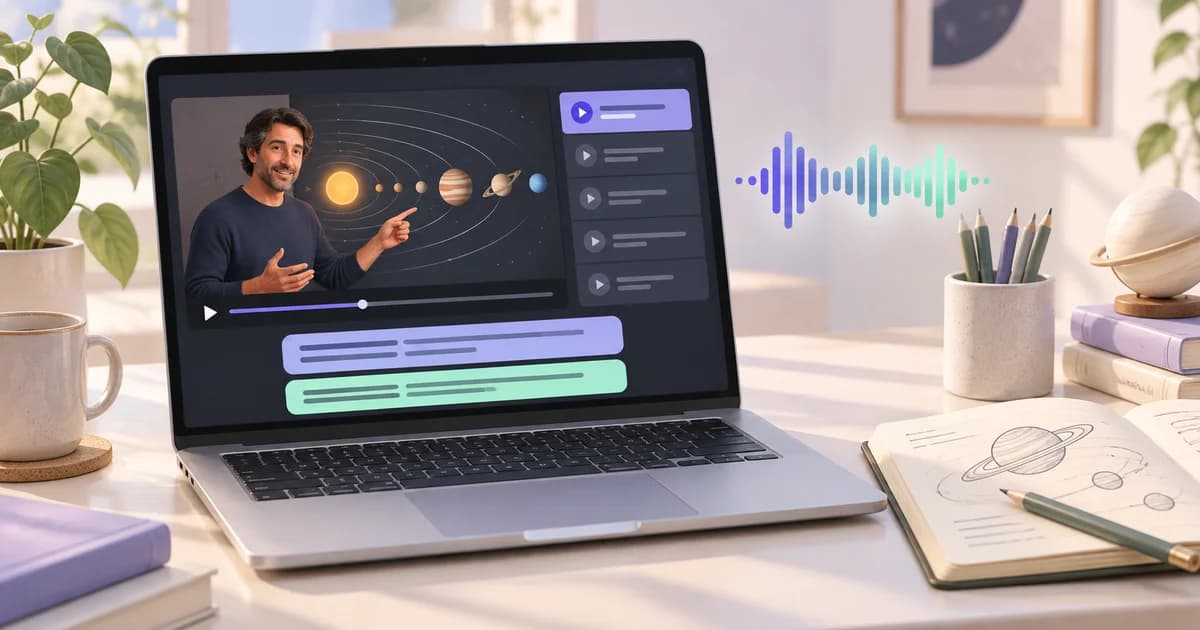
O DubTab para Mac saiu nesta semana. Apple Silicon e Intel, os dois assinados e notarizados — dá para baixar na página de download.
A versão curta é fácil de falar: faz tudo o que a extensão faz, e depois continua. A resposta longa é mais interessante, porque o que o app de desktop destrava não é mais recursos. É outro conjunto de momentos em que dá para apertar o botão.
O nome é um fóssil
DubTab. Dublar uma aba. Essa era a ideia inteira — eu queria assistir a uma live num idioma que eu não falava, dentro de um navegador, sem sair da página. O alcance estava ali no nome, e por muito tempo era o alcance certo.
Aí as pessoas começaram a contar o que de fato tentavam assistir, e boa parte não estava numa aba. O nome ficou. O produto, não.
O limite da extensão nunca foi um recurso faltando
A extensão de navegador escuta uma aba. Isso não é um recorte — é exatamente o certo para o que a maioria faz na maior parte do tempo, que é assistir a alguma coisa no navegador. Instala em segundos, as legendas ficam dentro da página, e não tem o que baixar.
Mas uma aba é um limite. Se o som não está passando pelo navegador, nenhuma extensão alcança, por melhor que seja. E uma parte surpreendente do que as pessoas realmente precisam traduzir ao vivo vive fora de uma aba.
O que vive fora da aba
Reunião com cliente. Zoom e Teams têm versão web, e a extensão dá conta dessas. Mas a maioria está no aplicativo de desktop — é o que o convite do calendário abre, é o que o TI instalou. O áudio daquela janela nunca passa pelo navegador. Até agora, a única coisa que dava para sugerir era “entra pelo cliente web”, um péssimo conselho para quem já está dois minutos atrasado.
Arquivos no próprio disco. A gravação de uma aula que um colega mandou. Uma
palestra de conferência baixada para assistir no avião. Um .mkv que nenhum
serviço de streaming vai hospedar. Abra no player que quiser e o DubTab ouve.
Apps que nunca foram um site. Stages do Discord. Clientes de streaming de desktop. Apps para aprender idiomas. Qualquer coisa com janela e som.
E abas do navegador, ainda. Esta é a parte que passa batido: o app de desktop também ouve o navegador. Então não é uma decisão por sessão — instala uma vez e todos os casos estão cobertos. Se quiser a comparação feita direito, é para isso que existe o artigo de ajuda.
Por que ele consegue ouvir mais
Aqui está a parte que mais demorou — e não é a que as pessoas imaginam.
O jeito óbvio de capturar o áudio do computador é gravar tudo o que vai para os alto-falantes. Essa abordagem quebra na hora quando o assunto é dublagem, por um motivo óbvio depois e nada óbvio antes: a gente também está tocando áudio. A voz traduzida sai pelos mesmos alto-falantes em que o original entrou. Grave tudo junto e grava a própria dublagem, joga de volta para dentro e traduz a própria tradução.
Também não dá para subtrair a própria saída com confiança. Parece que deveria ser fácil — sabemos exatamente o que tocamos — mas na hora em que alguém pluga fones ou troca o dispositivo de saída, a conta não fecha e o retorno volta.
Então o app não escuta os alto-falantes. Escuta um aplicativo de cada vez, e simplesmente nunca escuta a si mesmo. Essa capacidade é mais nova do que parece, nas duas plataformas, e é daí que vêm os requisitos de sistema: Windows 11, ou macOS 14.2 e mais recente. Não é preferência — é a primeira versão em que um app comum consegue fazer isso sem pedir para instalar uma extensão de sistema e reiniciar.
Essa última parte pesou mais do que o corte de versão. O jeito antigo de capturar áudio num Mac era um dispositivo de som virtual: instalar uma extensão, reiniciar, aceitar um aviso técnico, e só então redirecionar na mão a saída de áudio antes de assistir a qualquer coisa. Para um produto cuja promessa inteira é apertar um botão na coisa que já está assistindo, isso não é um meio-termo — é outro produto.
O que ele pede, e o que não pede
O macOS vai pedir uma vez permissão para gravar o áudio do sistema. É a única permissão que o app pede. Nunca pede gravação de tela, e nunca pede o microfone — o guia de primeiros passos mostra o passo a passo.
A hora do pedido também deu trabalho. O medidor de nível parado — aquele indicadorzinho de que o áudio está passando — já bastaria para disparar o pedido sozinho, e isso colocaria um diálogo do sistema na frente antes de se ter apertado qualquer coisa, ou ter motivo para esperar isso. Então o app só chega no áudio quando uma sessão de fato começa. O mesmo diálogo, um momento completamente diferente.
Qual instalar
Se o Mac roda 14.2 ou mais recente, instale o app de desktop — ele cobre os casos de aba também, então não sobra o que decidir. Se está num Mac mais antigo, ou no Windows 10, ou no Linux ou no ChromeOS, a extensão é a certa, e não é um prêmio de consolação: a mesma tradução, a mesma qualidade, o mesmo saldo de horas. Uma conta cobre as duas.