Começar com o aplicativo de desktop
O aplicativo de desktop ouve qualquer coisa que o seu computador reproduza, então tem uma decisão a mais no começo: qual som ele deve escutar.
Instalar e entrar na conta
- 1Baixe e instale
Pegue o arquivo certo na página de download do DubTab: o instalador do Windows, ou o DMG do Mac para Apple Silicon ou Intel. No Windows, execute; na primeira vez o SmartScreen pode mostrar um aviso nomeando o publicador, XTCodeTech Ltd. No Mac, abra o DMG e arraste o DubTab para Aplicativos.
- 2Entre na conta
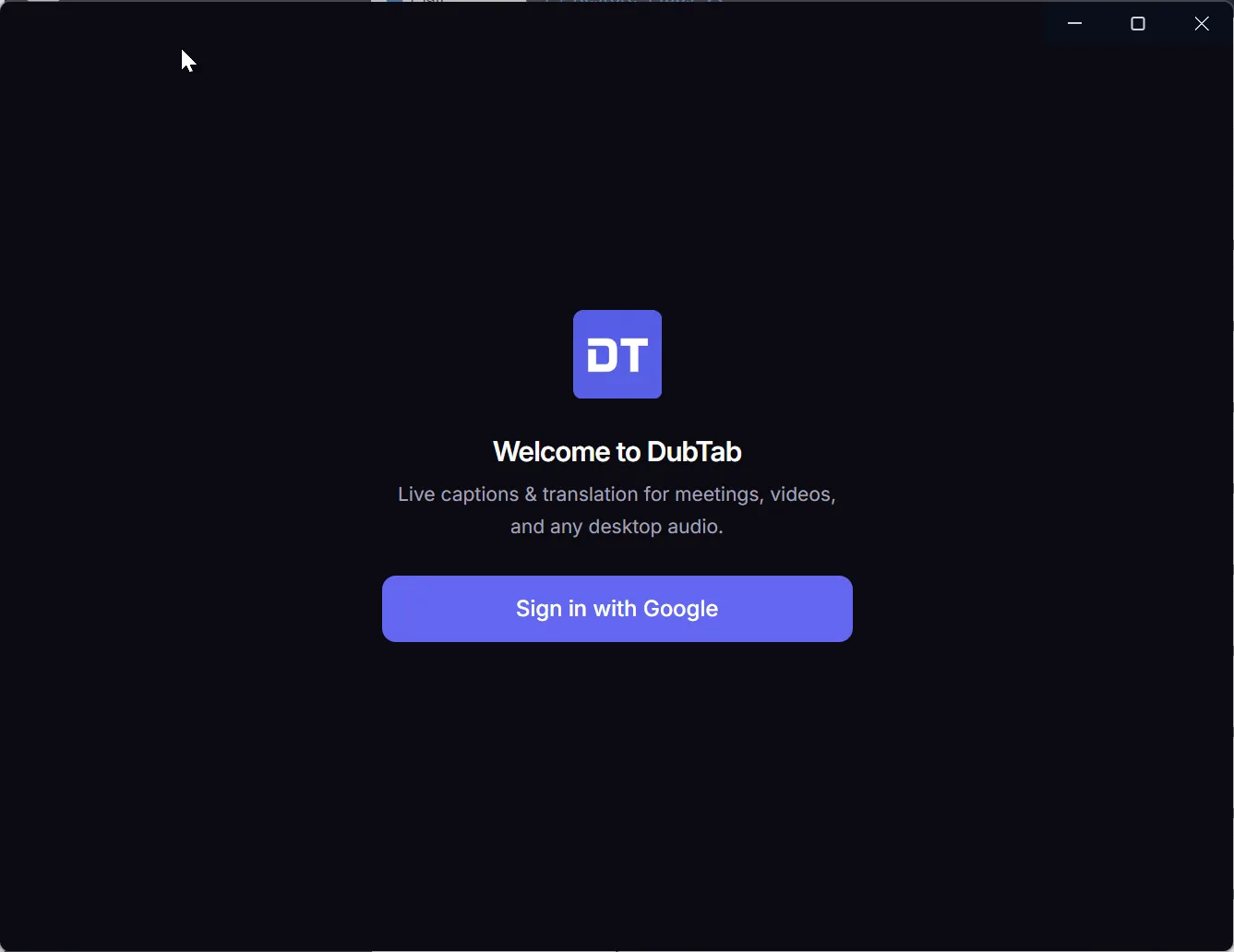
O DubTab abre o seu navegador para fazer o login e depois te devolve para o aplicativo. Se o navegador não abrir, copie o link de login e cole em qualquer navegador do mesmo computador.
Escolha o que o DubTab escuta
Este é o único passo que a extensão não tem, e o que decide se uma sessão sai limpa.
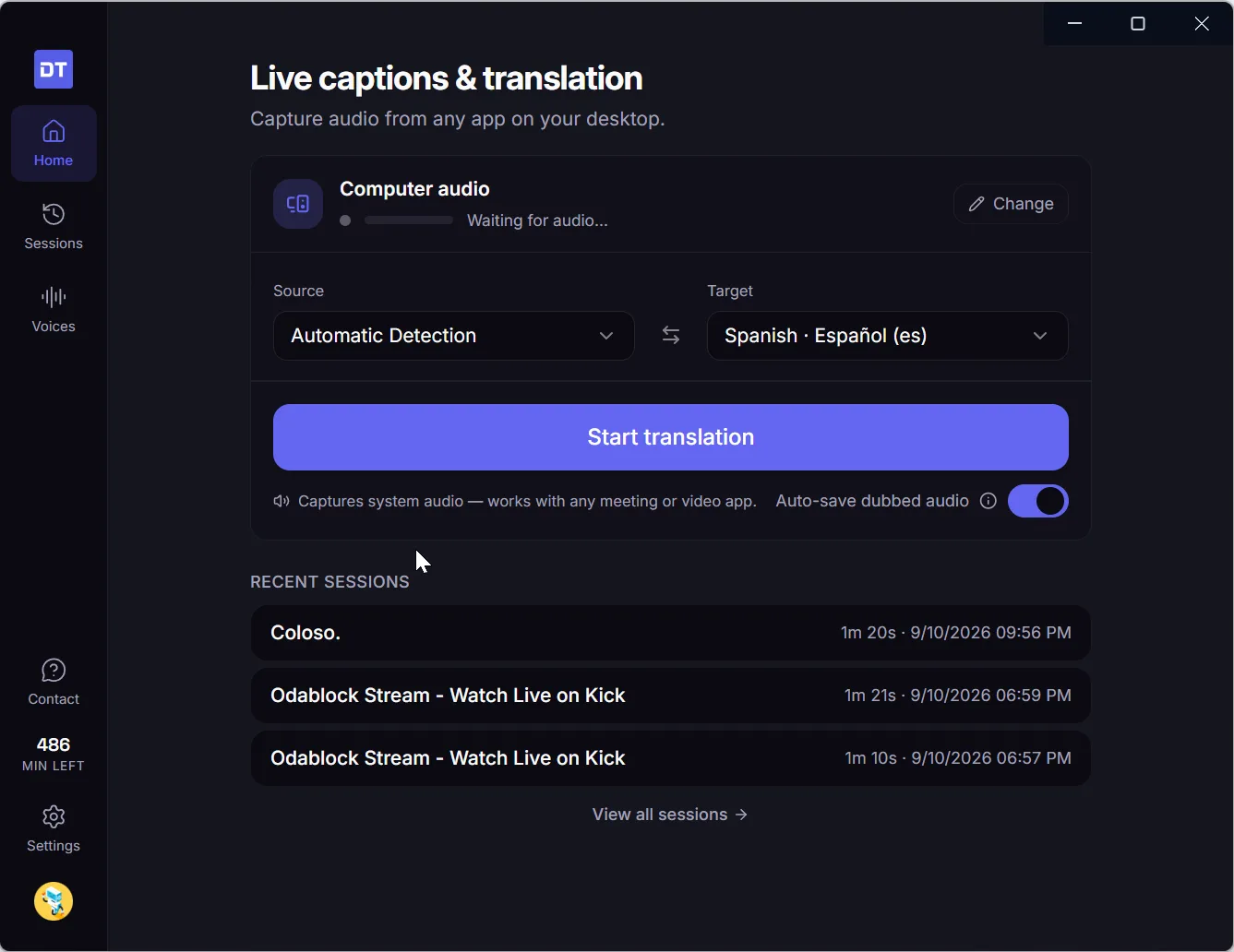
Na primeira vez que você abre o DubTab, a tela Início mostra dois cartões: Tudo o que está tocando no seu computador, dublado enquanto toca, e Um arquivo de vídeo neste computador, preparado um pouco antes para ficar sincronizado — veja Dublar e legendar um arquivo de vídeo. Depois disso, a fonte fica no alto da tela Início, e Alterar alterna entre estas:
- Áudio do computador pega qualquer coisa que faça som, inclusive notificações e tudo o mais que estiver tocando.
- Um app específico ignora todo o resto. Escolha esta para uma reunião — é a diferença entre traduzir quem está falando e traduzir quem está falando mais a sua música. Enquanto você não escolher o aplicativo, o botão de início mostra Escolher um aplicativo… e abre a lista.
O DubTab lembra da escolha para a próxima vez.
Começar e parar uma sessão
- 1Escolha os dois idiomas
Detecção automática descobre o idioma de origem sozinha, e é a escolha certa quando uma sessão tem vários idiomas ou quando você não sabe o que vai ouvir. Se você sabe que a sessão inteira está num idioma só, dizer qual é melhora bastante o reconhecimento — senão a detecção automática gasta parte da precisão numa pergunta que você já tinha respondido.
- 2Aperte Iniciar tradução
As legendas preenchem a janela e o HUD flutua por cima de tudo, então você pode voltar direto para o que estava assistindo.
- 3Tire a janela do caminho
Fechar a janela não fecha o DubTab. Pausar, retomar, parar, mostrar ou ocultar as legendas e silenciar a dublagem estão todos no menu da bandeja do sistema enquanto a tradução continua. O tempo em pausa nunca é cobrado.
Perguntas comuns
Em quais sistemas ele roda?
No Windows 11 e no macOS 14.2 ou mais recente, com versões separadas para Apple Silicon e para Intel. No Windows 10 ele não roda e não tem como contornar: falta o recurso de áudio em que ele é construído. Onde ele não roda, use a extensão de navegador — ela cobre qualquer coisa que toque numa aba do Chrome, Edge ou Brave.
No Mac, por que ele pede para gravar o áudio do sistema?
Porque é assim que ele ouve o que o computador reproduz. O macOS pergunta uma única vez, na primeira sessão — permita em Ajustes do Sistema › Privacidade e Segurança. É a única permissão que o DubTab pede: ele nunca pede gravação de tela e não tem nenhum acesso ao microfone.
Fechar a janela para a tradução?
Não. O DubTab continua rodando na bandeja do sistema, e por esse menu dá para pausar, retomar, parar, mostrar ou ocultar as legendas e silenciar a dublagem. Parar é a única coisa que encerra a sessão.
Uso Detecção automática ou digo eu mesmo o idioma de origem?
Use Detecção automática quando a sessão tiver vários idiomas ou quando você não souber o que vai ouvir. Se você tem certeza de que a sessão inteira está num idioma só, dizer qual é melhora bastante o reconhecimento, porque a detecção automática deixa de gastar precisão descobrindo o que está escutando.
Preciso de uma assinatura separada para o aplicativo de desktop?
Não. Uma conta e um único saldo de horas cobrem a extensão de navegador e o aplicativo de desktop, tanto no Windows quanto no Mac. Entrar em qualquer uma das duas te dá o mesmo plano.