Dublar e legendar um arquivo de vídeo do seu computador
O aplicativo de desktop consegue abrir um arquivo de vídeo ou de áudio do seu computador e reproduzir com legendas traduzidas e uma voz de IA. Ele prepara a dublagem um pouco à frente de onde você está, então a voz acompanha a imagem — e o que já foi preparado toca de novo de graça.

Antes de começar
- O aplicativo de desktop, versão 1.0.7 ou mais recente, no Windows 11 ou no macOS 14.2 ou mais recente. Começar com o aplicativo de desktop explica como instalar.
- Um arquivo que ele consiga reproduzir: MP4, MOV, MKV ou WebM com som AAC, MP3, Opus ou FLAC, ou um arquivo de áudio como MP3. Se um arquivo não abrir mostra como contornar todo o resto.
- Conexão com a internet enquanto ele prepara. O DubTab envia o som da parte que está preparando para ser transcrito e traduzido. O arquivo em si fica no seu computador — ele nunca é copiado nem enviado para lugar nenhum, e a imagem nunca é enviada.
Abrir um arquivo de vídeo
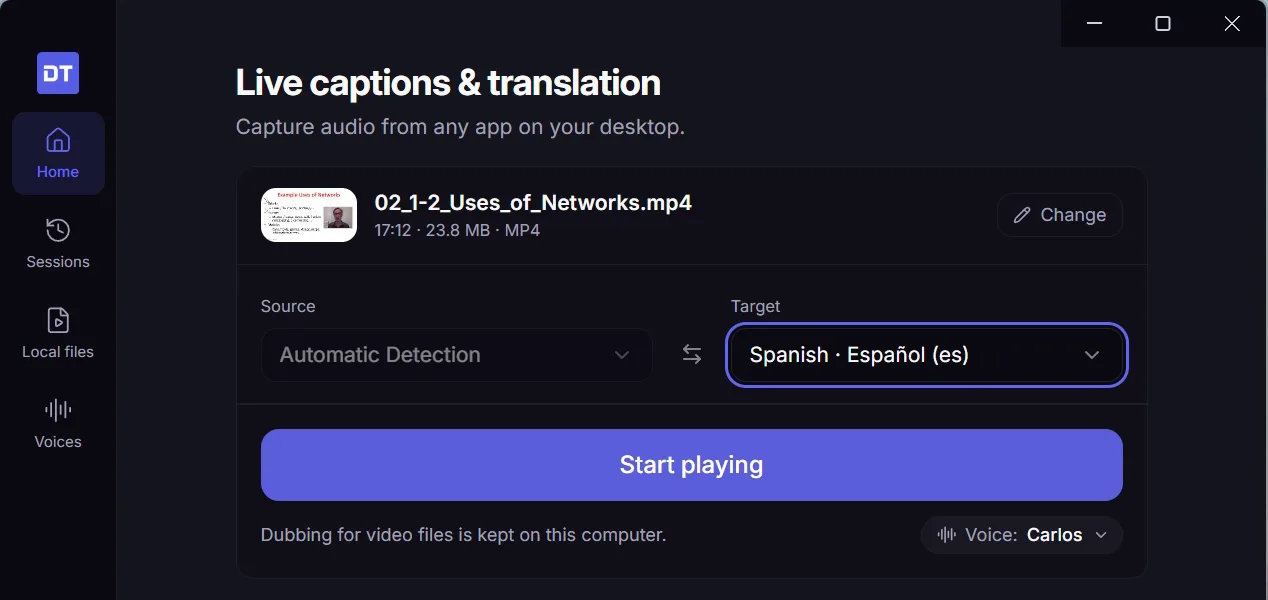
- 1Solte o arquivo na janela
Arraste um arquivo de vídeo ou de áudio para a janela do DubTab — qualquer lugar serve. Você também pode escolher Arquivo de vídeo como fonte na tela Início e apertar Escolher um arquivo…, ou usar Abrir arquivo… na página Arquivos.
- 2Escolha o idioma que você quer ouvir
Escolha o idioma de destino. Em arquivos de vídeo, a origem é sempre Detecção automática: o DubTab descobre o idioma falado linha por linha, então uma aula que muda de idioma no meio do caminho é dublada do mesmo jeito. Confira também a Voz ao lado — dá para trocar depois, mas o vídeo pausa por um instante enquanto a nova voz é preparada.
- 3Aperte Reproduzir
As primeiras linhas levam alguns segundos para ficar prontas. Se preferir não esperar, aperte Reproduzir agora com o som original — a dublagem entra assim que estiver pronta.
Assistir com dublagem e legendas
A dublagem é preparada um pouco à frente do ponto que você está assistindo, então a voz acompanha a imagem em vez de ficar alguns segundos atrás, como acontece na dublagem ao vivo. Pular para a frente não tem problema: o DubTab prepara a partir de onde você cair.
- Bilíngue e Tradução, no topo, alternam entre as duas linhas e só a tradução.
- Arraste as legendas para qualquer lugar da imagem e dê um clique duplo nelas para que voltem ao lugar. Uma frase longa aparece em duas partes curtas em vez de um bloco alto por cima da imagem.
- O Mixer de áudio equilibra o Áudio original com a Voz traduzida — Escolher uma voz e ajustar o áudio explica os dois controles.
- Em Voz você troca a voz da dublagem a qualquer momento. O vídeo pausa por um instante enquanto a linha em que você está é preparada com a nova voz, e depois continua.
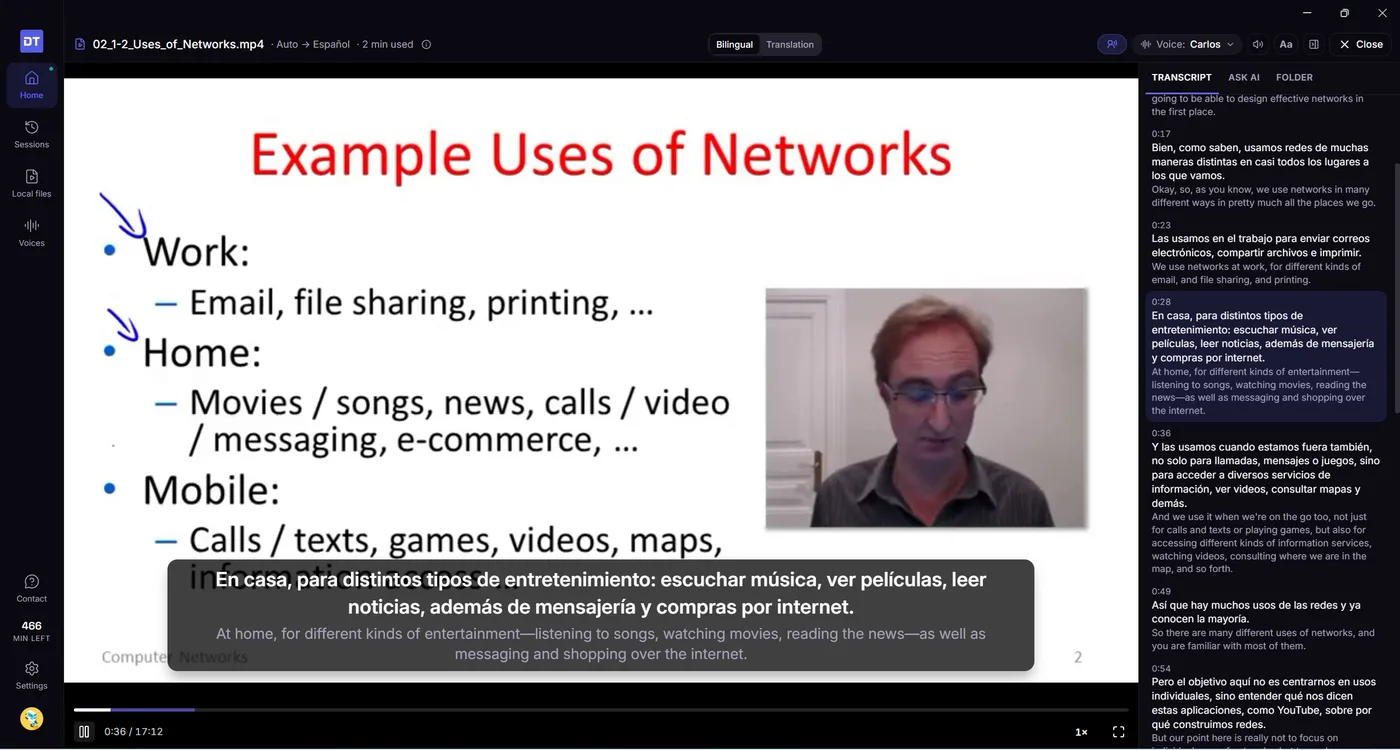
Acompanhe pela transcrição
A aba Transcrição, ao lado do player, vai se preenchendo conforme o vídeo é preparado, com o original e a tradução juntos, e acompanha a linha que está sendo falada. Clique em qualquer linha para o vídeo pular para ali.
Cada vídeo fica com uma única sessão em Sessões, não importa quantas vezes você assista, então a transcrição inteira fica num lugar só — pronta para buscar, exportar ou resumir. De lá, Reproduzir daqui reabre o arquivo em qualquer linha.
Pergunte à IA sobre o vídeo
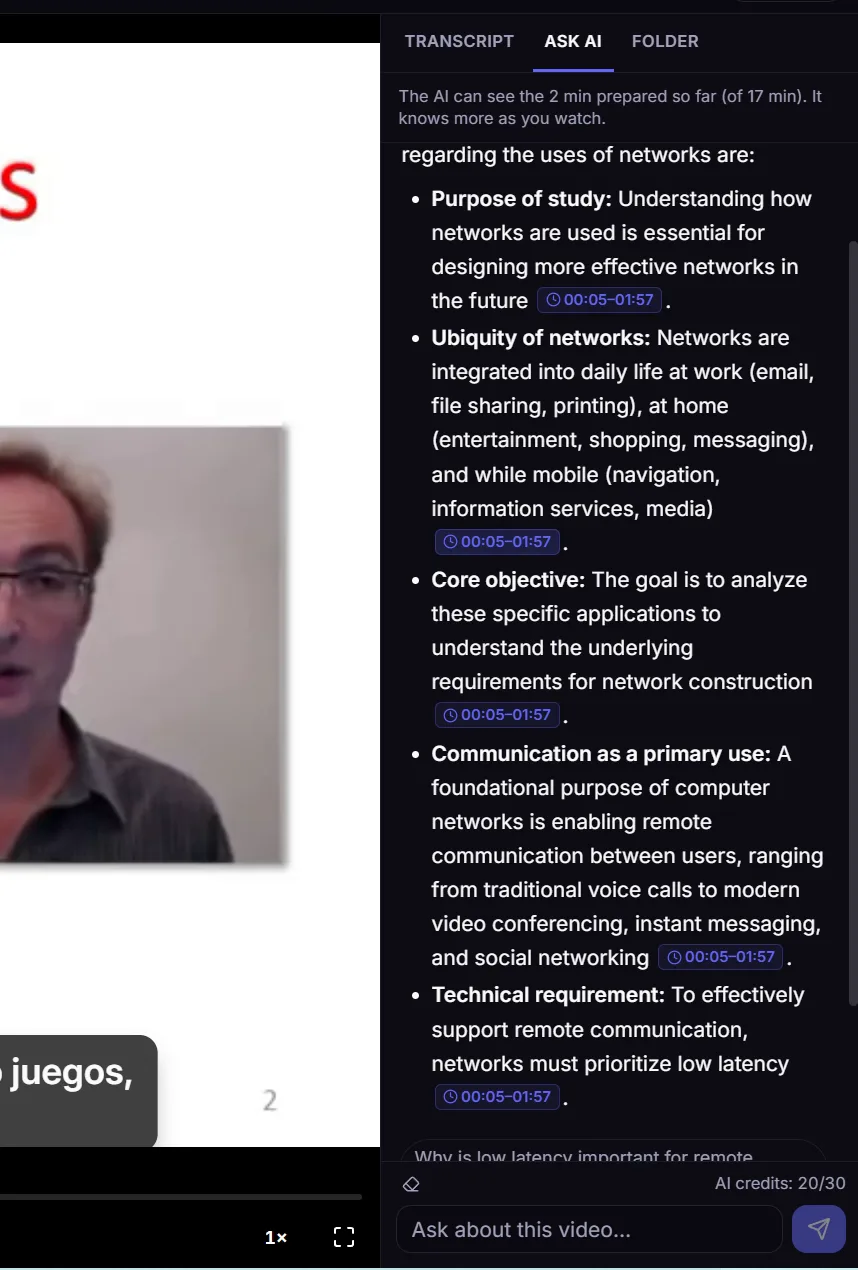
A aba Perguntar à IA fica ao lado da transcrição. Pergunte qualquer coisa sobre o que você assistiu: cada ponto da resposta leva ao momento de onde saiu, e clicar num deles faz o vídeo pular para lá. Você também pode começar uma pergunta a partir de qualquer linha da transcrição.
Avance por um curso
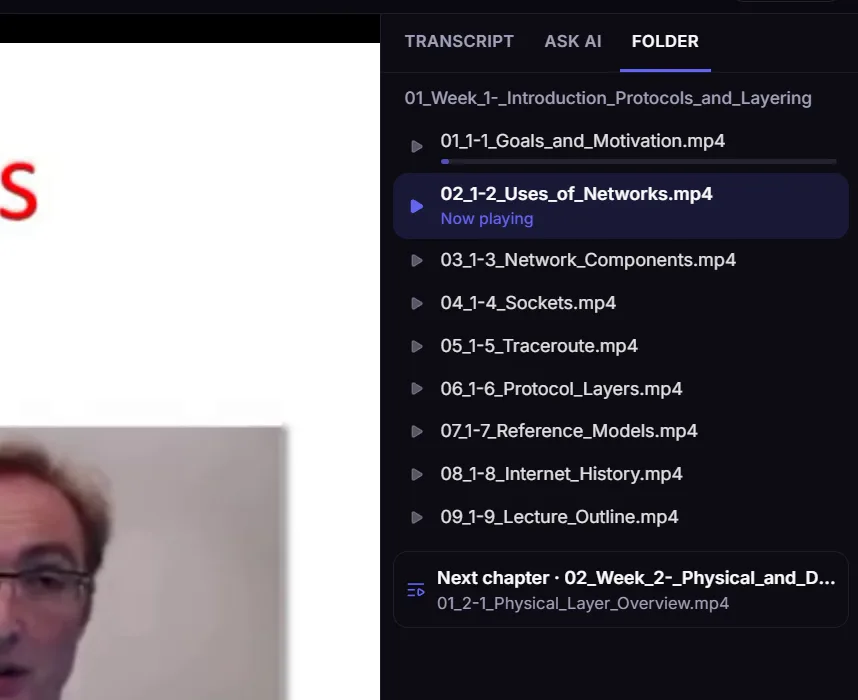
Solte a pasta inteira de um curso em vez de um arquivo só, e o DubTab abre a aula em que você parou — ou a próxima que você ainda não viu.
- A aba Pasta lista todas as aulas da pasta em ordem, com a que está tocando destacada. Clique em qualquer uma para trocar.
- Quando uma aula termina, o DubTab oferece o próximo arquivo da pasta. Depois do último, oferece a primeira aula do capítulo seguinte — quando os capítulos são pastas numeradas, como 03 e 04.
Mude a velocidade
O menu Velocidade de reprodução, no canto inferior direito do player, oferece 0.75×, 1.25× e 1.5×. A dublagem acelera ou desacelera junto com o vídeo e mantém o tom normal. As teclas < e > passam pelas velocidades.
Encontre seus arquivos de novo
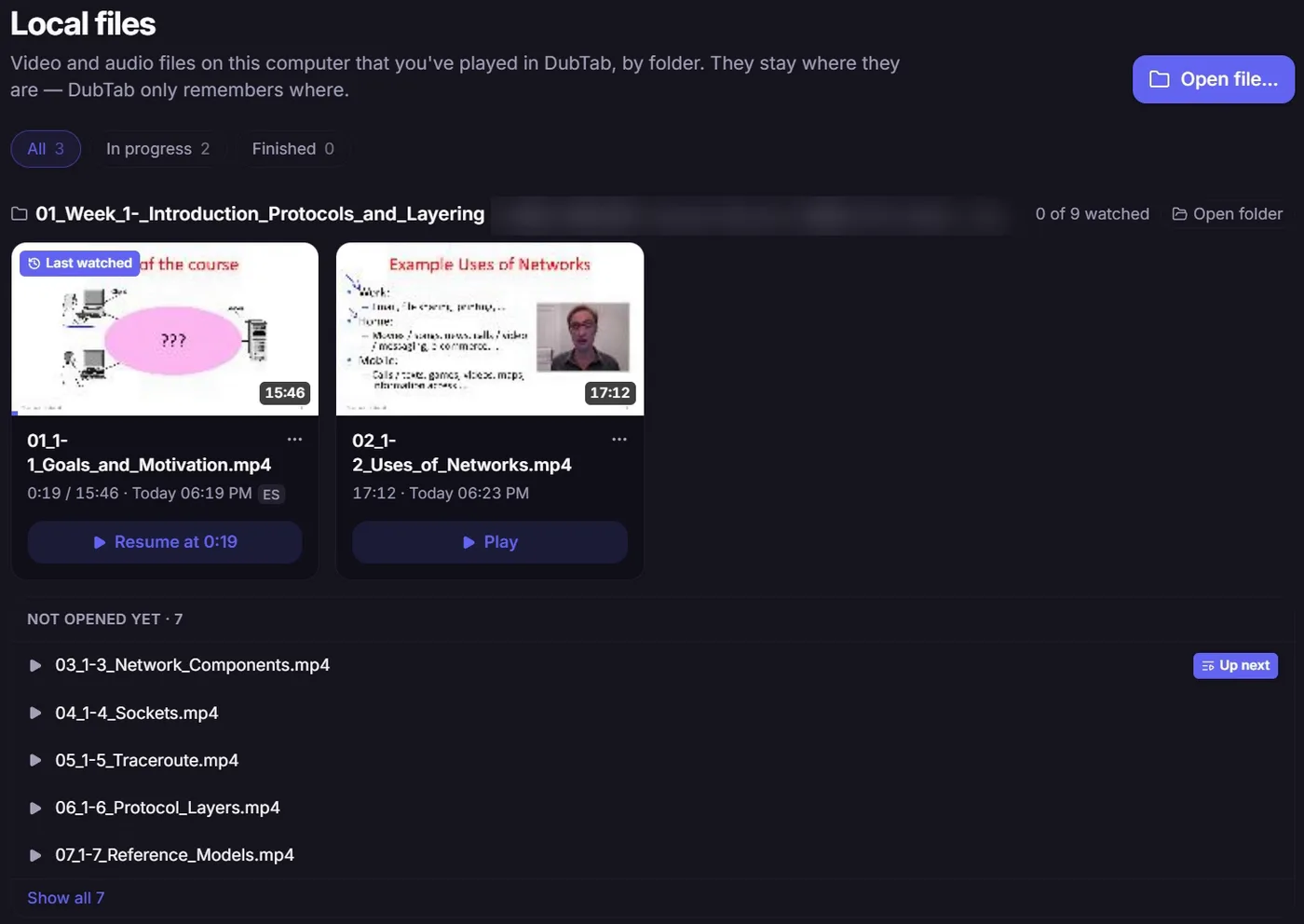
Todo arquivo que você já reproduziu está na página Arquivos, agrupado por pasta e com até onde você chegou. Retome pelo cartão dele, ou por Continuar assistindo na tela Início.
- Uma pasta de curso mostra quantas aulas você já assistiu e lista as que ainda não foram abertas, com a próxima marcada como A seguir.
- Moveu um arquivo ou desconectou o disco onde ele está? O cartão avisa. Use Localizar… para mostrar ao DubTab onde ele está agora — o seu progresso e a sessão dele continuam ligados a ele.
- A opção Remover da lista esconde um arquivo desta página e de Continuar assistindo. Nada é apagado: abra o arquivo de novo e ele volta com o seu progresso.
Como os minutos são contados
- Você paga pela parte do vídeo que é preparada — nunca mais do que uns 2½ minutos à frente de onde você está, e nada enquanto ele está pausado.
- Você paga cada parte uma vez só. Assistir de novo a uma parte já preparada no mesmo computador e no mesmo idioma não gasta minutos — mesmo com outra voz. Assistir em outro idioma prepara tudo de novo.
- Se o vídeo já estiver no seu idioma, o DubTab para de preparar para você não ser cobrado, e oferece Continuar preparando caso ele mude de idioma mais adiante.
- As legendas e a dublagem preparadas ficam guardadas no seu computador, até 2 GB. Passando disso, os vídeos mais antigos são apagados primeiro, e assistir de novo a um deles é cobrado de novo. Veja e limpe tudo em Configurações → Vídeos preparados.
- Quando você fecha um vídeo, o DubTab mostra quantos minutos ele usou e quantos ainda restam.
Entender as horas de tradução e os Créditos de IA explica o seu saldo.
Por que a dublagem fica em sincronia
A dublagem ao vivo precisa ouvir uma frase antes de conseguir traduzir e falar, então a voz sempre fica um pouco atrás — Lidar com o atraso da dublagem explica por quê. Com um arquivo é diferente: o DubTab consegue ler adiantado, então cada linha é traduzida, vira voz e é encaixada no tempo original antes de você chegar nela.
Por isso, para um vídeo que você já tem no computador, abra aqui em vez de reproduzir em outro player com a captura de Áudio do computador.
Se um arquivo não abrir
O DubTab avisa quando não consegue reproduzir um arquivo, e por quê — geralmente é o formato, ou uma faixa de som que ele não consegue tocar, como Dolby Digital ou DTS num filme.
- 1Reproduza no seu próprio player de vídeo
Qualquer player que abra o arquivo serve.
- 2Escolha Um app específico como fonte
Na tela Início, escolha esse player como o app que o DubTab escuta e inicie uma sessão. O DubTab passa a dublar tudo o que o player tocar — ao vivo, com o pequeno atraso de sempre. Escolha o que o DubTab escuta mostra o passo a passo.
Perguntas comuns
O DubTab faz upload do meu vídeo?
Não. O arquivo fica no seu computador: o DubTab não copia nem faz upload dele, e nunca envia a imagem. Para traduzir, o DubTab envia o som da parte que está preparando — no máximo alguns minutos à frente de onde você está — para ser transcrito e traduzido. A transcrição e o nome do arquivo ficam salvos no seu histórico como qualquer outra sessão.
Assistir de novo a um vídeo é de graça?
Sim, para tudo o que já foi preparado. As legendas e a dublagem ficam guardadas no seu computador, então reproduzir de novo não gasta minutos, mesmo com outra voz. Assistir em outro idioma, em outro computador ou depois que a cópia preparada foi apagada (ela é guardada até 2 GB, apagando primeiro o que é mais antigo) prepara tudo de novo e é cobrado.
Quais arquivos o aplicativo de desktop consegue reproduzir?
Arquivos MP4, MOV, MKV e WebM com som AAC, MP3, Opus ou FLAC, e arquivos de áudio como MP3. Para qualquer outra coisa — um AVI, ou um filme com som Dolby Digital ou DTS — reproduza o arquivo no seu próprio player de vídeo e escolha Um app específico como fonte no DubTab; ele então dubla ao vivo o que esse player tocar.
Por que a dublagem fica em sincronia com um arquivo, mas um pouco atrasada com áudio ao vivo?
Com áudio ao vivo, o DubTab precisa ouvir cada frase antes de conseguir traduzir e falar, então a voz fica alguns segundos atrás. Com um arquivo ele consegue ler adiantado, então cada linha é traduzida, vira voz e é encaixada no tempo original antes que a reprodução chegue nela.