Começar com a extensão de navegador
Instale, entre na conta, escolha dois idiomas e traduza a aba que você já estava assistindo. Uns quatro minutos, e quase todos são a instalação.
Instalar e entrar na conta
O DubTab funciona no Chrome, Edge e Brave. Os três instalam a mesma extensão pela Chrome Web Store — não existe uma versão separada para Edge ou Brave que você precise caçar.
- 1Adicione o DubTab e depois fixe
Abra a página na Chrome Web Store e adicione. Edge e Brave pedem permissão na primeira vez para instalar extensões de outra loja — diga que sim. Depois abra o menu da peça de quebra-cabeça na barra de ferramentas e fixe o DubTab; você vai abrir ele o suficiente para querer ele ali.
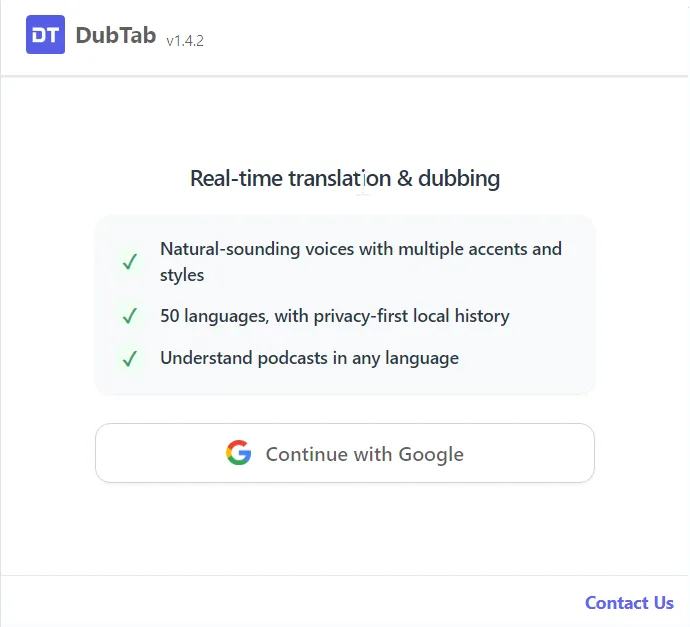
- 2Abra o popup e entre com o Google
Uma conta gratuita ganha 15 minutos de legendas e dublagem ao vivo, uma única vez, mais 3 Créditos de IA. Sem cartão e sem renovação. O login acontece no popup e em nenhum outro lugar.
Faça a sua primeira tradução
- 1Abra a aba que você quer traduzir
YouTube, Netflix, Zoom, Google Meet, o player de um curso — qualquer coisa com som. Abra o DubTab quando quiser; a única coisa que precisa ser verdade é que a aba esteja tocando no momento em que você aperta Iniciar, porque é aí que o DubTab começa a escutar.
- 2Escolha os dois idiomas
Detecção automática descobre o idioma de origem sozinha, e é a escolha certa quando uma sessão tem vários idiomas ou quando você não sabe o que vai ouvir. Se você sabe que a sessão inteira está num idioma só, dizer qual é melhora bastante o reconhecimento — senão a detecção automática gasta parte da precisão numa pergunta que você já tinha respondido.
- 3Aperte Iniciar
O dock aparece na borda da página. As legendas surgem em uns dois segundos e a voz traduzida começa a falar por cima da original.
chrome:// e a Chrome Web Store não dão para traduzir de jeito nenhum, em nenhum dos três navegadores, e nenhuma configuração muda isso.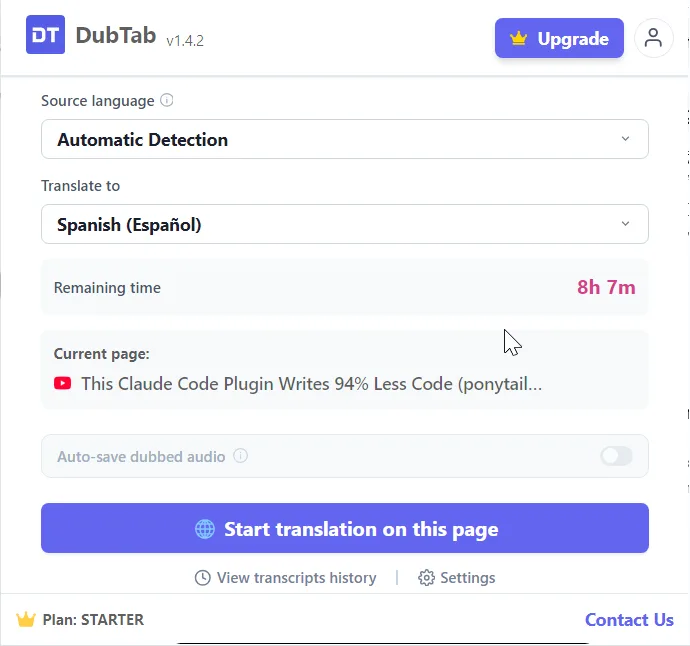
O dock
Com uma sessão rodando, tudo o que você precisa fica no dock, na borda da página.
- Pronto, Conectando, Traduzindo — o dock sempre diz em qual dos três ele está. Se a conexão cair, ele reconecta sozinho e avisa, contando as tentativas.
- Pausar não é Parar — pausar congela as legendas e a dublagem, e o tempo em pausa nunca é cobrado: nenhum áudio é enviado, então nenhum minuto é contado. Parar é o que encerra a sessão e salva ela no seu histórico.
- Painel, Cinema, Somente áudio — três jeitos de mostrar as legendas: encaixadas ao lado do vídeo, cruzando a parte de baixo da tela, ou em lugar nenhum quando você só quer a voz.
- Voz e Mixer de áudio — escolha a voz da dublagem e equilibre com a original. Veja Escolher uma voz e ajustar o áudio.

Perguntas comuns
Funciona no Edge e no Brave?
Sim. O DubTab funciona no Chrome, Edge e Brave, e os três instalam a mesma extensão pela Chrome Web Store. Edge e Brave pedem permissão na primeira vez para instalar de outra loja; daí em diante ele se comporta exatamente como no Chrome.
Não acontece nada quando aperto Iniciar.
A aba precisa estar tocando naquele momento — o DubTab captura o áudio da aba, então uma página pausada ou em silêncio não dá nada a ele. O navegador também bloqueia a captura de áudio nas próprias páginas dele: URLs chrome:// e a Chrome Web Store não dão para traduzir de jeito nenhum.
Pausar gasta os meus minutos?
Não. Enquanto a sessão está pausada nenhum áudio é enviado, então nenhum minuto é contado. Só é cobrado o tempo que está sendo realmente traduzido. Parar é o que encerra a sessão e arquiva ela no seu histórico.
Uso Detecção automática ou digo eu mesmo o idioma de origem?
Use Detecção automática quando a sessão tiver vários idiomas ou quando você não souber o que vai ouvir. Se você tem certeza de que a sessão inteira está num idioma só, dizer qual é melhora bastante o reconhecimento, porque a detecção automática deixa de gastar precisão descobrindo o que está escutando.