Bilgisayarınızdaki bir video dosyasını dublajlama ve altyazılama
Masaüstü uygulaması bilgisayarınızdaki bir video ya da ses dosyasını açıp çevrilmiş altyazılar ve bir yapay zekâ sesiyle oynatabilir. Dublajı izlediğiniz yerin biraz ilerisinde hazırlar; böylece ses görüntüye ayak uydurur — ve önceden hazırlanmış her şey yeniden ücretsiz oynar.

Başlamadan önce
- Masaüstü uygulamasının 1.0.7 ya da daha yeni bir sürümü, Windows 11'de ya da macOS 14.2 ve üzerinde. Kurulumu Masaüstü uygulamasıyla hızlı başlangıç anlatıyor.
- Oynatabileceği bir dosya: AAC, MP3, Opus ya da FLAC sesli bir MP4, MOV, MKV veya WebM dosyası ya da MP3 gibi bir ses dosyası. Geri kalan her şeyin çaresi Bir dosya açılmıyorsa bölümünde.
- Hazırlık sırasında internet bağlantısı. DubTab, hazırladığı kısmın sesini deşifre edilip çevrilmesi için gönderir. Dosyanın kendisi bilgisayarınızda kalır — asla kopyalanmaz ya da yüklenmez, görüntü de asla gönderilmez.
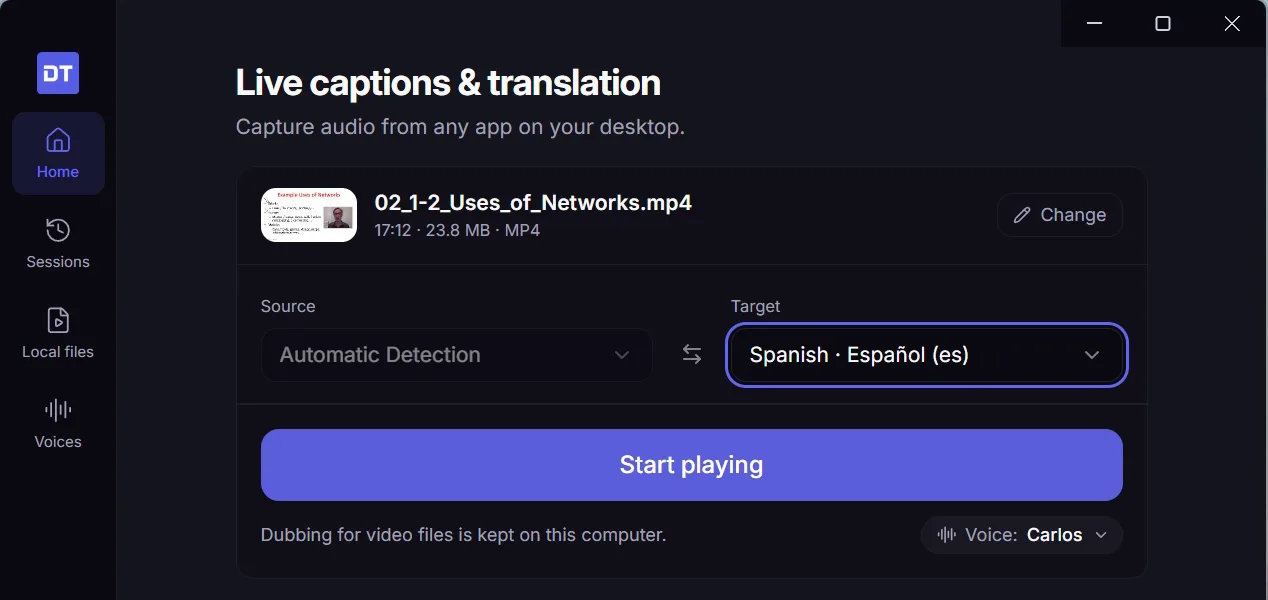
Bir video dosyası açın
- 1Sürükleyip bırakın
Bir video ya da ses dosyasını DubTab penceresinin üzerine sürükleyin — her yeri olur. Ayrıca Ana sayfa ekranında kaynak olarak Video dosyası seçeneğini seçip Dosya seç… düğmesine basabilir ya da Dosyalar sayfasındaki Dosya aç… düğmesini kullanabilirsiniz.
- 2Duymak istediğiniz dili seçin
Hedef dili seçin. Video dosyalarında kaynak her zaman Otomatik Algılama olarak kalır: DubTab konuşulan dili satır satır belirler, bu yüzden yarısında dil değiştiren bir ders bile dublajlanır. Hemen yanındaki Ses alanına da bakın — sonradan değiştirebilirsiniz, ama yeni ses yetişene kadar video bir an duraklar.
- 3Oynatmayı başlat düğmesine basın
İlk satırların hazırlanması birkaç saniye sürer. Beklemek istemezseniz Şimdi orijinal sesle oynat düğmesine basın — dublaj hazır olur olmaz devreye girer.
Dublaj ve altyazıyla izleyin
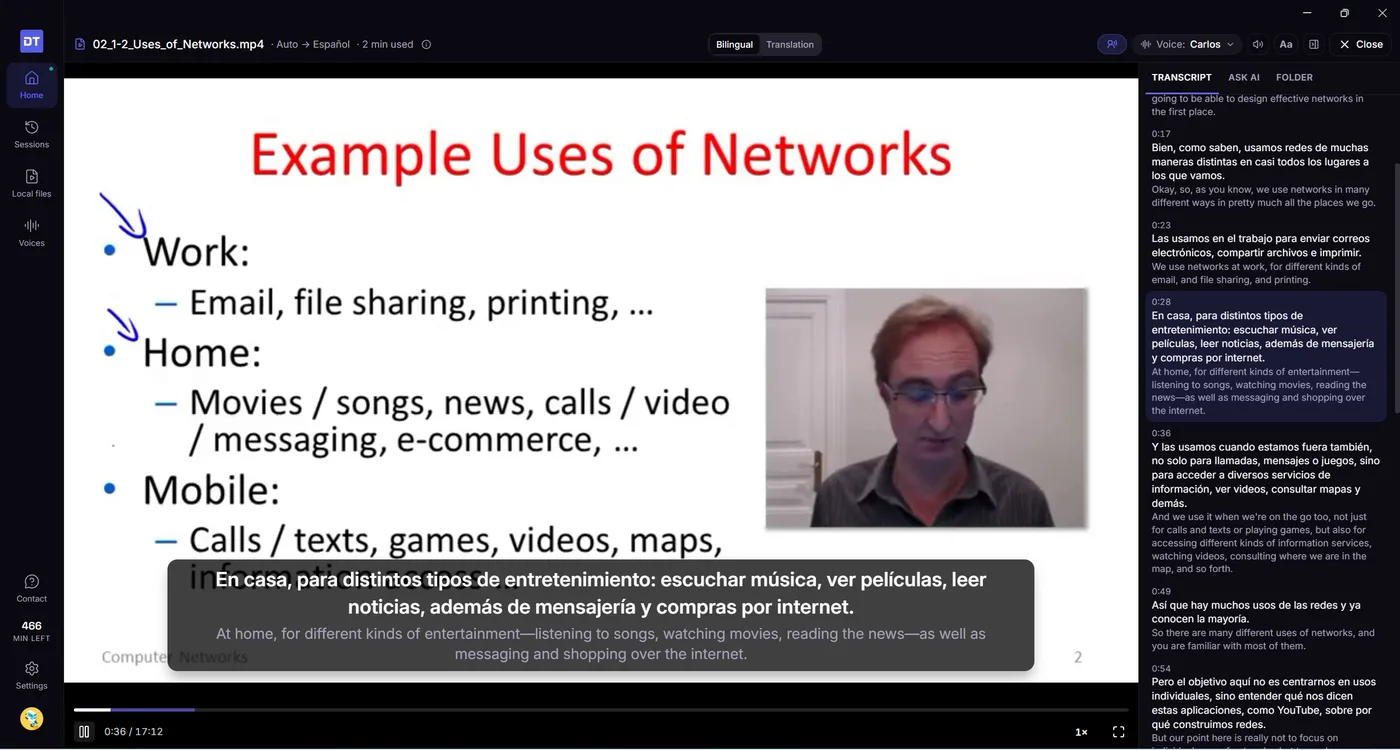
Dublaj, izlediğiniz yerin biraz ilerisinde hazırlanır; böylece ses, canlı dublajda olduğu gibi birkaç saniye geriden gelmek yerine görüntüye ayak uydurur. İleri atlamak da sorun değil: DubTab nereye atlarsanız oradan hazırlar.
- Üstteki İki dilli ve Çeviri seçenekleri, iki satırı birlikte göstermekle yalnızca çeviriyi göstermek arasında geçiş yapar.
- Altyazıları sürükleyerek görüntünün istediğiniz yerine taşıyın; çift tıklarsanız eski yerlerine dönerler. Uzun bir cümle, görüntünün üstünde tek bir yüksek blok yerine iki kısa parça hâlinde görünür.
- Ses Karıştırıcı, Orijinal Ses ile Çeviri Sesi arasındaki dengeyi ayarlar — iki kaydırıcıyı Ses seçme ve sesi ayarlama anlatıyor.
- Ses alanından dublaj sesini istediğiniz an değiştirebilirsiniz. İçinde bulunduğunuz satır yeni sesle yetişene kadar video bir an duraklar, sonra devam eder.
Dökümden takip edin
Oynatıcının yanındaki Döküm sekmesi, video hazırlandıkça özgün metin ve çeviri bir arada olmak üzere dolar ve o an konuşulan satırı takip eder. Herhangi bir satıra tıklayın, video oraya atlar.
Her video, kaç kez izlerseniz izleyin, Kayıtlar bölümünde tek bir oturum olarak kalır; böylece dökümünün tamamı tek yerde durur — aramaya, dışa aktarmaya ya da özetlemeye hazır. Oradan Buradan oynat düğmesi dosyayı istediğiniz satırdan yeniden açar.
Video hakkında yapay zekâya sorun
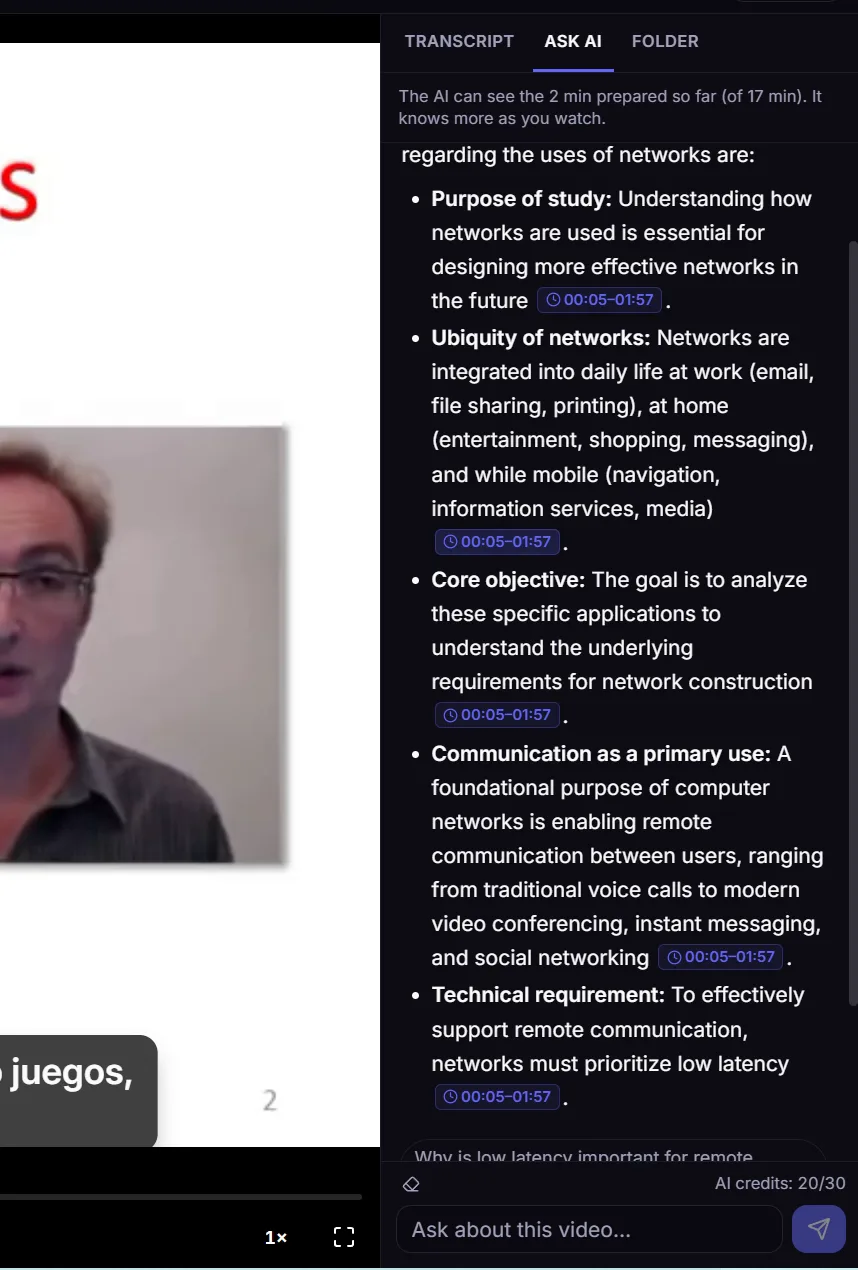
Yapay Zekâya Sor sekmesi dökümün hemen yanında durur. İzlediğiniz şeyle ilgili ne isterseniz sorun: yanıttaki her madde geldiği âna bağlantı verir ve birine tıklamak videoyu oraya atlatır. Dökümdeki herhangi bir satırdan da soru başlatabilirsiniz.
Bir kursu baştan sona izleyin
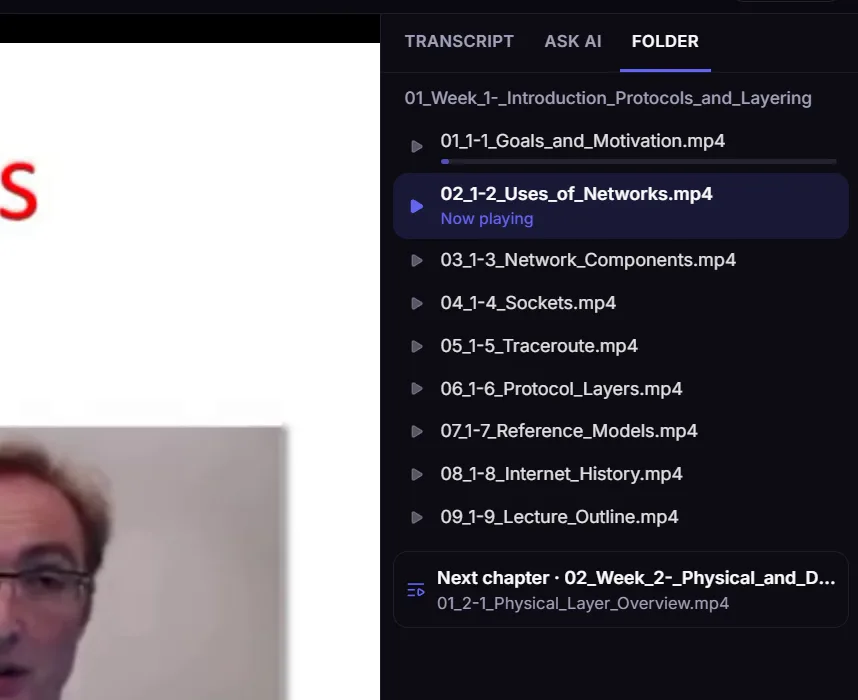
Tek bir dosya yerine bütün bir kurs klasörünü bırakın; DubTab kaldığınız dersi — ya da henüz izlemediğiniz bir sonrakini — açar.
- Klasör sekmesi klasördeki her dersi sırasıyla listeler ve oynayanı vurgular. Geçmek için herhangi birine tıklayın.
- Bir ders bittiğinde DubTab klasördeki bir sonraki dosyayı önerir. Sonuncusundan sonra da bir sonraki bölümün ilk dersini önerir — bölümler 03 ve 04 gibi numaralı klasörlerse.
Hızı değiştirin
Oynatıcının sağ altındaki Oynatma hızı menüsü 0.75×, 1.25× ve 1.5× seçeneklerini sunar. Dublaj da videoyla birlikte hızlanır ya da yavaşlar ve normal ses perdesini korur. < ve > tuşları hızlar arasında adım adım geçer.
Dosyalarınızı yeniden bulun
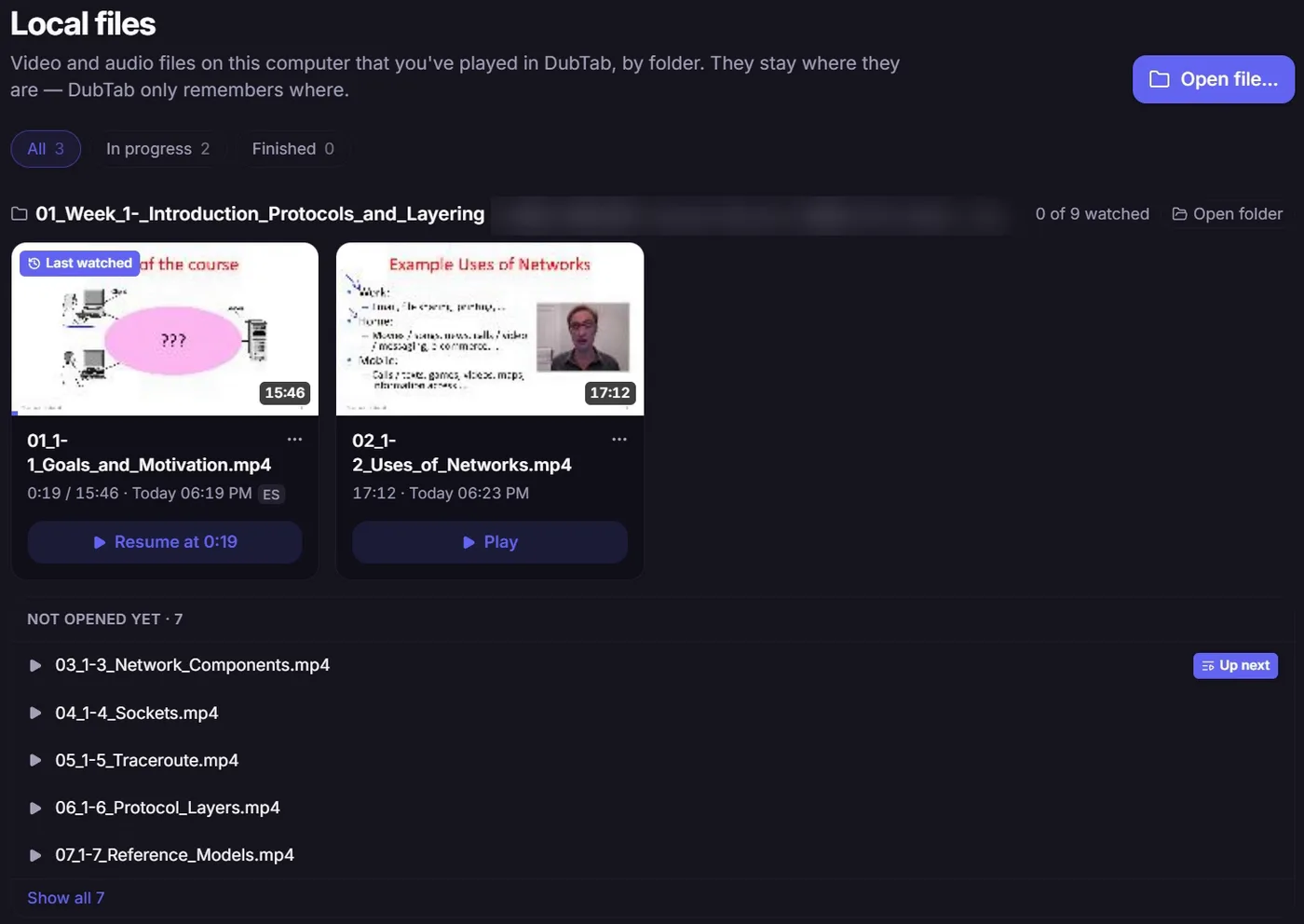
Oynattığınız her dosya, klasöre göre gruplanmış ve nereye kadar izlediğiniz belirtilmiş olarak Dosyalar sayfasında durur. Dosyanın kartından ya da Ana sayfa ekranındaki İzlemeye devam et bölümünden devam edin.
- Bir kurs klasörü kaç dersi izlediğinizi gösterir ve henüz açılmamış olanları listeler; sıradaki ders Sıradaki olarak işaretlenir.
- Bir dosyayı taşıdınız mı, ya da bulunduğu sürücüyü çıkardınız mı? Kartı bunu söyler. Dosyayı DubTab'a yeniden göstermek için Bul… düğmesini kullanın — ilerlemeniz ve dosyanın oturumu ona bağlı kalır.
- Listeden kaldır seçeneği bir dosyayı bu sayfadan ve İzlemeye devam et bölümünden gizler. Hiçbir şey silinmez: dosyayı yeniden açın, ilerlemenizle birlikte geri gelir.
Dakikalar nasıl sayılır
- Videonun hazırlanan kısmı için ücretlendirilirsiniz — hazırlık, bulunduğunuz yerin asla yaklaşık 2½ dakikadan daha ilerisine geçmez ve video duraklatılmışken hiçbir şey sayılmaz.
- Her kısım için yalnızca bir kez ödersiniz. Hazırlanmış bir kısmı aynı bilgisayarda, aynı dilde yeniden izlemek dakika harcamaz — farklı bir sesle bile. Başka bir dilde izlemek o kısmı yeniden hazırlar.
- Video zaten sizin dilinizdeyse DubTab, ücretlendirilmeyesiniz diye hazırlamayı durdurur ve video ileride dil değiştirirse diye Hazırlamaya devam et seçeneğini sunar.
- Hazırlanan altyazılar ve dublaj bilgisayarınızda 2 GB'a kadar saklanır. Bu sınır aşılınca önce en eski videolar temizlenir ve bunlardan birini yeniden izlemek yeniden ücretlendirilir. Bunları Ayarlar → Hazırlanan videolar bölümünde görüp temizleyebilirsiniz.
- Bir videoyu kapattığınızda DubTab kaç dakika kullandığını ve kaç dakikanız kaldığını gösterir.
Bakiyenizi Çeviri saatleri ve Yapay zekâ kredisi açıklıyor.
Dublaj neden senkron kalır
Canlı dublaj bir cümleyi çevirip seslendirebilmek için önce onu duymak zorundadır; bu yüzden ses hep biraz geriden gelir — nedenini Dublaj gecikmesi anlatıyor. Dosyada durum farklı: DubTab ileriyi okuyabilir; böylece her satır, siz oraya varmadan çevrilir, seslendirilir ve özgün zamanlamaya oturtulur.
Bu yüzden bilgisayarınızda zaten bulunan bir videoyu başka bir oynatıcıda oynatıp Bilgisayar sesi ile yakalamak yerine burada açın.
Bir dosya açılmıyorsa
DubTab bir dosyayı oynatamadığında bunu ve nedenini söyler — genellikle sebep biçimdir ya da oynatamadığı bir ses kanalıdır; filmlerdeki Dolby Digital veya DTS gibi.
- 1Dosyayı kendi video oynatıcınızda oynatın
Dosyayı açabilen herhangi bir oynatıcı olur.
- 2Kaynak olarak Belirli bir uygulama seçeneğini seçin
Ana sayfa ekranında o oynatıcıyı DubTab'ın dinleyeceği uygulama olarak seçin ve bir oturum başlatın. DubTab artık oynatıcı ne çalıyorsa onu dublajlar — canlı olarak, alışılmış küçük gecikmeyle. DubTab'ın neyi dinleyeceğini seçin adım adım anlatıyor.
Sık sorulanlar
DubTab videomu yüklüyor mu?
Hayır. Dosya bilgisayarınızda kalır: DubTab onu kopyalamaz ya da yüklemez ve görüntüyü asla göndermez. Çeviri için DubTab, hazırladığı kısmın sesini — en fazla bulunduğunuz yerin birkaç dakika ilerisine kadar — deşifre edilip çevrilmesi için gönderir. Döküm ve dosyanın adı, diğer her oturum gibi geçmişinize kaydedilir.
Bir videoyu yeniden izlemek ücretsiz mi?
Evet, önceden hazırlanmış her şey için. Altyazılar ve dublaj bilgisayarınızda saklanır; bu yüzden onları yeniden oynatmak, farklı bir sesle bile dakika harcamaz. Başka bir dilde, başka bir bilgisayarda ya da hazırlanmış kopya temizlendikten sonra (2 GB'a kadar saklanır, en eskiler önce silinir) izlemek videoyu yeniden hazırlar ve ücretlendirilir.
Masaüstü uygulaması hangi dosyaları oynatabilir?
AAC, MP3, Opus ya da FLAC sesli MP4, MOV, MKV ve WebM dosyalarını ve MP3 gibi ses dosyalarını. Bunların dışındaki her şey için — bir AVI ya da Dolby Digital veya DTS sesli bir film — dosyayı kendi video oynatıcınızda oynatın ve DubTab'da kaynak olarak Belirli bir uygulama seçeneğini seçin; DubTab o zaman o oynatıcının çaldığını canlı olarak dublajlar.
Dublaj neden dosyada senkron da canlı seste biraz geride?
Canlı seste DubTab her cümleyi çevirip seslendirebilmek için önce onu duymak zorundadır; bu yüzden ses birkaç saniye geriden gelir. Dosyada ileriyi okuyabilir; böylece her satır, oynatma oraya varmadan çevrilir, seslendirilir ve özgün zamanlamaya oturtulur.