Masaüstü uygulamasıyla hızlı başlangıç
Masaüstü uygulaması bilgisayarınızın çaldığı her şeyi duyar; bu yüzden en başta bir karar daha var: hangi sesi dinlemeli.
Kurun ve giriş yapın
- 1İndirin ve kurun
Size uygun dosyayı DubTab indirme sayfasından alın: Windows kurulum dosyası ya da Mac için DMG (Apple Silicon veya Intel). Windows'ta çalıştırın; ilk seferde SmartScreen, yayıncı olarak XTCodeTech Ltd adını gösteren bir pencere açabilir. Mac'te DMG'yi açıp DubTab'ı Uygulamalar'a sürükleyin.
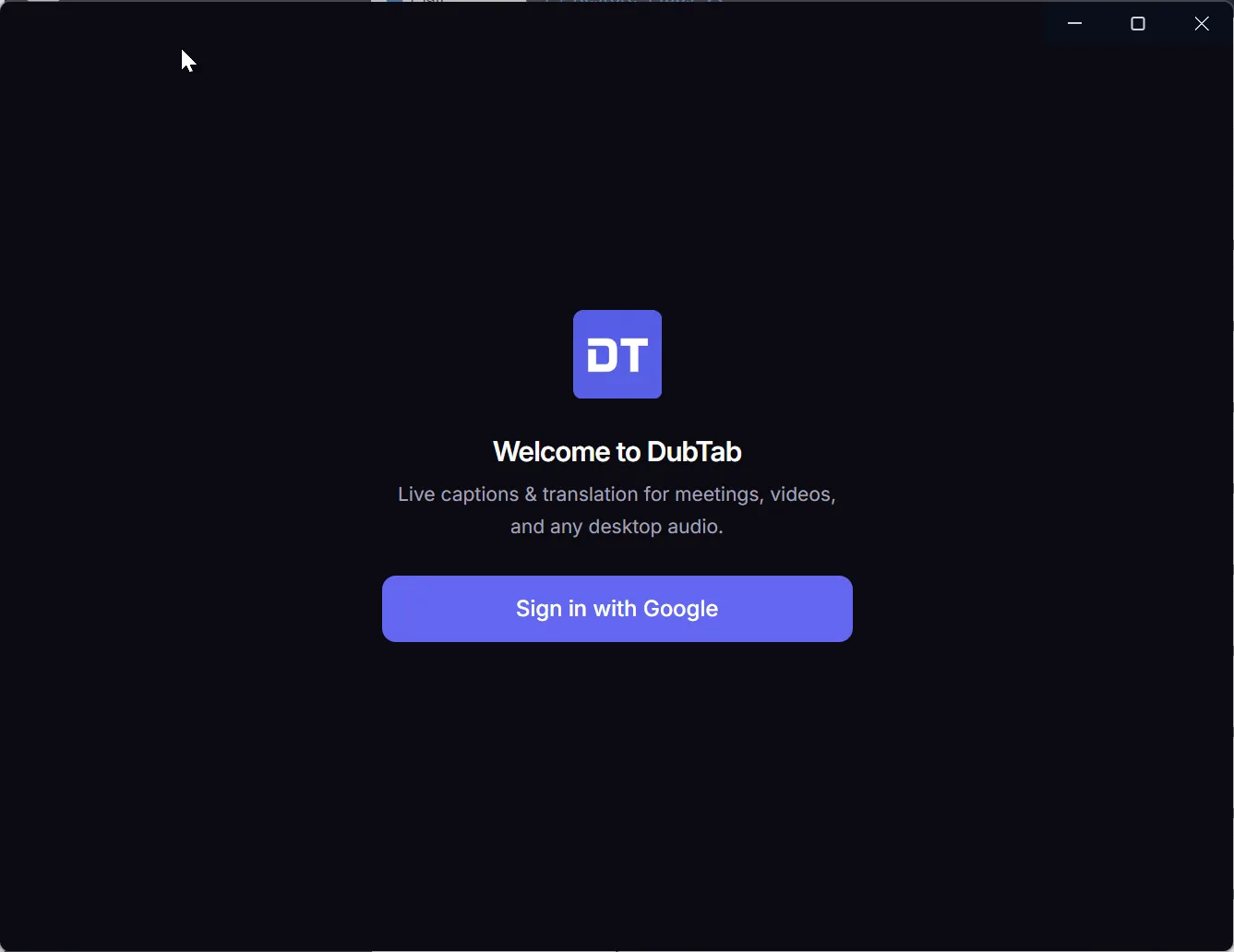
- 2Giriş yapın
DubTab giriş için tarayıcınızı açar, ardından sizi uygulamaya geri verir. Tarayıcı açılmazsa giriş bağlantısını kopyalayıp aynı bilgisayardaki herhangi bir tarayıcıya yapıştırın.
DubTab'ın neyi dinleyeceğini seçin
Eklentide olmayan tek adım bu ve bir oturumun temiz duyulup duyulmayacağına karar veren de bu.
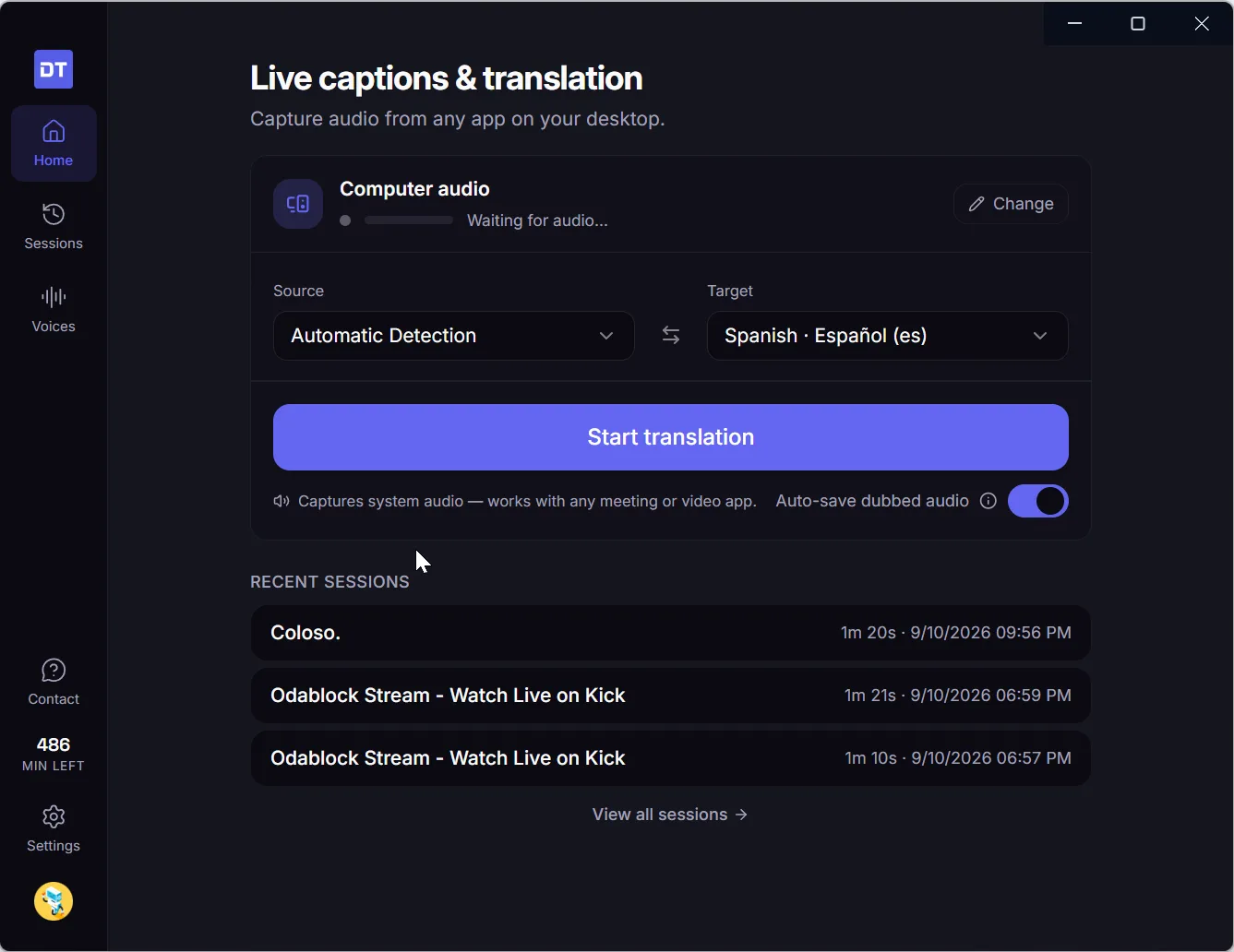
DubTab'ı ilk açtığınızda Ana sayfa ekranında iki kart görürsünüz: çalarken dublajlanan Bilgisayarınızda çalan her şey ve senkron kalsın diye biraz önceden hazırlanan Bu bilgisayardaki bir video dosyası — bkz. Bilgisayarınızdaki bir video dosyasını dublajlama ve altyazılama. Sonrasında kaynak Ana sayfa ekranının en üstünde durur ve Değiştir düğmesi şunlar arasında geçiş yapar:
- Bilgisayar sesi, bildirimler ve o sırada çalan her şey dâhil ses çıkaran ne varsa alır.
- Belirli bir uygulama, geri kalan her şeyi yok sayar. Toplantı için bunu seçin — konuşanı çevirmekle konuşanı ve müziğinizi birlikte çevirmek arasındaki fark budur. Uygulamayı seçene kadar başlatma düğmesinde Bir uygulama seçin… yazar ve düğme listeyi açar.
DubTab bu seçimi bir sonraki sefere hatırlar.
Bir oturumu başlatma ve durdurma
- 1İki dili seçin
Otomatik Algıla seçeneği kaynak dili kendi başına bulur ve bir oturumda birden fazla dil geçiyorsa ya da ne duyacağınızı bilmiyorsanız doğru seçim budur. Oturumun tamamının tek dilde olduğunu biliyorsanız o dili kendiniz belirtmek tanımayı gözle görülür biçimde iyileştirir — aksi hâlde otomatik algılama, yanıtı sizde olan bir soruya doğruluğunun bir kısmını harcar.
- 2Çeviriyi başlat düğmesine basın
Altyazılar pencereyi doldurur ve HUD her şeyin üstünde yüzer; böylece izlediğiniz şeye hemen dönebilirsiniz.
- 3Pencereyi aradan çekin
Pencereyi kapatmak DubTab'ı kapatmaz. Duraklatma, sürdürme, durdurma, altyazıyı gösterme/gizleme ve dublajı sessize alma, çeviri sürerken sistem tepsisi menüsünden yapılabilir. Duraklatılan süre asla ücretlendirilmez.
Sık sorulanlar
Hangi sistemlerde çalışıyor?
Windows 11'de ve macOS 14.2 ve üzerinde; Apple Silicon ile Intel için ayrı sürümler var. Windows 10'da çalışmaz ve etrafından dolaşmanın yolu yok — üzerine kurulduğu ses özelliği orada yok. Çalışmadığı yerlerde tarayıcı eklentisini kullanın — Chrome, Edge veya Brave sekmesinde oynayan her şeyi kapsar.
Mac'te neden sistem sesini kaydetme izni istiyor?
Bilgisayarınızın çaldığı sesi ancak böyle duyabildiği için. macOS bunu yalnızca bir kez, ilk oturumu başlattığınızda sorar — Sistem Ayarları › Gizlilik ve Güvenlik altından izin verin. DubTab'ın istediği tek izin budur: ekran kaydını asla istemez, mikrofona ise hiçbir erişimi yoktur.
Pencereyi kapatmak çeviriyi durdurur mu?
Hayır. DubTab sistem tepsisinde çalışmayı sürdürür ve o menüden duraklatabilir, sürdürebilir, durdurabilir, altyazıyı gösterip gizleyebilir ve dublajı sessize alabilirsiniz. Oturumu bitiren tek şey Durdur düğmesidir.
Otomatik Algıla seçeneğini mi kullanayım, kaynak dili kendim mi belirteyim?
Oturumda birden fazla dil geçiyorsa ya da ne duyacağınızı bilmiyorsanız Otomatik Algıla seçeneğini kullanın. Oturumun tamamının tek dilde olduğundan eminseniz belirtmek tanımayı gözle görülür biçimde iyileştirir; otomatik algılamanın artık "neyi dinliyorum" sorusuna doğruluk harcaması gerekmez.
Masaüstü uygulaması için ayrı abonelik gerekir mi?
Hayır. Tek hesap ve tek saat bakiyesi hem tarayıcı eklentisini hem masaüstü uygulamasını, Windows'ta da Mac'te de kapsar. Hangisinden giriş yaparsanız yapın aynı planı alırsınız.