Tarayıcı eklentisiyle hızlı başlangıç
Kurun, giriş yapın, iki dil seçin ve zaten izlemekte olduğunuz sekmeyi çevirin. Dört dakika kadar sürer, çoğu da kurulum.
Kurun ve giriş yapın
DubTab Chrome, Edge ve Brave'de çalışır. Üçü de aynı eklentiyi Chrome Web Mağazası'ndan kurar — aramanız gereken ayrı bir Edge veya Brave sürümü yok.
- 1DubTab'ı ekleyin, sonra sabitleyin
Chrome Web Mağazası sayfasını açın ve ekleyin. Edge ile Brave ilk seferde başka bir mağazadan eklenti kurmaya izin isteyecek — evet deyin. Ardından araç çubuğundaki yapboz parçası menüsünü açıp DubTab'ı sabitleyin; onu elinizin altında isteyecek kadar sık açacaksınız.
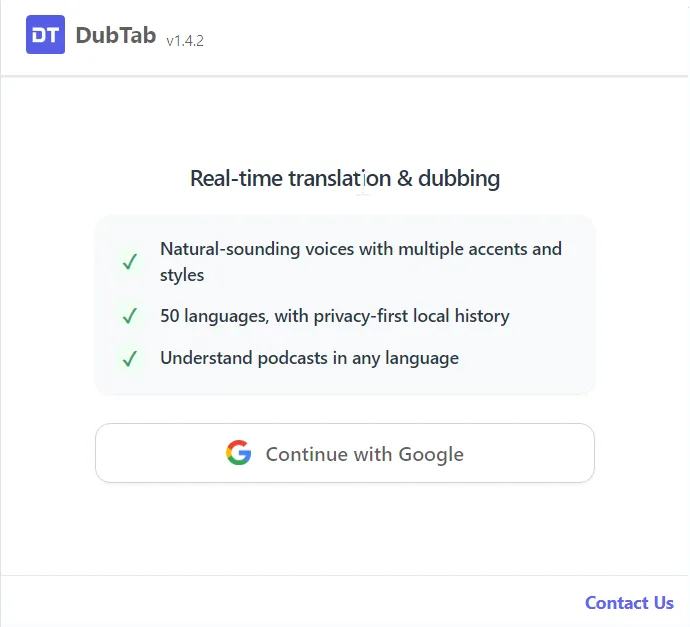
- 2Açılır pencereyi açın ve Google ile giriş yapın
Ücretsiz hesap tek seferliğine 15 dakika canlı altyazı ve dublajla birlikte 3 Yapay zekâ kredisi alır. Kart yok, yenileme yok. Giriş yalnızca açılır pencerede yapılır.
İlk çevirinizi çalıştırın
- 1Çevirmek istediğiniz sekmeyi açın
YouTube, Netflix, Zoom, Google Meet, bir kurs oynatıcısı — sesi olan her şey. DubTab'ı istediğiniz zaman açabilirsiniz; tek koşul, Başlat düğmesine bastığınız anda sekmenin ses çıkarıyor olması, çünkü DubTab tam o anda dinlemeye başlar.
- 2İki dili seçin
Otomatik Algıla seçeneği kaynak dili kendi başına bulur ve bir oturumda birden fazla dil geçiyorsa ya da ne duyacağınızı bilmiyorsanız doğru seçim budur. Oturumun tamamının tek dilde olduğunu biliyorsanız o dili kendiniz belirtmek tanımayı gözle görülür biçimde iyileştirir — aksi hâlde otomatik algılama, yanıtı sizde olan bir soruya doğruluğunun bir kısmını harcar.
- 3Başlat düğmesine basın
Dock sayfanın kenarında belirir. Altyazılar birkaç saniye içinde gelir ve çeviri sesi özgün sesin üzerinde konuşmaya başlar.
chrome:// adresleri ve Chrome Web Mağazası üç tarayıcının hiçbirinde çevrilemez ve hiçbir ayar bunu değiştirmez.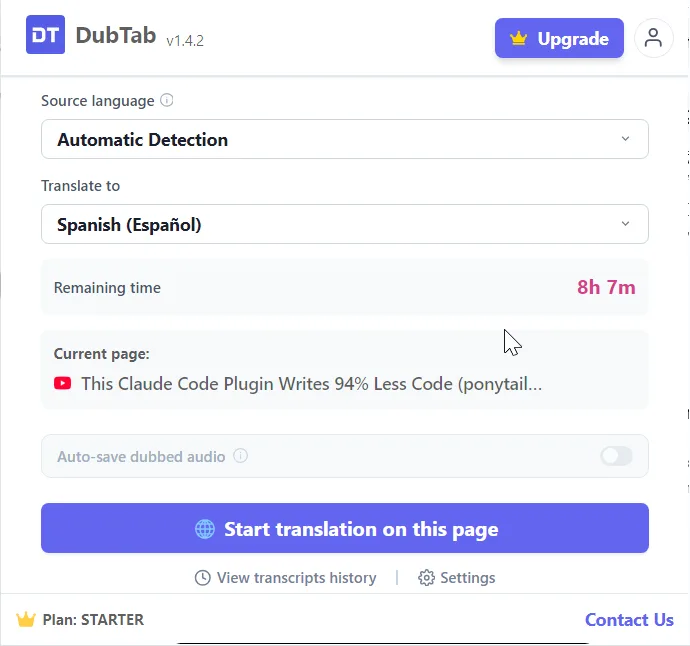
Dock
Oturum başladıktan sonra ihtiyacınız olan her şey sayfanın kenarındaki dock'ta.
- Hazır, Bağlanıyor, Çevriliyor — dock hangisinde olduğunu her zaman söyler. Bağlantı koparsa kendiliğinden yeniden bağlanır, bunu bildirir ve denemeleri sayar.
- Duraklat ile Durdur aynı şey değildir — duraklatmak altyazıyı ve dublajı dondurur ve duraklatılan süre asla ücretlendirilmez: ses gönderilmediği için dakika da sayılmaz. Oturumu bitirip geçmişinize kaydeden Durdur düğmesidir.
- Panel, Sinema, Yalnızca Ses — altyazıyı göstermenin üç yolu: videonun yanına yerleşik, ekranın altı boyunca ya da yalnızca sesi istediğinizde hiç göstermeden.
- Ses ve Ses Karıştırıcı — dublaj sesini seçin ve özgün sesle dengeleyin. Bkz. Ses seçme ve sesi ayarlama.

Sık sorulanlar
Edge ve Brave'de çalışıyor mu?
Evet. DubTab Chrome, Edge ve Brave'de çalışır ve üçü de aynı eklentiyi Chrome Web Mağazası'ndan kurar. Edge ve Brave ilk seferde başka bir mağazadan kurulum için izin ister; sonrasında tam olarak Chrome'daki gibi davranır.
Başlat düğmesine bastığımda hiçbir şey olmuyor.
Sekmenin o anda ses çıkarıyor olması gerekir — DubTab sekmenin sesini alır, duraklatılmış ya da sessiz bir sayfa ona çalışacak bir şey vermez. Tarayıcı ayrıca kendi sayfalarında ses alınmasını engeller: chrome:// adresleri ve Chrome Web Mağazası hiçbir şekilde çevrilemez.
Duraklatmak dakikalarımı harcar mı?
Hayır. Oturum duraklatılmışken ses gönderilmez, dolayısıyla dakika da sayılmaz. Yalnızca gerçekten çevrilen süre ücretlendirilir. Oturumu bitirip geçmişe kaldıran Durdur düğmesidir.
Otomatik Algıla seçeneğini mi kullanayım, kaynak dili kendim mi belirteyim?
Oturumda birden fazla dil geçiyorsa ya da ne duyacağınızı bilmiyorsanız Otomatik Algıla seçeneğini kullanın. Oturumun tamamının tek dilde olduğundan eminseniz belirtmek tanımayı gözle görülür biçimde iyileştirir; otomatik algılamanın artık "neyi dinliyorum" sorusuna doğruluk harcaması gerekmez.