Ses seçme ve sesi ayarlama
DubTab'ın konuştuğu sesi seçin ve altında özgün sesten ne kadarını duymak istediğinize karar verin.
Bir ses seçin
Ses hedef dil başına seçilir, hesabın tamamı için bir kez değil. Bugün İspanyolcaya, yarın Japoncaya çevirmek iki ayrı karardır ve her biri hatırlanır.
Karar vermeden önce bir sesi dinleyebilirsiniz. Bunu uzun bir oturumun ortasında değil, öncesinde yapın — önizleme, yolun yarısında ses değiştirmek için değil.
- 1Dock'u açın
Bir oturum sürdüğü sürece sayfanın kenarında durur.
- 2Ses seçiciyi açın
Çevirdiğiniz dil için bir ses seçin ve dinleyin.
- 1Ayarlar sayfasını açın
DubTab penceresinden ya da sistem tepsisi simgesinden.
- 2Çeviri sesi (dublaj) bölümüne gidin
Çevirdiğiniz dil için bir ses seçin ve dinleyin.
Özgün sesle dengeleme
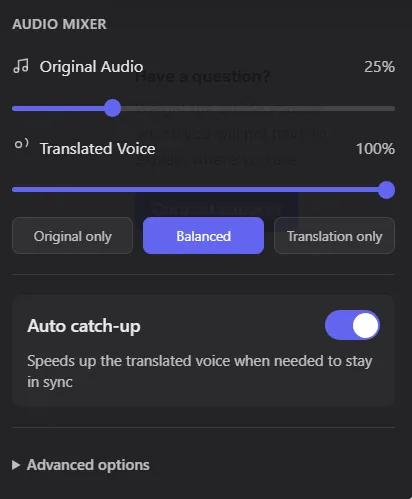
Ses Karıştırıcı içinde iki sürgü var ve çoğu kişinin ihtiyacı bundan ibaret:
- Orijinal Ses — kaynağın altta ne kadar yüksek kaldığı.
- Çeviri Sesi — DubTab'ın ne kadar yüksek konuştuğu.
Sık sorulanlar
Özgün konuşmacıyı duymaya devam edebilir miyim?
Evet. Özgün sesin ve çeviri sesinin ayrı sürgüleri var, dengeyi siz seçersiniz. Ayrıca Ses Kısma özelliğini açarsanız özgün ses yalnızca çeviri sesi konuşurken kısılır ve aralarda geri gelir.
Her dil için farklı bir ses kullanabilir miyim?
Evet — ses hedef dil başına saklanır. İspanyolca için seçilen bir ses, Japoncaya çevirirken duyduğunuzu etkilemez.
DubTab, çeviri sesi konuşurken özgün sesi otomatik kısabilir mi?
Kısabilir — bu, Ses Karıştırıcı içindeki Ses Kısma özelliği. Varsayılan olarak kapalı, o yüzden iki ses birbirine giriyorsa açın. Açtıktan sonra özgün ses yalnızca çeviri sesi konuşurken kısılır ve aralarda geri gelir. Kapalıyken özgün ses sürgüsünü koyduğunuz yerde kalır.