Озвучка и субтитры для видеофайла с вашего компьютера
Настольное приложение умеет открыть видео- или аудиофайл с вашего компьютера и воспроизвести его с переведёнными субтитрами и ИИ-голосом. Озвучку оно готовит немного наперёд, поэтому голос не отстаёт от картинки, а всё уже подготовленное при повторном просмотре ничего не стоит.

Перед началом
- Настольное приложение версии 1.0.7 или новее в Windows 11 или на macOS 14.2 и новее. Как его установить, рассказывает статья Быстрый старт с настольным приложением.
- Файл, который оно умеет воспроизводить: MP4, MOV, MKV или WebM со звуком AAC, MP3, Opus или FLAC либо аудиофайл, например MP3. Как быть со всем остальным, описано в разделе Если файл не открывается.
- Подключение к интернету на время подготовки. DubTab отправляет звук той части, которую готовит, на распознавание и перевод. Сам файл остаётся на вашем компьютере — его никогда не копируют и не загружают на сервер, а изображение не отправляется вовсе.
Откройте видеофайл
- 1Перетащите файл в окно
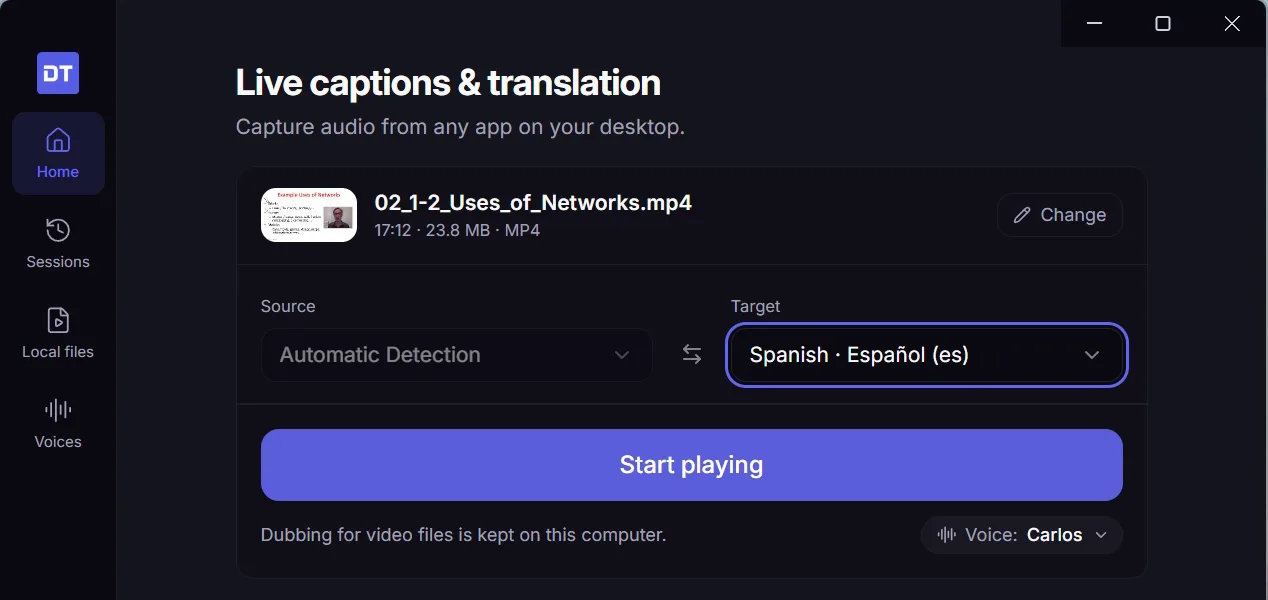
Видео- или аудиофайл можно бросить в любое место окна DubTab. Можно и по-другому: на экране Главная выберите источник Видеофайл и нажмите Выбрать файл… или воспользуйтесь кнопкой Открыть файл… на странице Файлы.
- 2Выберите язык, на котором хотите слушать
Выберите язык перевода. Язык оригинала для видеофайлов всегда — Автоопределение: DubTab определяет язык речи фраза за фразой, поэтому лекция, которая посередине переходит на другой язык, всё равно будет озвучена. Загляните и в поле Голос рядом — голос можно сменить и потом, но тогда видео на мгновение встанет на паузу, пока новый голос догоняет.
- 3Нажмите Начать просмотр
Первые фразы готовятся несколько секунд. Если ждать не хочется, нажмите Смотреть сейчас с оригинальным звуком — озвучка подключится, как только будет готова.
Смотрите с озвучкой и субтитрами
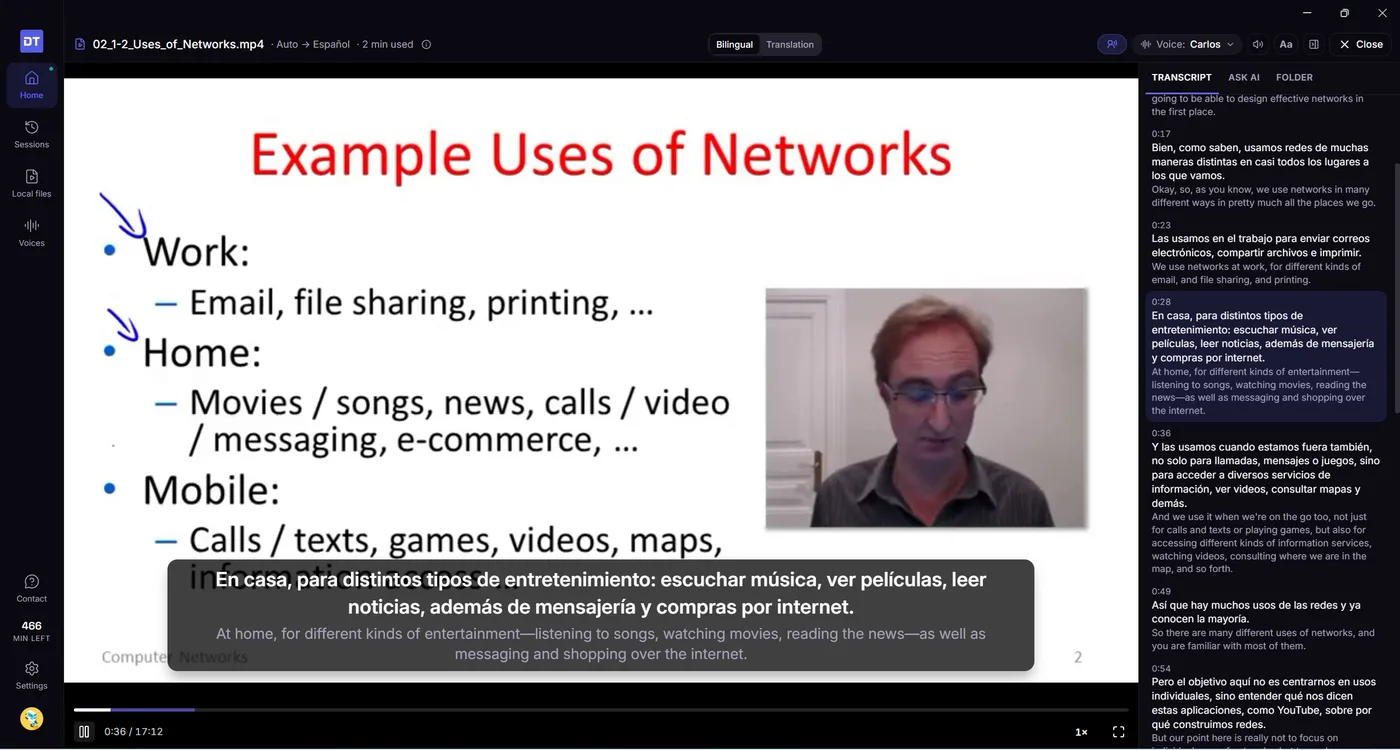
Озвучка готовится немного впереди того места, которое вы смотрите, поэтому голос идёт вровень с картинкой, а не отстаёт на несколько секунд, как при живой озвучке. Перескакивать вперёд можно: DubTab начинает готовить с того места, куда вы попали.
- Два языка и Перевод вверху переключают между двумя строками и одним переводом.
- Субтитры можно перетащить в любое место картинки, а двойной щелчок возвращает их обратно. Длинная фраза показывается двумя короткими частями, а не одним высоким блоком поверх изображения.
- Аудиомикшер сводит два ползунка, Исходный звук и Озвучка перевода; как ими пользоваться, объясняет статья Выбор голоса и настройка звука.
- Голос позволяет сменить голос озвучки в любой момент. Видео на мгновение встаёт на паузу, пока текущая фраза переозвучивается новым голосом, и затем идёт дальше.
Следите по расшифровке
Вкладка Текст рядом с плеером заполняется по мере подготовки видео — оригинал и перевод вместе — и следит за звучащей фразой. Нажмите любую строку, чтобы перейти к этому месту видео.
У каждого видео одна сессия в разделе Сессии, сколько бы раз вы его ни смотрели, поэтому вся его расшифровка лежит в одном месте — её можно искать, выгружать и резюмировать. Оттуда же кнопка Смотреть отсюда снова открывает файл с любой строки.
Спросите ИИ о видео
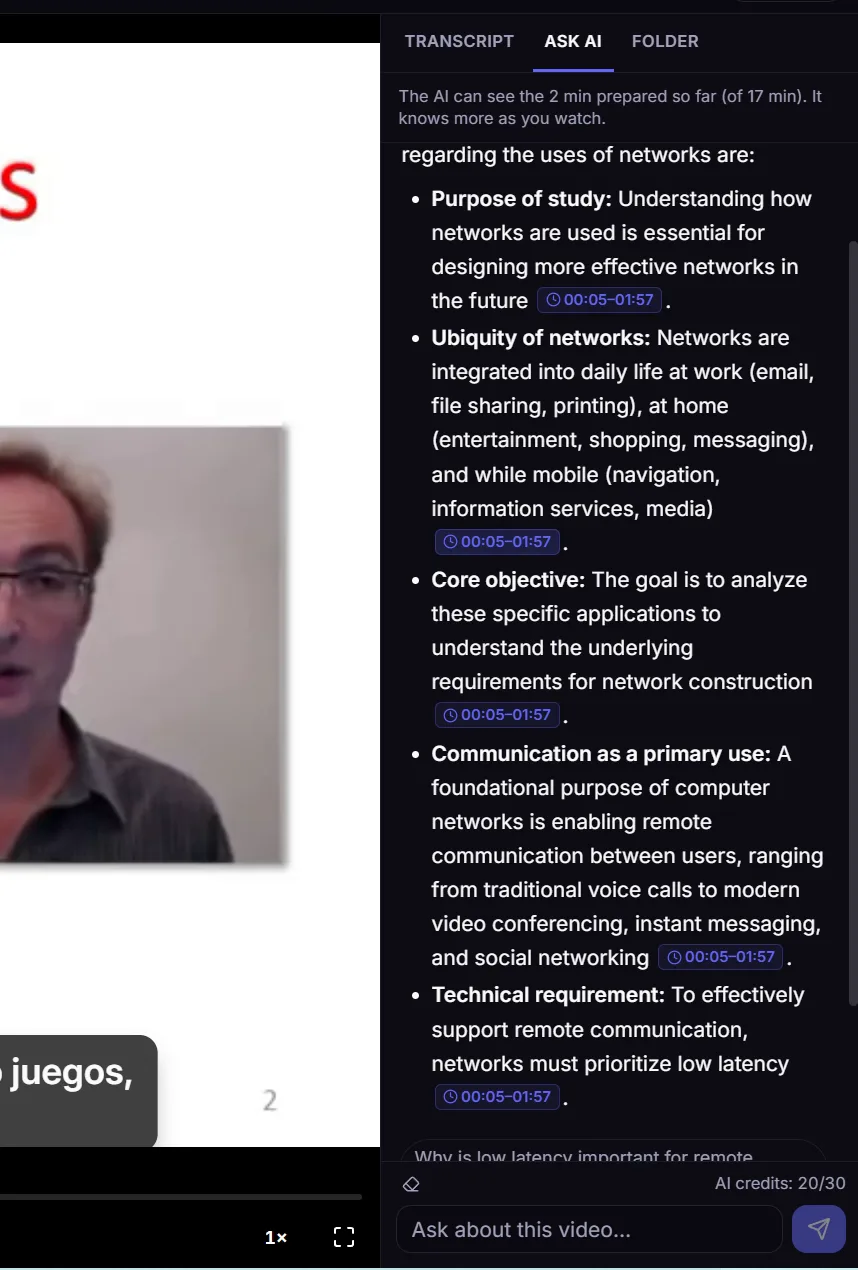
Вкладка Спросить ИИ находится рядом с расшифровкой. Спрашивайте что угодно о том, что вы уже посмотрели: каждый пункт ответа ссылается на момент, из которого он взят, и нажатие на ссылку переносит видео туда. Вопрос можно начать и с любой строки расшифровки.
Проходите курс по порядку
Перетащите вместо одного файла целую папку курса — и DubTab откроет лекцию, на которой вы остановились, или следующую, которую вы ещё не смотрели.
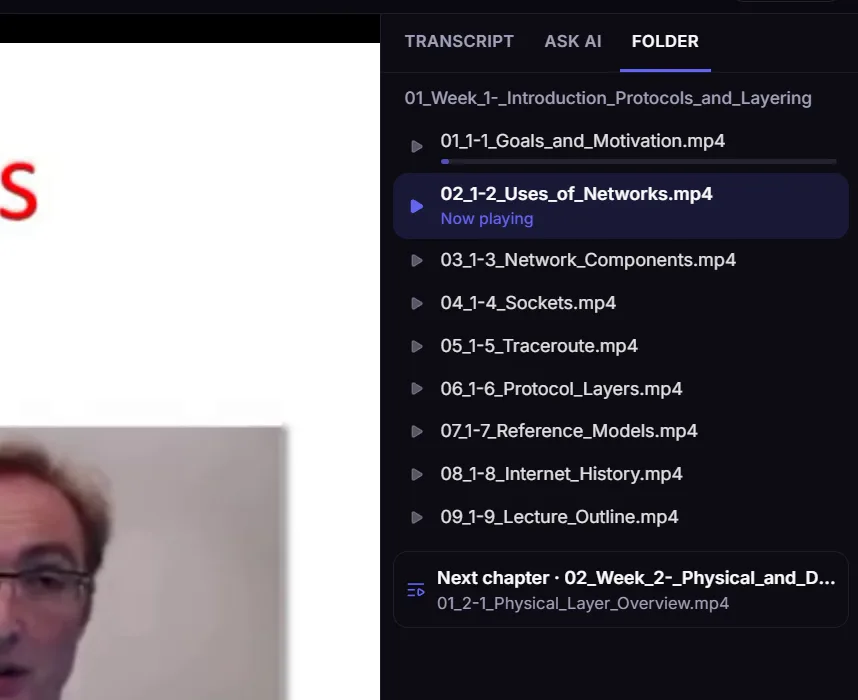
- Вкладка Папка показывает все лекции папки по порядку, текущая выделена. Нажмите любую, чтобы переключиться на неё.
- Когда лекция заканчивается, DubTab предлагает следующий файл из папки. После последнего — первую лекцию следующей главы, если главы лежат в пронумерованных папках, например 03 и 04.
Измените скорость
Меню Скорость воспроизведения в правом нижнем углу плеера предлагает 0.75×, 1.25× и 1.5×. Озвучка ускоряется или замедляется вместе с видео и сохраняет обычную высоту голоса. Клавиши < и > переключают скорости по очереди.
Как вернуться к своим файлам
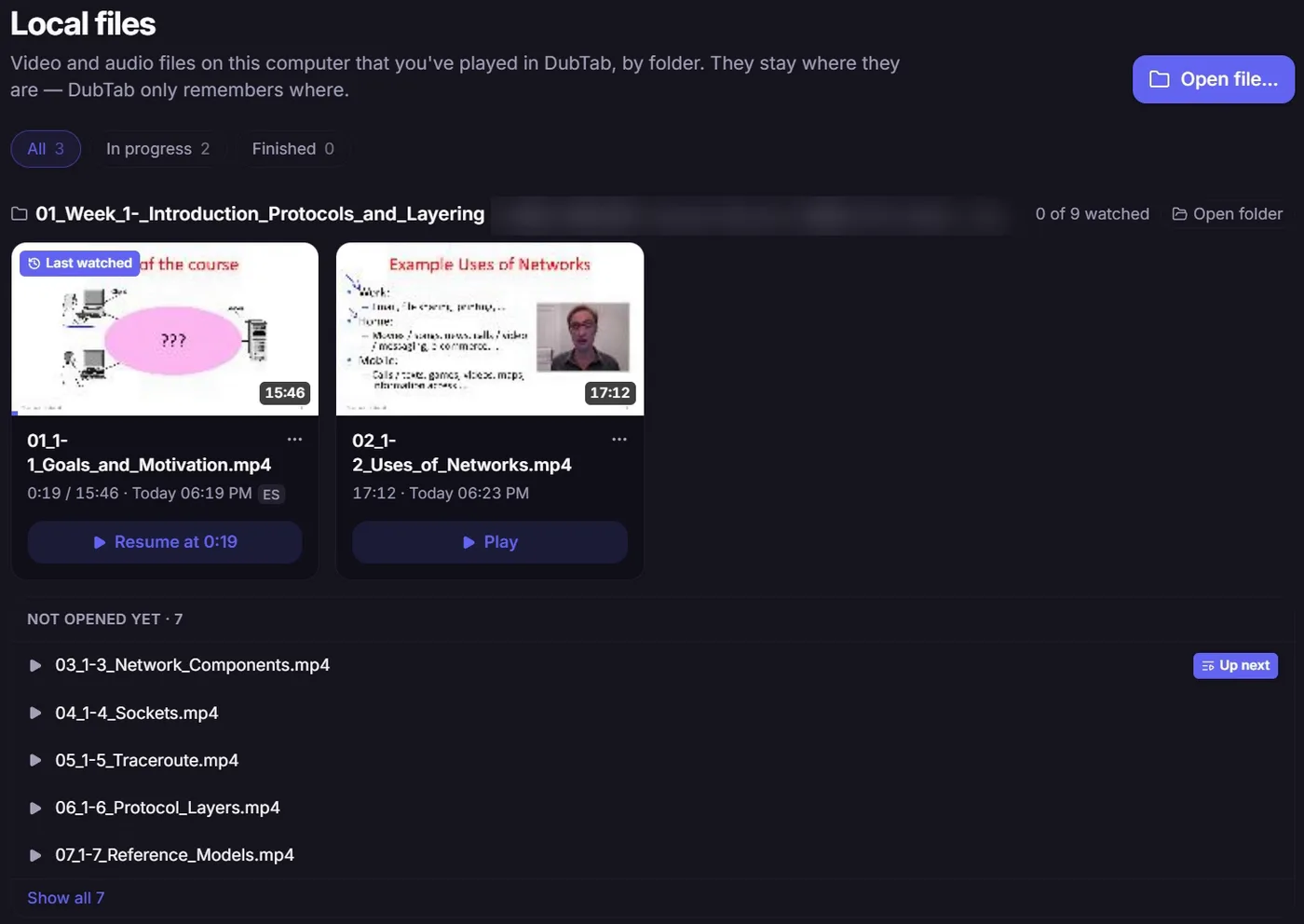
Все файлы, которые вы воспроизводили, есть на странице Файлы — по папкам и с отметкой, докуда вы досмотрели. Продолжить можно с карточки файла или из блока Продолжить просмотр на экране Главная.
- Папка курса показывает, сколько лекций вы посмотрели, и перечисляет те, что ещё не открывались; следующая помечена как Далее.
- Переместили файл или отключили диск, на котором он лежит? Карточка об этом скажет. Нажмите Найти… и снова покажите DubTab, где он, — ваш прогресс и его сессия останутся при нём.
- Кнопка Убрать из списка скрывает файл с этой страницы и из блока Продолжить просмотр. Ничего не удаляется: откройте файл снова, и он вернётся вместе с вашим прогрессом.
Как считаются минуты
- Оплачивается та часть видео, которая подготовлена, — не больше чем примерно на 2½ минуты вперёд от места, где вы находитесь, и ничего, пока видео на паузе.
- За каждую часть вы платите один раз. Повторный просмотр подготовленной части на том же компьютере и на том же языке не расходует минут — даже с другим голосом. При просмотре на другом языке она готовится заново.
- Если окажется, что видео и так на вашем языке, DubTab прекращает подготовку, чтобы вы за неё не платили, и предлагает кнопку Продолжить подготовку на случай, если дальше язык сменится.
- Подготовленные субтитры и озвучка хранятся на вашем компьютере, до 2 ГБ. Сверх этого первыми удаляются самые старые видео, и повторный просмотр такого видео снова оплачивается. Посмотреть и очистить их можно в разделе Настройки → Подготовленные видео.
- Когда вы закрываете видео, DubTab показывает, сколько минут ушло и сколько у вас осталось.
Как устроен ваш баланс, объясняет статья Часы перевода и Кредиты ИИ.
Почему озвучка не отстаёт от картинки
Живой озвучке нужно сначала услышать фразу, чтобы перевести и произнести её, поэтому голос всегда немного отстаёт — почему, объясняет статья Задержка озвучки. С файлом иначе: DubTab может читать наперёд, поэтому каждая фраза переводится, озвучивается и подгоняется под исходный тайминг ещё до того, как вы до неё дойдёте.
Поэтому видео, которое уже лежит у вас на компьютере, открывайте здесь, а не запускайте в другом плеере с источником Звук компьютера.
Если файл не открывается
Если DubTab не может воспроизвести файл, он так и говорит и объясняет почему: обычно дело в формате или в звуковой дорожке, которую он не умеет воспроизводить, например Dolby Digital или DTS в фильме.
- 1Откройте его в своём видеоплеере
Подойдёт любой плеер, который умеет открывать этот файл.
- 2Выберите источник: Одно приложение
На экране Главная выберите этот плеер как приложение, которое слушает DubTab, и запустите сессию. Дальше DubTab озвучивает всё, что играет плеер, — вживую, с обычной небольшой задержкой. По шагам это разобрано в разделе Выберите, что слушает DubTab.
Частые вопросы
Загружает ли DubTab моё видео на сервер?
Нет. Файл остаётся на вашем компьютере: DubTab его не копирует и не загружает на сервер, а изображение не отправляет никогда. Чтобы перевести видео, DubTab отправляет на распознавание и перевод звук той части, которую готовит, — не больше чем на несколько минут вперёд от места, где вы находитесь. Расшифровка и название файла сохраняются в истории, как у любой другой сессии.
Повторный просмотр видео бесплатный?
Да, если речь о том, что уже подготовлено. Субтитры и озвучка хранятся на вашем компьютере, поэтому повторное воспроизведение не расходует минут, даже с другим голосом. Просмотр на другом языке, на другом компьютере или после того, как подготовленная копия была удалена (хранится до 2 ГБ, первыми удаляются самые старые), готовит видео заново, и это оплачивается.
Какие файлы умеет воспроизводить настольное приложение?
Файлы MP4, MOV, MKV и WebM со звуком AAC, MP3, Opus или FLAC, а также аудиофайлы, например MP3. Для всего остального — AVI или фильма со звуком Dolby Digital или DTS — откройте файл в своём видеоплеере, а в DubTab выберите в качестве источника вариант Одно приложение; тогда DubTab будет вживую озвучивать то, что играет этот плеер.
Почему у файла озвучка идёт синхронно, а у живого звука немного отстаёт?
С живым звуком DubTab должен сначала услышать каждую фразу, чтобы перевести и произнести её, поэтому голос отстаёт на несколько секунд. С файлом он может читать наперёд, поэтому каждая фраза переводится, озвучивается и подгоняется под исходный тайминг ещё до того, как до неё дойдёт воспроизведение.