Быстрый старт с расширением для браузера
Установите, войдите, выберите два языка и переведите вкладку, которую и так уже смотрите. Примерно четыре минуты, и большая часть из них — установка.
Установка и вход
DubTab работает в Chrome, Edge и Brave. Все три ставят одно и то же расширение из Chrome Web Store — отдельной сборки для Edge или Brave, которую нужно было бы искать, не существует.
- 1Добавьте DubTab и закрепите его
Откройте страницу в Chrome Web Store и добавьте расширение. Edge и Brave в первый раз спросят разрешение ставить расширения из чужого магазина — согласитесь. Потом откройте меню с пазлом на панели инструментов и закрепите DubTab: вы будете открывать его достаточно часто, чтобы держать под рукой.
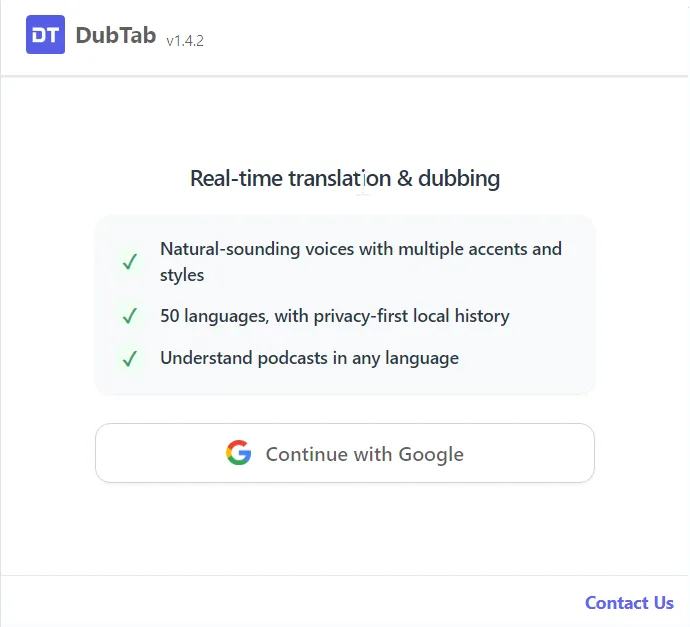
- 2Откройте попап и войдите через Google
Бесплатный аккаунт получает 15 минут живых субтитров и озвучки, один раз, плюс 3 Кредиты ИИ. Без карты и без продления. Вход происходит в попапе и больше нигде.
Запустите первый перевод
- 1Откройте вкладку, которую хотите перевести
YouTube, Netflix, Zoom, Google Meet, плеер курса — что угодно со звуком. DubTab можно открыть когда угодно; обязательно одно: вкладка должна звучать в тот момент, когда вы нажимаете Начать, потому что именно тогда DubTab начинает слушать.
- 2Выберите два языка
Автоопределение само определит язык оригинала, и это правильный выбор, когда в сессии звучит несколько языков или когда вы не знаете, что услышите. Если вы знаете, что вся сессия на одном языке, указать его самому заметно улучшает распознавание — иначе автоопределение тратит часть своей точности на вопрос, ответ на который у вас уже есть.
- 3Нажмите Начать
У края страницы появляется док. Субтитры выходят за пару секунд, а переведённый голос начинает говорить поверх оригинала.
chrome:// и Chrome Web Store перевести нельзя вообще, ни в одном из трёх браузеров, и никакая настройка этого не меняет.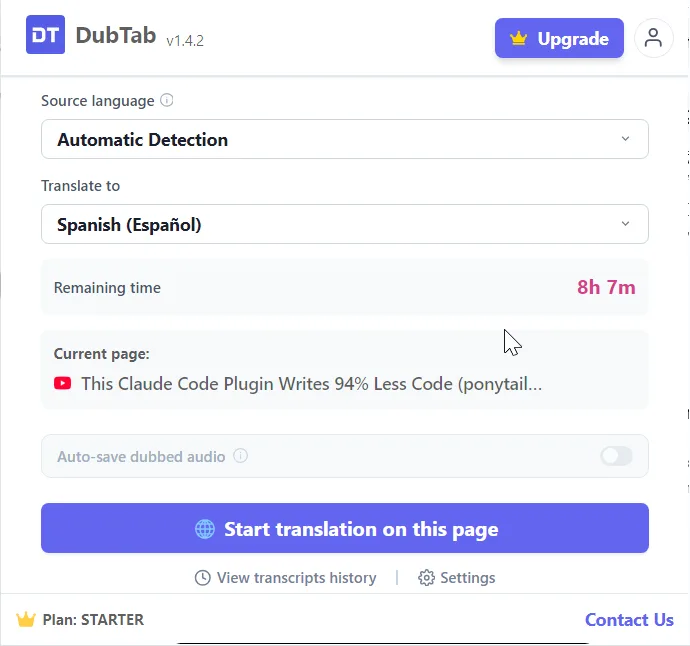
Док
Когда сессия пошла, всё нужное собрано в доке у края страницы.
- Готово, Подключение, Перевод — док всегда показывает, в каком из трёх состояний он находится. Если связь оборвалась, он переподключается сам, сообщает об этом и считает попытки.
- Пауза — это не Остановить — пауза замораживает субтитры и озвучку, и время на паузе никогда не оплачивается: звук не отправляется, значит и минуты не считаются. Сессию завершает и сохраняет в историю именно Остановить.
- Панель, Кино, Только звук — три способа показывать субтитры: закреплёнными рядом с видео, вдоль нижнего края экрана или вовсе никак, когда нужен только голос.
- Голос и Аудиомикшер — выбрать голос озвучки и свести его с оригиналом. См. Выбор голоса и настройка звука.

Частые вопросы
Работает ли это в Edge и Brave?
Да. DubTab работает в Chrome, Edge и Brave, и все три ставят одно и то же расширение из Chrome Web Store. Edge и Brave в первый раз спрашивают разрешение на установку из чужого магазина; дальше всё ведёт себя ровно так же, как в Chrome.
Нажимаю Начать, и ничего не происходит.
Вкладка должна звучать в этот момент — DubTab снимает звук вкладки, поэтому поставленная на паузу или беззвучная страница ничего ему не даёт. Браузер к тому же запрещает снимать звук на своих страницах: адреса chrome:// и Chrome Web Store перевести нельзя вообще.
Расходуются ли минуты, пока стоит пауза?
Нет. Пока сессия на паузе, звук не отправляется, значит и минуты не считаются. Оплачивается только время, которое действительно переводится. Сессию завершает и убирает в историю именно Остановить.
Что выбрать: Автоопределение или указать язык оригинала?
Берите Автоопределение, когда в сессии звучит несколько языков или когда вы не знаете, что услышите. Если вы уверены, что вся сессия на одном языке, указать его — заметно лучше для распознавания: автоопределению больше не нужно тратить точность на выяснение того, что оно слушает.