Быстрый старт с настольным приложением
Настольное приложение слышит всё, что играет ваш компьютер, поэтому в начале добавляется одно решение: какой звук оно должно слушать.
Установка и вход
- 1Скачайте и установите
Возьмите нужный файл на странице загрузки DubTab: установщик для компьютера или DMG для Mac (Apple Silicon или Intel). В Windows запустите его; в первый раз SmartScreen может показать окно с именем издателя — XTCodeTech Ltd. На Mac откройте DMG и перетащите DubTab в «Программы».
- 2Войдите
DubTab откроет браузер, чтобы вы вошли, и затем вернёт вас в приложение. Если браузер не открывается, скопируйте ссылку для входа и вставьте её в любой браузер на том же компьютере.
Выберите, что слушает DubTab
Это единственный шаг, которого нет у расширения, и именно он определяет, будет ли сессия звучать чисто.
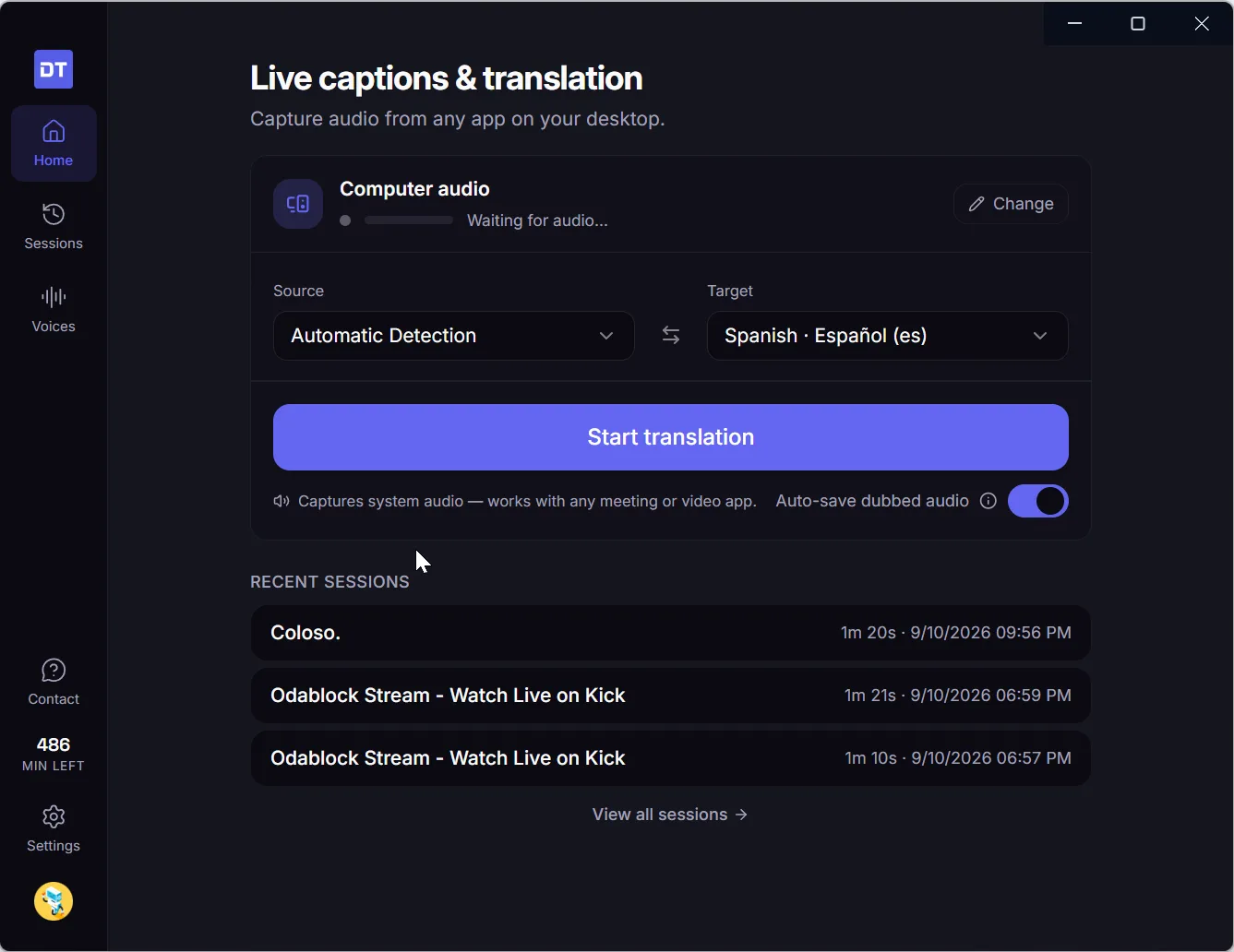
При первом открытии DubTab экран Главная показывает две карточки: Всё, что играет на компьютере — озвучка прямо по ходу воспроизведения — и Видеофайл на этом компьютере — подготовка немного вперёд, чтобы всё шло синхронно; см. Озвучка и субтитры для видеофайла с вашего компьютера. Дальше источник показан вверху экрана Главная, а кнопка Изменить переключает между этими вариантами:
- Звук компьютера берёт всё, что звучит, включая уведомления и всё остальное, что играет.
- Одно приложение игнорирует всё прочее. Для встречи выбирайте этот вариант — это разница между «перевести говорящего» и «перевести говорящего вместе с вашей музыкой». Пока приложение не выбрано, кнопка запуска называется Выберите приложение… и открывает список.
DubTab запоминает выбор на следующий раз.
Запуск и остановка сессии
- 1Выберите два языка
Автоопределение само определит язык оригинала, и это правильный выбор, когда в сессии звучит несколько языков или когда вы не знаете, что услышите. Если вы знаете, что вся сессия на одном языке, указать его самому заметно улучшает распознавание — иначе автоопределение тратит часть своей точности на вопрос, ответ на который у вас уже есть.
- 2Нажмите Начать перевод
Субтитры заполняют окно, а HUD плавает поверх всего остального — можно сразу вернуться к тому, что вы смотрели.
- 3Уберите окно
Закрытие окна не закрывает DubTab. Пауза, продолжение, остановка, показ и скрытие субтитров, отключение звука озвучки — всё это лежит в меню области уведомлений, пока перевод продолжается. Время на паузе никогда не оплачивается.
Частые вопросы
На каких системах оно работает?
Windows 11 и macOS 14.2 и новее, с отдельными сборками для Apple Silicon и Intel. В Windows 10 оно не работает, и обходного пути нет — там нет аудиофункции, на которой оно построено. Там, где оно не запускается, пользуйтесь расширением для браузера — оно покрывает всё, что идёт во вкладке Chrome, Edge или Brave.
Почему на Mac оно просит разрешение на запись системного звука?
Потому что только так оно слышит, что играет ваш компьютер. macOS спрашивает один раз, при первом запуске сессии — разрешите в «Системных настройках › Конфиденциальность и безопасность». Это единственное разрешение, которое запрашивает DubTab: запись экрана оно не просит никогда, а доступа к микрофону у него нет вообще.
Останавливает ли перевод закрытие окна?
Нет. DubTab продолжает работать в области уведомлений, и из её меню можно поставить паузу, продолжить, остановить, показать или скрыть субтитры и приглушить озвучку. Завершает сессию только Остановить.
Что выбрать: Автоопределение или указать язык оригинала?
Берите Автоопределение, когда в сессии звучит несколько языков или когда вы не знаете, что услышите. Если вы уверены, что вся сессия на одном языке, указать его — заметно лучше для распознавания: автоопределению больше не нужно тратить точность на выяснение того, что оно слушает.
Нужна ли отдельная подписка для настольного приложения?
Нет. Один аккаунт и один запас часов покрывают расширение для браузера и настольное приложение — и в Windows, и на Mac. Вход в любую из версий даёт тот же тариф.