Озвучення та субтитри для відеофайлу з вашого комп’ютера
Застосунок для комп’ютера вміє відкрити відео- чи аудіофайл із вашого комп’ютера й відтворити його з перекладеними субтитрами та ШІ-голосом. Озвучення він готує трохи наперед, тож голос не відстає від картинки, а все вже підготовлене під час повторного перегляду нічого не коштує.

Перш ніж почати
- Застосунок для комп’ютера версії 1.0.7 або новішої у Windows 11 або на macOS 14.2 та новіше. Як його встановити, розповідає стаття Швидкий старт із застосунком для комп’ютера.
- Файл, який він уміє відтворювати: MP4, MOV, MKV або WebM зі звуком AAC, MP3, Opus чи FLAC або аудіофайл, наприклад MP3. Що робити з усім іншим, описано в розділі Якщо файл не відкривається.
- Підключення до інтернету на час підготовки. DubTab надсилає звук тієї частини, яку готує, на розпізнавання й переклад. Сам файл лишається на вашому комп’ютері — його ніколи не копіюють і не завантажують на сервер, а зображення не надсилається взагалі.
Відкрийте відеофайл
- 1Перетягніть файл у вікно
Відео- чи аудіофайл можна кинути в будь-яке місце вікна DubTab. Можна й інакше: на екрані Головна виберіть джерело Відеофайл і натисніть Вибрати файл… або скористайтеся кнопкою Відкрити файл… на сторінці Файли.
- 2Виберіть мову, якою хочете слухати
Виберіть мову перекладу. Мова оригіналу для відеофайлів завжди — Автовизначення: DubTab визначає мову мовлення фразу за фразою, тож лекцію, яка посередині переходить на іншу мову, однаково буде озвучено. Загляньте й у поле Голос поруч — голос можна змінити й потім, але тоді відео на мить стане на паузу, поки новий голос наздоганяє.
- 3Натисніть Почати перегляд
Перші фрази готуються кілька секунд. Якщо чекати не хочеться, натисніть Дивитися зараз з оригінальним звуком — озвучення приєднається, щойно буде готове.
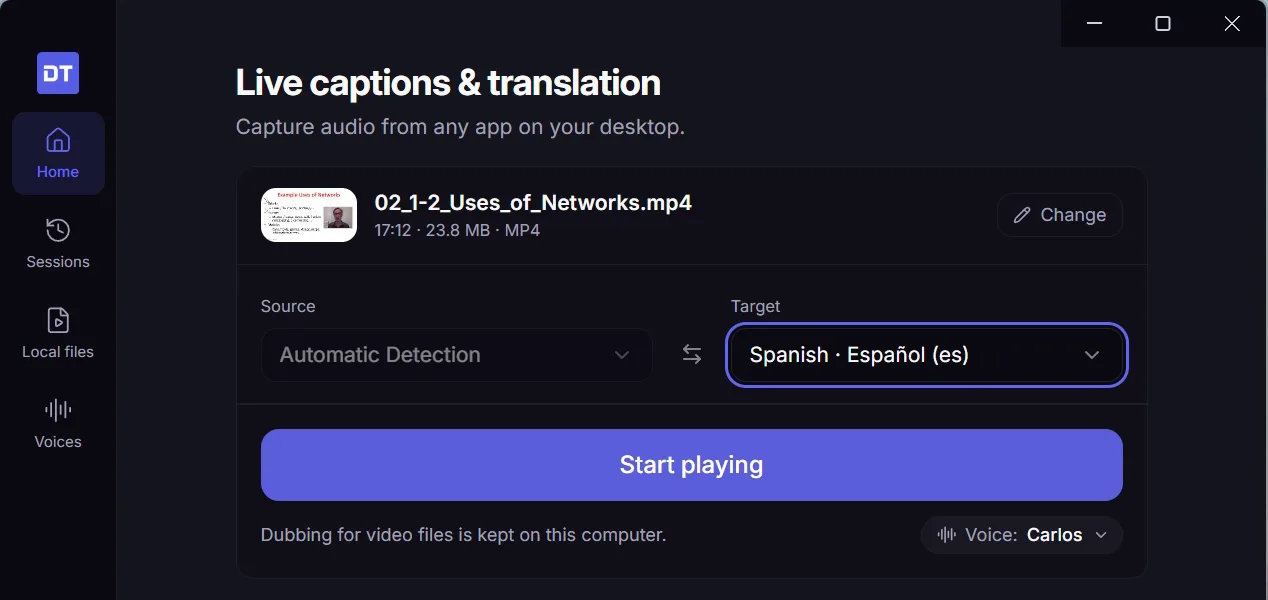
Дивіться з озвученням і субтитрами
Озвучення готується трохи попереду того місця, яке ви дивитеся, тож голос іде врівень із картинкою, а не відстає на кілька секунд, як під час живого озвучення. Перескакувати вперед можна: DubTab починає готувати з того місця, куди ви потрапили.
- Дві мови і Переклад угорі перемикають між двома рядками та самим перекладом.
- Субтитри можна перетягнути в будь-яке місце картинки, а подвійне клацання повертає їх на місце. Довга фраза показується двома короткими частинами, а не одним високим блоком поверх зображення.
- Аудіомікшер зводить два повзунки, Оригінальний звук і Озвучення перекладу; як ними користуватися, пояснює стаття Вибір голосу та налаштування звуку.
- Голос дає змогу змінити голос озвучення будь-коли. Відео на мить стає на паузу, поки поточна фраза переозвучується новим голосом, а потім іде далі.
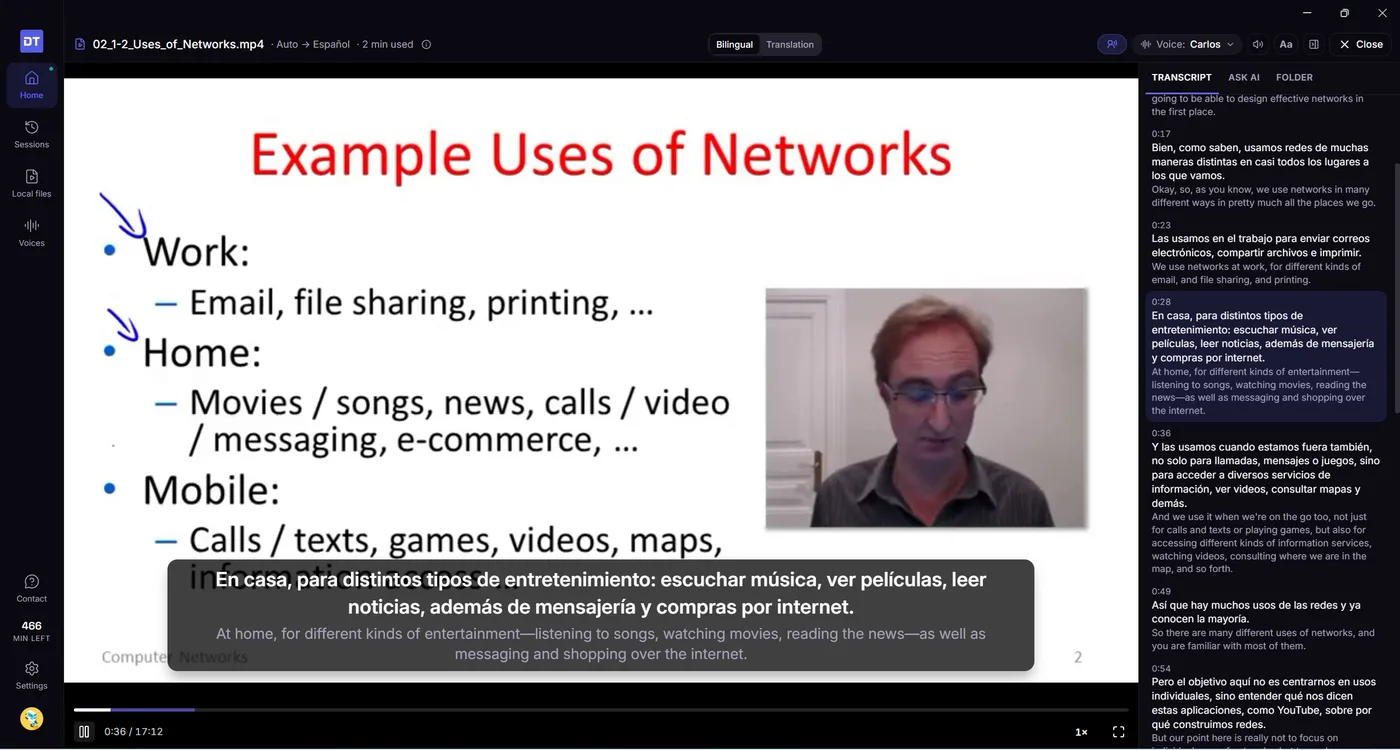
Стежте за розшифровкою
Вкладка Текст поруч із програвачем поступово заповнюється, поки відео готується, — оригінал і переклад разом — і стежить за фразою, яка звучить. Натисніть будь-який рядок, щоб перейти до цього місця у відео.
Кожне відео має одну сесію в розділі Сесії, незалежно від того, скільки разів ви його дивитеся, тож уся його розшифровка лежить в одному місці — її можна шукати, вивантажувати й підсумовувати. Звідти ж кнопка Дивитися звідси знову відкриває файл із будь-якого рядка.
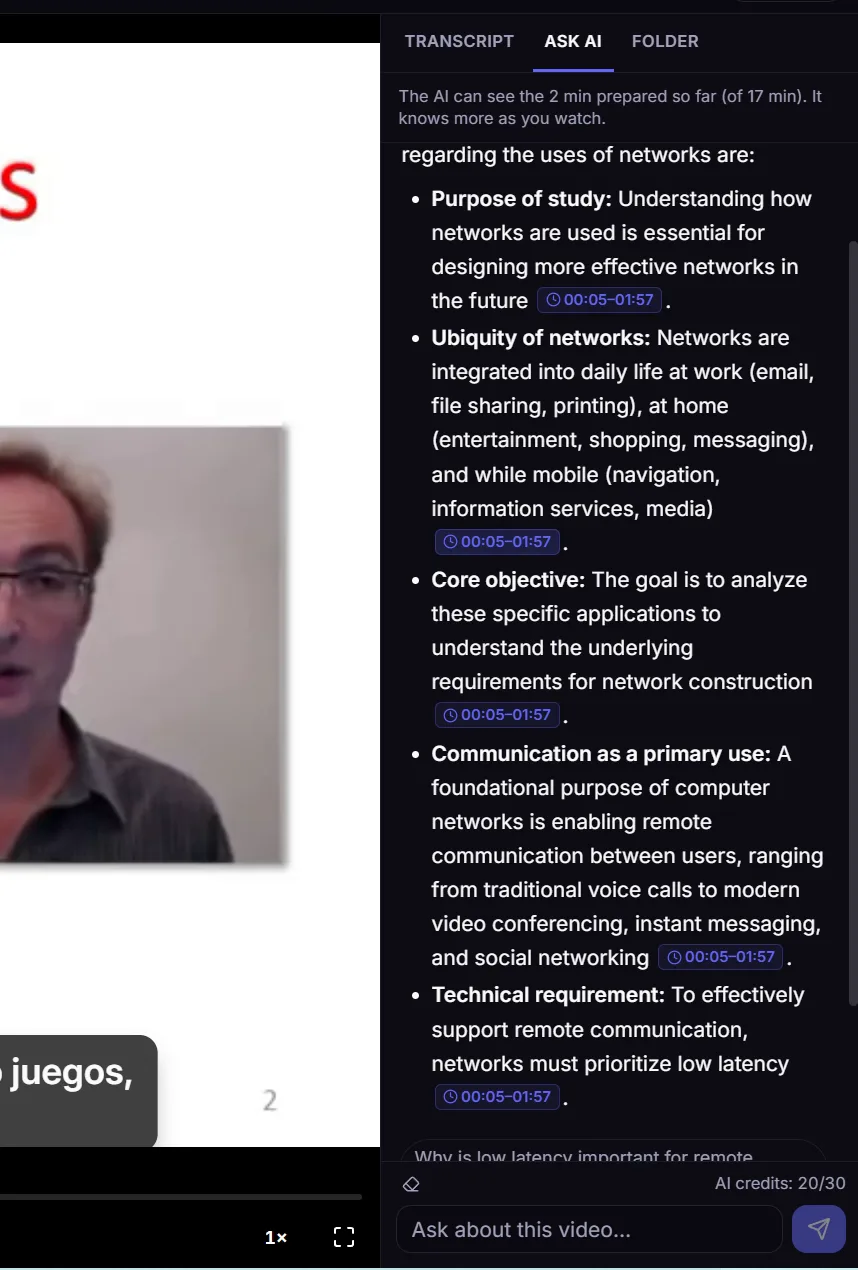
Запитайте ШІ про відео
Вкладка Запитати ШІ розташована поруч із розшифровкою. Питайте що завгодно про те, що ви вже подивилися: кожен пункт відповіді має посилання на момент, звідки його взято, і натискання на нього переносить відео туди. Запитання можна почати й із будь-якого рядка розшифровки.
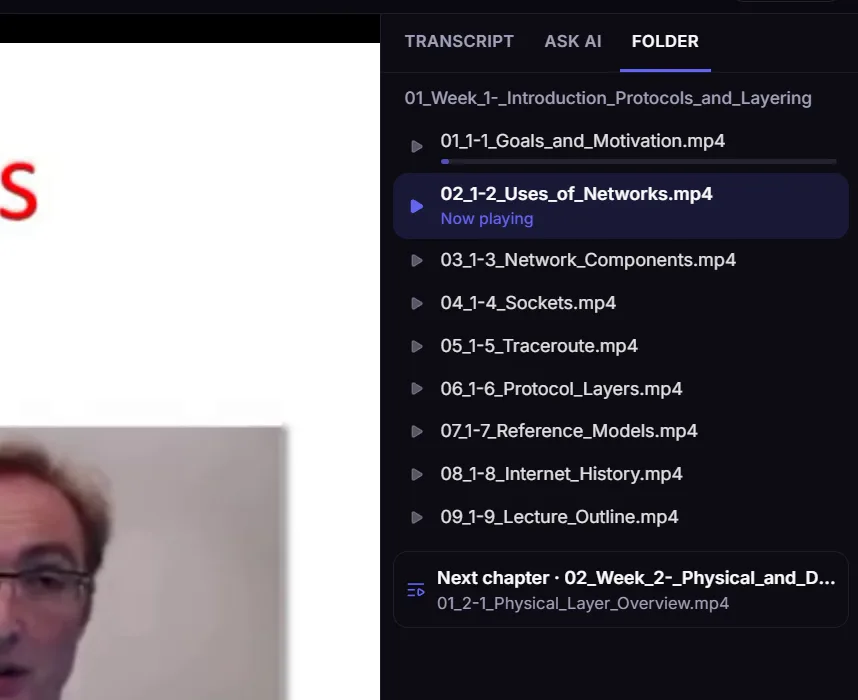
Проходьте курс лекція за лекцією
Перетягніть замість одного файлу цілу теку курсу — і DubTab відкриє лекцію, на якій ви зупинилися, або наступну, яку ви ще не дивилися.
- Вкладка Тека показує всі лекції теки по порядку, поточну виділено. Натисніть будь-яку, щоб перемкнутися на неї.
- Коли лекція закінчується, DubTab пропонує наступний файл із теки. Після останнього — першу лекцію наступного розділу, якщо розділи лежать у пронумерованих теках, наприклад 03 і 04.
Змініть швидкість
Меню Швидкість відтворення у правому нижньому куті програвача пропонує 0.75×, 1.25× і 1.5×. Озвучення пришвидшується або сповільнюється разом із відео й зберігає звичайну висоту голосу. Клавіші < і > перемикають швидкості по черзі.
Як повернутися до своїх файлів
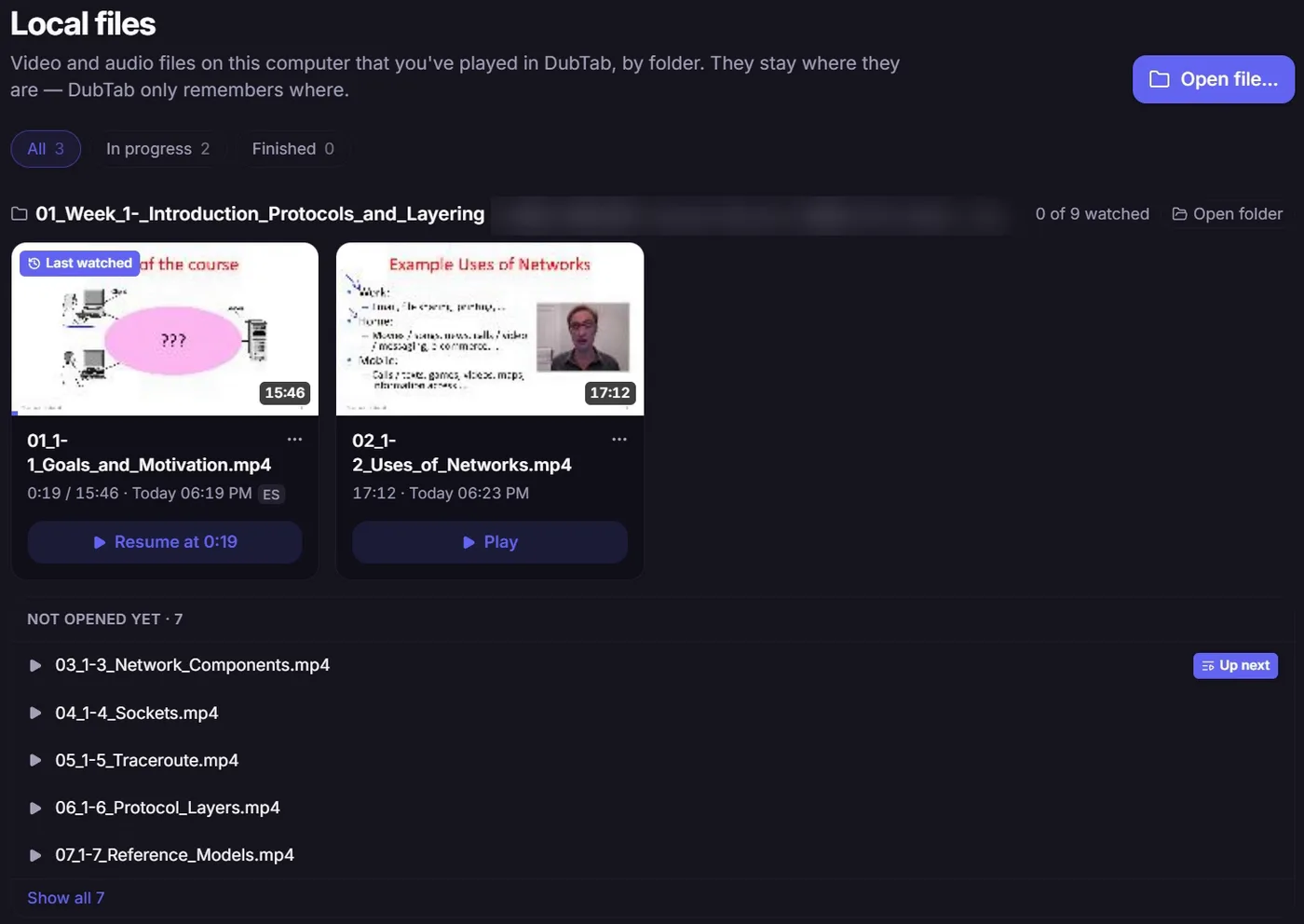
Усі файли, які ви відтворювали, є на сторінці Файли — за теками й із позначкою, докуди ви додивилися. Продовжити можна з картки файлу або з блоку Продовжити перегляд на екрані Головна.
- Тека курсу показує, скільки лекцій ви переглянули, і перелічує ті, що ще не відкривалися; наступну позначено як Далі.
- Перемістили файл або від’єднали диск, на якому він лежить? Картка про це скаже. Натисніть Знайти… і знову покажіть DubTab, де він, — ваш прогрес і його сесія лишаться при ньому.
- Кнопка Прибрати зі списку приховує файл із цієї сторінки та з блоку Продовжити перегляд. Нічого не видаляється: відкрийте файл знову, і він повернеться разом із вашим прогресом.
Як рахуються хвилини
- Оплачується та частина відео, яку підготовлено, — не більше ніж приблизно на 2½ хвилини вперед від місця, де ви зараз, і нічого, поки відео на паузі.
- За кожну частину ви платите один раз. Повторний перегляд підготовленої частини на тому самому комп’ютері й тією самою мовою не витрачає хвилин — навіть з іншим голосом. Під час перегляду іншою мовою її готують заново.
- Якщо виявиться, що відео й так вашою мовою, DubTab припиняє підготовку, щоб ви за неї не платили, і пропонує кнопку Продовжити підготовку на випадок, якщо далі мова зміниться.
- Підготовлені субтитри й озвучення зберігаються на вашому комп’ютері, до 2 ГБ. Коли цей обсяг перевищено, першими видаляються найстаріші відео, і повторний перегляд такого відео знову оплачується. Переглянути й очистити їх можна в розділі Параметри → Підготовлені відео.
- Коли ви закриваєте відео, DubTab показує, скільки хвилин пішло і скільки у вас лишилося.
Як улаштований ваш баланс, пояснює стаття Години перекладу та Кредити ШІ.
Чому озвучення не відстає від картинки
Живому озвученню треба спершу почути фразу, щоб перекласти й вимовити її, тому голос завжди трохи відстає — чому, пояснює стаття Затримка озвучення. З файлом інакше: DubTab може читати наперед, тож кожна фраза перекладається, озвучується й підганяється під оригінальний таймінг ще до того, як ви до неї дійдете.
Тому відео, яке вже є на вашому комп’ютері, відкривайте тут, а не запускайте в іншому програвачі з джерелом Звук комп’ютера.
Якщо файл не відкривається
Якщо DubTab не може відтворити файл, він так і каже й пояснює чому: зазвичай річ у форматі або в звуковій доріжці, яку він не вміє відтворювати, наприклад Dolby Digital чи DTS у фільмі.
- 1Відкрийте його у своєму відеопрогравачі
Підійде будь-який програвач, який уміє відкривати цей файл.
- 2Виберіть джерело: Один застосунок
На екрані Головна виберіть цей програвач як застосунок, який слухає DubTab, і запустіть сесію. Далі DubTab озвучує все, що відтворює програвач, — наживо, зі звичною невеликою затримкою. Покроково це розібрано в розділі Виберіть, що слухає DubTab.
Часті запитання
Чи завантажує DubTab моє відео на сервер?
Ні. Файл лишається на вашому комп’ютері: DubTab не копіює й не завантажує його на сервер і ніколи не надсилає зображення. Щоб перекласти відео, DubTab надсилає на розпізнавання й переклад звук тієї частини, яку готує, — не більше ніж на кілька хвилин уперед від місця, де ви зараз. Розшифровка та назва файлу зберігаються в історії, як у будь-якої іншої сесії.
Чи безкоштовний повторний перегляд відео?
Так, якщо йдеться про те, що вже підготовлено. Субтитри й озвучення зберігаються на вашому комп’ютері, тож повторне відтворення не витрачає хвилин, навіть з іншим голосом. Перегляд іншою мовою, на іншому комп’ютері або після того, як підготовлену копію видалено (вона зберігається до 2 ГБ, першими видаляються найстаріші), готує відео заново, і це оплачується.
Які файли вміє відтворювати застосунок для комп’ютера?
Файли MP4, MOV, MKV і WebM зі звуком AAC, MP3, Opus або FLAC, а також аудіофайли, наприклад MP3. Для всього іншого — AVI чи фільму зі звуком Dolby Digital або DTS — відкрийте файл у своєму відеопрогравачі, а в DubTab виберіть як джерело варіант Один застосунок; тоді DubTab наживо озвучуватиме те, що відтворює цей програвач.
Чому для файлу озвучення синхронне, а для живого звуку трохи відстає?
З живим звуком DubTab має спершу почути кожну фразу, щоб перекласти й вимовити її, тому голос відстає на кілька секунд. З файлом він може читати наперед, тож кожна фраза перекладається, озвучується й підганяється під оригінальний таймінг ще до того, як до неї дійде відтворення.