Швидкий старт із розширенням для браузера
Встановіть, увійдіть, виберіть дві мови й перекладіть вкладку, яку й так уже дивитеся. Приблизно чотири хвилини, і більша частина з них — встановлення.
Встановлення та вхід
DubTab працює в Chrome, Edge і Brave. Усі три ставлять одне й те саме розширення з Chrome Web Store — окремої збірки для Edge чи Brave, яку треба було б шукати, не існує.
- 1Додайте DubTab і закріпіть його
Відкрийте сторінку в Chrome Web Store і додайте розширення. Edge і Brave першого разу спитають дозвіл ставити розширення з чужого магазину — погодьтеся. Потім відкрийте меню з пазлом на панелі інструментів і закріпіть DubTab: ви відкриватимете його достатньо часто, щоб тримати під рукою.
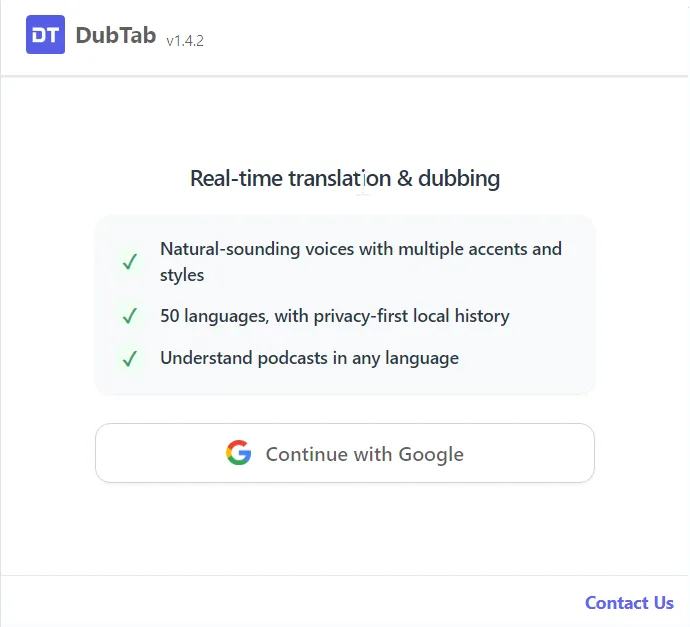
- 2Відкрийте попап і увійдіть через Google
Безкоштовний обліковий запис отримує 15 хвилин живих субтитрів і озвучення, один раз, плюс 3 Кредити ШІ. Без картки й без поновлення. Вхід відбувається у попапі й більше ніде.
Запустіть перший переклад
- 1Відкрийте вкладку, яку хочете перекласти
YouTube, Netflix, Zoom, Google Meet, програвач курсу — будь-що зі звуком. DubTab можна відкрити коли завгодно; обов’язкове одне: вкладка має звучати в ту мить, коли ви натискаєте Почати, бо саме тоді DubTab починає слухати.
- 2Виберіть дві мови
Автовизначення саме визначить мову оригіналу, і це правильний вибір, коли в сесії звучить кілька мов або коли ви не знаєте, що почуєте. Якщо ви знаєте, що вся сесія однією мовою, вказати її самому помітно покращує розпізнавання — інакше автовизначення витрачає частину своєї точності на питання, відповідь на яке у вас уже є.
- 3Натисніть Почати
Біля краю сторінки з’являється док. Субтитри виходять за пару секунд, а перекладений голос починає говорити поверх оригіналу.
chrome:// і Chrome Web Store перекласти не можна взагалі, у жодному з трьох браузерів, і жодне налаштування цього не змінює.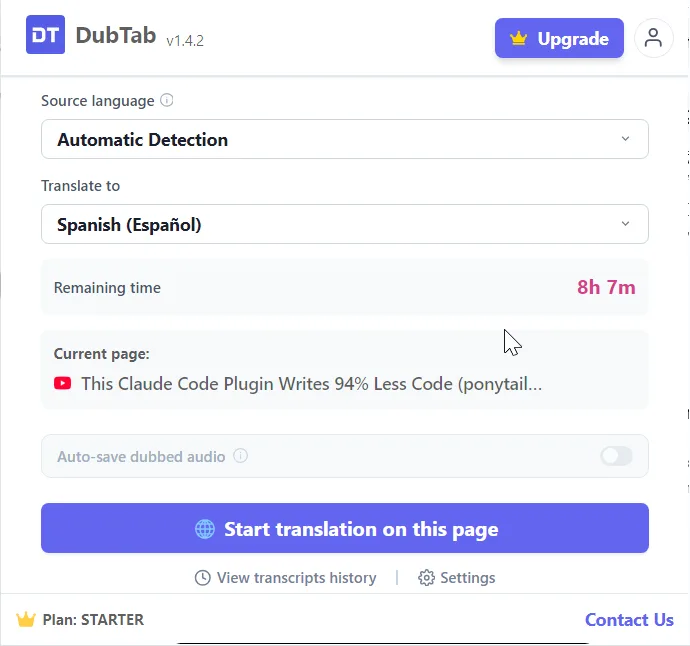
Док
Коли сесія пішла, усе потрібне зібрано в доці біля краю сторінки.
- Готово, Підключення, Переклад — док завжди показує, у якому з трьох станів він перебуває. Якщо зв’язок обірвався, він перепідключається сам, повідомляє про це й рахує спроби.
- Пауза — це не Зупинити — пауза заморожує субтитри й озвучення, і час на паузі ніколи не оплачується: звук не надсилається, отже й хвилини не рахуються. Сесію завершує та зберігає в історію саме Зупинити.
- Панель, Кіно, Лише звук — три способи показувати субтитри: закріпленими поряд із відео, уздовж нижнього краю екрана або взагалі ніяк, коли потрібен лише голос.
- Голос і Аудіомікшер — вибрати голос озвучення та звести його з оригіналом. Див. Вибір голосу та налаштування звуку.

Часті запитання
Чи працює це в Edge і Brave?
Так. DubTab працює в Chrome, Edge і Brave, і всі три ставлять одне й те саме розширення з Chrome Web Store. Edge і Brave першого разу питають дозвіл на встановлення з чужого магазину; далі все поводиться рівно так само, як у Chrome.
Натискаю Почати, і нічого не відбувається.
Вкладка має звучати в цю мить — DubTab знімає звук вкладки, тож поставлена на паузу або беззвучна сторінка нічого йому не дає. Браузер до того ж забороняє знімати звук на власних сторінках: адреси chrome:// і Chrome Web Store перекласти не можна взагалі.
Чи витрачаються хвилини, поки стоїть пауза?
Ні. Поки сесія на паузі, звук не надсилається, отже й хвилини не рахуються. Оплачується лише час, який справді перекладається. Сесію завершує та прибирає в історію саме Зупинити.
Що вибрати: Автовизначення чи вказати мову оригіналу?
Беріть Автовизначення, коли в сесії звучить кілька мов або коли ви не знаєте, що почуєте. Якщо ви впевнені, що вся сесія однією мовою, вказати її — помітно краще для розпізнавання: автовизначенню більше не треба витрачати точність на з’ясування того, що воно слухає.