Швидкий старт із застосунком для комп'ютера
Застосунок для комп’ютера чує все, що відтворює ваш комп’ютер, тож на початку додається одне рішення: який звук він має слухати.
Встановлення та вхід
- 1Завантажте та встановіть
Візьміть потрібний файл на сторінці завантаження DubTab: інсталятор для комп’ютера або DMG для Mac (Apple Silicon чи Intel). У Windows запустіть його; першого разу SmartScreen може показати вікно з іменем видавця — XTCodeTech Ltd. На Mac відкрийте DMG і перетягніть DubTab до «Програм».
- 2Увійдіть
DubTab відкриє браузер, щоб ви увійшли, і потім поверне вас до застосунку. Якщо браузер не відкривається, скопіюйте посилання для входу й вставте його в будь-який браузер на тому самому комп’ютері.
Виберіть, що слухає DubTab
Це єдиний крок, якого немає в розширення, і саме він визначає, чи звучатиме сесія чисто.
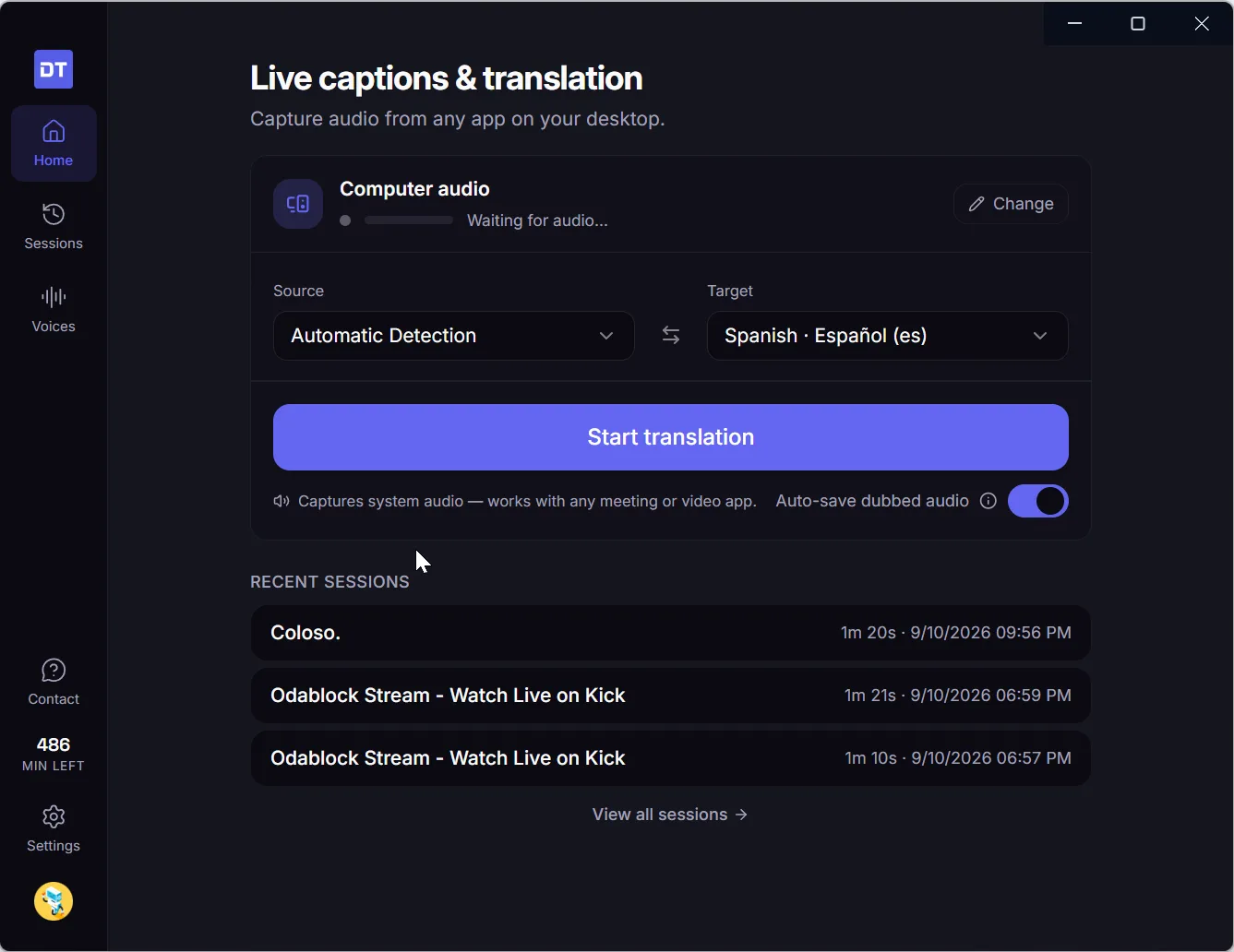
Під час першого відкриття DubTab екран Головна показує дві картки: Усе, що грає на комп’ютері — озвучення просто під час відтворення — і Відеофайл на цьому комп’ютері — підготовка трохи наперед, щоб усе йшло синхронно; див. Озвучення та субтитри для відеофайлу з вашого комп’ютера. Надалі джерело показано вгорі екрана Головна, а кнопка Змінити перемикає між цими варіантами:
- Звук комп’ютера бере все, що звучить, разом зі сповіщеннями та всім іншим, що грає.
- Один застосунок ігнорує решту. Для зустрічі вибирайте цей варіант — це різниця між «перекласти того, хто говорить» і «перекласти того, хто говорить, разом із вашою музикою». Поки застосунок не вибрано, кнопка запуску називається Виберіть застосунок… і відкриває список.
DubTab запам’ятовує вибір на наступний раз.
Запуск і зупинка сесії
- 1Виберіть дві мови
Автовизначення саме визначить мову оригіналу, і це правильний вибір, коли в сесії звучить кілька мов або коли ви не знаєте, що почуєте. Якщо ви знаєте, що вся сесія однією мовою, вказати її самому помітно покращує розпізнавання — інакше автовизначення витрачає частину своєї точності на питання, відповідь на яке у вас уже є.
- 2Натисніть Почати переклад
Субтитри заповнюють вікно, а HUD плаває поверх усього іншого — можна одразу повернутися до того, що ви дивилися.
- 3Приберіть вікно
Закриття вікна не закриває DubTab. Пауза, продовження, зупинка, показ і приховування субтитрів, вимкнення звуку озвучення — усе це лежить у меню області сповіщень, поки переклад триває. Час на паузі ніколи не оплачується.
Часті запитання
На яких системах він працює?
Windows 11 і macOS 14.2 та новіше, з окремими збірками для Apple Silicon та Intel. У Windows 10 він не працює, і обхідного шляху немає — там немає аудіофункції, на якій він побудований. Там, де він не запускається, користуйтеся розширенням для браузера — воно покриває все, що йде у вкладці Chrome, Edge або Brave.
Чому на Mac він просить дозвіл на запис системного звуку?
Бо тільки так він чує, що відтворює ваш комп'ютер. macOS питає один раз, під час першого запуску сесії — дозвольте в «Системних параметрах › Конфіденційність і безпека». Це єдиний дозвіл, який просить DubTab: запис екрана він не просить ніколи, а доступу до мікрофона в нього немає взагалі.
Чи зупиняє переклад закриття вікна?
Ні. DubTab продовжує працювати в області сповіщень, і з її меню можна поставити паузу, продовжити, зупинити, показати чи приховати субтитри та приглушити озвучення. Завершує сесію лише Зупинити.
Що вибрати: Автовизначення чи вказати мову оригіналу?
Беріть Автовизначення, коли в сесії звучить кілька мов або коли ви не знаєте, що почуєте. Якщо ви впевнені, що вся сесія однією мовою, вказати її — помітно краще для розпізнавання: автовизначенню більше не треба витрачати точність на з’ясування того, що воно слухає.
Чи потрібна окрема підписка для застосунку?
Ні. Один обліковий запис і один запас годин покривають розширення для браузера та застосунок для комп'ютера — і у Windows, і на Mac. Вхід у будь-яку з версій дає той самий тариф.