Android 版的字幕、音色與原聲
用哪個音色配音、字幕顯示什麼、放在哪裡,以及配音時底下還聽得到多少原聲。一切都從首頁開始。
適用於Android 版
選一個音色
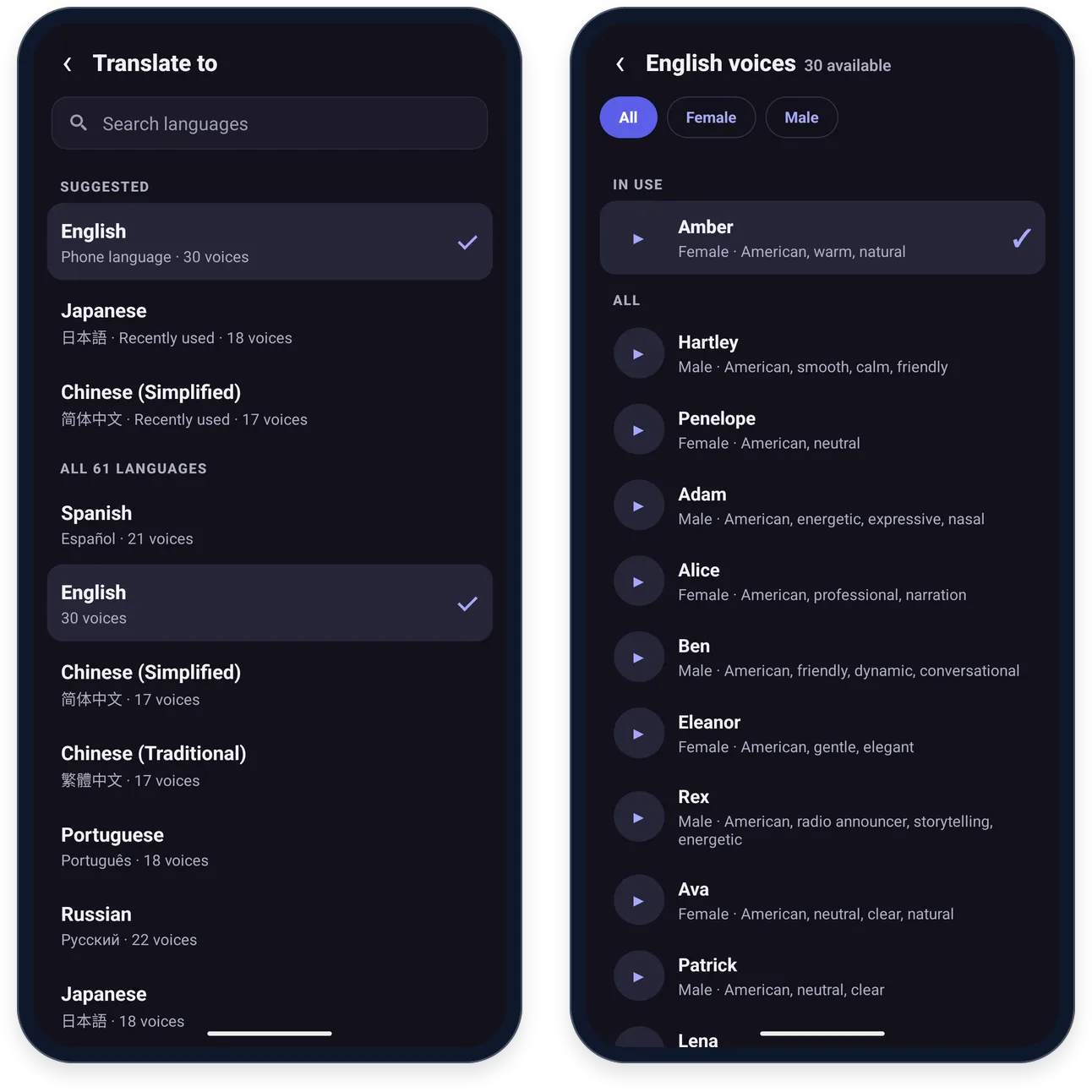
在首頁上,點兩種語言下面的音色。清單裡是你要翻譯成的那種語言的音色 —— 例如「英文音色」。
- 全部、女聲和男聲用來篩選清單。你正在用的音色會固定在最上方的「目前使用」一欄。
- 每個音色旁邊的播放按鈕會播放試聽。點音色本身就能選取它。
- 翻譯成裡有一個搜尋語言框,在「建議」下列出你手機的語言和最近用過的語言,並顯示每種語言有幾個音色。
字幕樣式
點首頁上字幕開關旁邊的 ›。打開的頁面上方有一個預覽,顯示字幕會是什麼樣子。
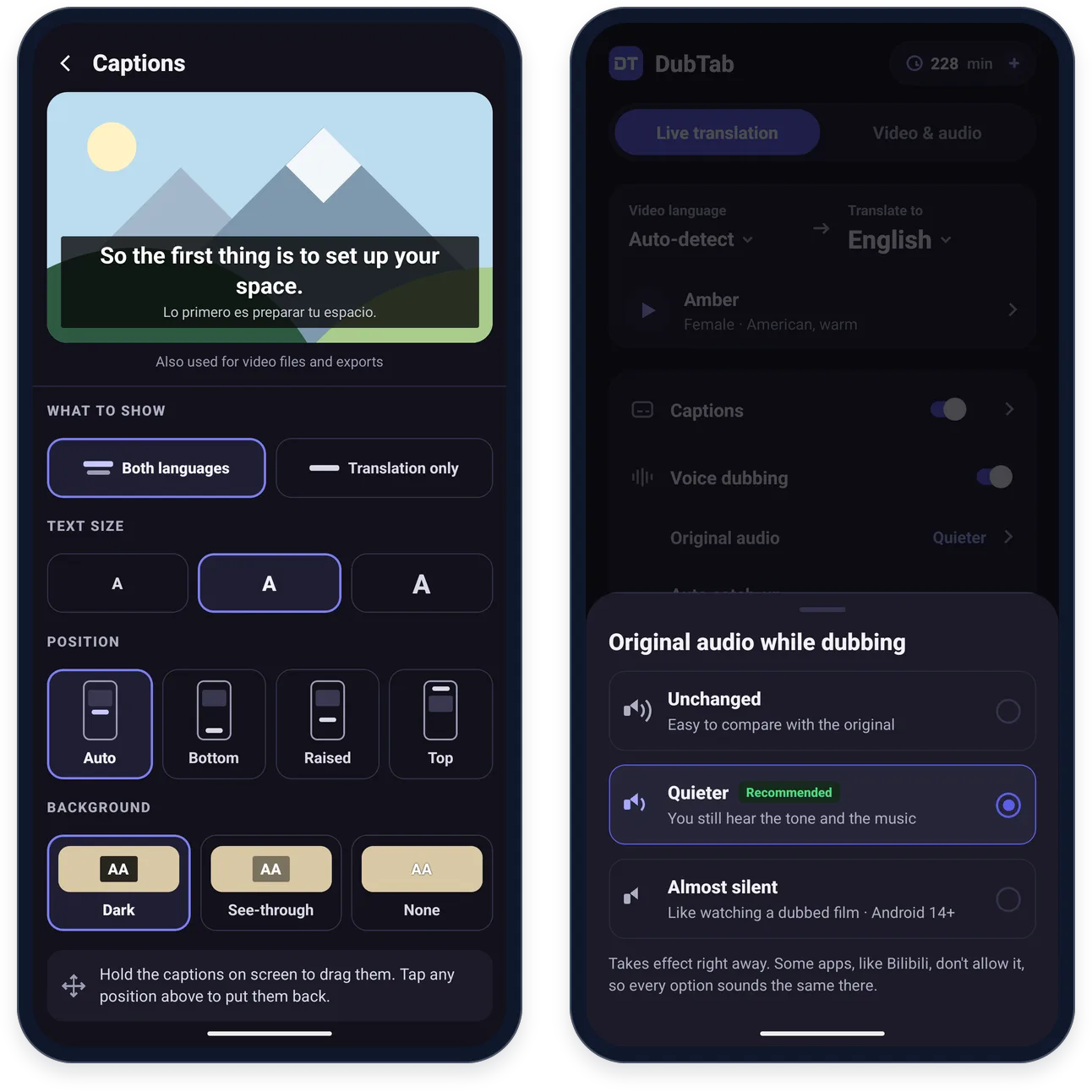
- 顯示什麼:雙語,或是僅譯文,後者高度大約只有一半。
- 文字大小:小、中或大。
- 位置:自動、底部、稍高或頂部。自動在直向時把字幕放在影片正下方,全螢幕時放在底部。如果影片本身有字幕,選稍高就不會把它擋住。
- 你也可以在螢幕上按住字幕一會兒,再上下拖曳。直向和全螢幕時的位置,DubTab 會分別記住;在這裡點任何一個位置,就會把字幕放回去。
- 背景:深色、半透明或無。選無時,文字周圍只剩一圈外框,在明亮的畫面上不容易看清楚。
浮動字幕、影片檔,以及燒進匯出影片裡的字幕,用的都是同一套樣式。
原聲保留多大音量
首頁上配音下方的原聲,決定配音播放時影片本身的聲音怎麼處理。它只在配音開啟時生效。
- 維持原音量 —— 原聲音量不變。適合和原本的說話內容對照。
- 調小(推薦)—— 原聲降到比配音小很多,但仍聽得到語氣和音樂。和瀏覽器擴充功能的預設效果差不多。
- 幾乎聽不見 —— 基本上只剩配音,就像看配音電影。需要 Android 14 以上。
變更會立即生效,即使影片正播到一半。
有些應用程式會維持自己的音量
有些應用程式(例如 Bilibili)不讓其他應用程式改變它的音量。在這些應用程式裡,三個選項聽起來都一樣。
配音落後的時候
自動加速會在配音落後影片時把它加快。如果覺得語速太趕,就把它關掉。其中的取捨見配音延遲。
只要字幕,或暫時不要字幕
- 關掉首頁上的配音,就只顯示字幕,沒有配音。
- 想讓字幕暫時從螢幕上消失,點螢幕右側的紫色細邊,用由上往下數第二個的字幕按鈕。它會隱藏字幕,但不會停止翻譯;再點一下,字幕就回來了。
常見問題
為什麼「原聲」的三個選項聽起來都一樣?
有些應用程式(Bilibili 就是其中之一)不讓其他應用程式改變它的音量,所以 DubTab 沒辦法在那裡調低原聲。在其他應用程式裡,變更會立即生效,即使影片正播到一半。另外,「幾乎聽不見」需要 Android 14 以上;「配音」關閉時,這幾個選項都不會作用。
能只要字幕、不要配音嗎?
可以。在首頁上關掉「配音」,DubTab 就只顯示字幕,沒有配音。
DubTab 的字幕擋住了影片本身的字幕,怎麼辦?
在螢幕上按住 DubTab 的字幕一會兒,把它拖開。想改預設位置,點首頁上「字幕」開關旁邊的 ›,把位置設為「稍高」,就不會擋住了;「頂部」則會把字幕移到螢幕頂端。
這篇幫到你了嗎?
這是我們唯一能知道哪一篇寫砸了的訊號。
最後更新
還是卡在這裡?
告訴我們你本來想做什麼。你正在看的這篇會一起帶過來,省掉一來一往。