Android 版快速上手
選好兩種語言,按「開始」,然後到別的應用程式播放影片。DubTab 聽到聲音後,會把翻譯字幕浮在畫面上,並配上譯文語音。
安裝並登入
- 1從 Google Play 安裝 DubTab
到 Google Play 下載 DubTab。需要 Android 10 以上。
- 2用 Google 帳戶登入
在帳戶分頁點使用 Google 帳戶登入;或是直接按開始 —— DubTab 會先請你登入。
選擇語言和音色
首頁有兩個分頁。這裡講的是即時翻譯:翻譯正在其他應用程式裡播放的影片。影片與音訊用來幫手機裡的檔案配音 —— 見在手機上幫影片檔配音。
- 1選擇影片的語言
把原聲語言留在自動偵測,DubTab 會自己判斷;也可以直接選影片說的那一種語言。指定語言時,辨識會更準。
- 2選擇你要聽的語言
在翻譯成裡選。清單上每種語言都標示有幾個音色;少數幾種標示只有字幕,這些語言不提供配音。
- 3選一個音色
兩種語言下面那一列就是配音的音色。點一下可以看到這種語言的所有音色,選之前可以先試聽。更多說明見Android 版的字幕、音色與原聲。
- 4選字幕、配音,或兩個都要
字幕和配音是兩個獨立的開關。兩個都開著;或是關掉配音,只看字幕。
讓字幕浮在其他應用程式上面
第一次使用時,DubTab 會要求一項權限:重疊顯示於其他應用程式上方,這樣字幕才能疊在你正在看的應用程式上面。前往設定開啟會帶你到 Android 設定裡開啟 —— 各家手機廠牌的用詞略有不同。
也可以先選略過,不使用浮動字幕,之後再開:要到哪裡開,見字幕沒有浮在影片上。
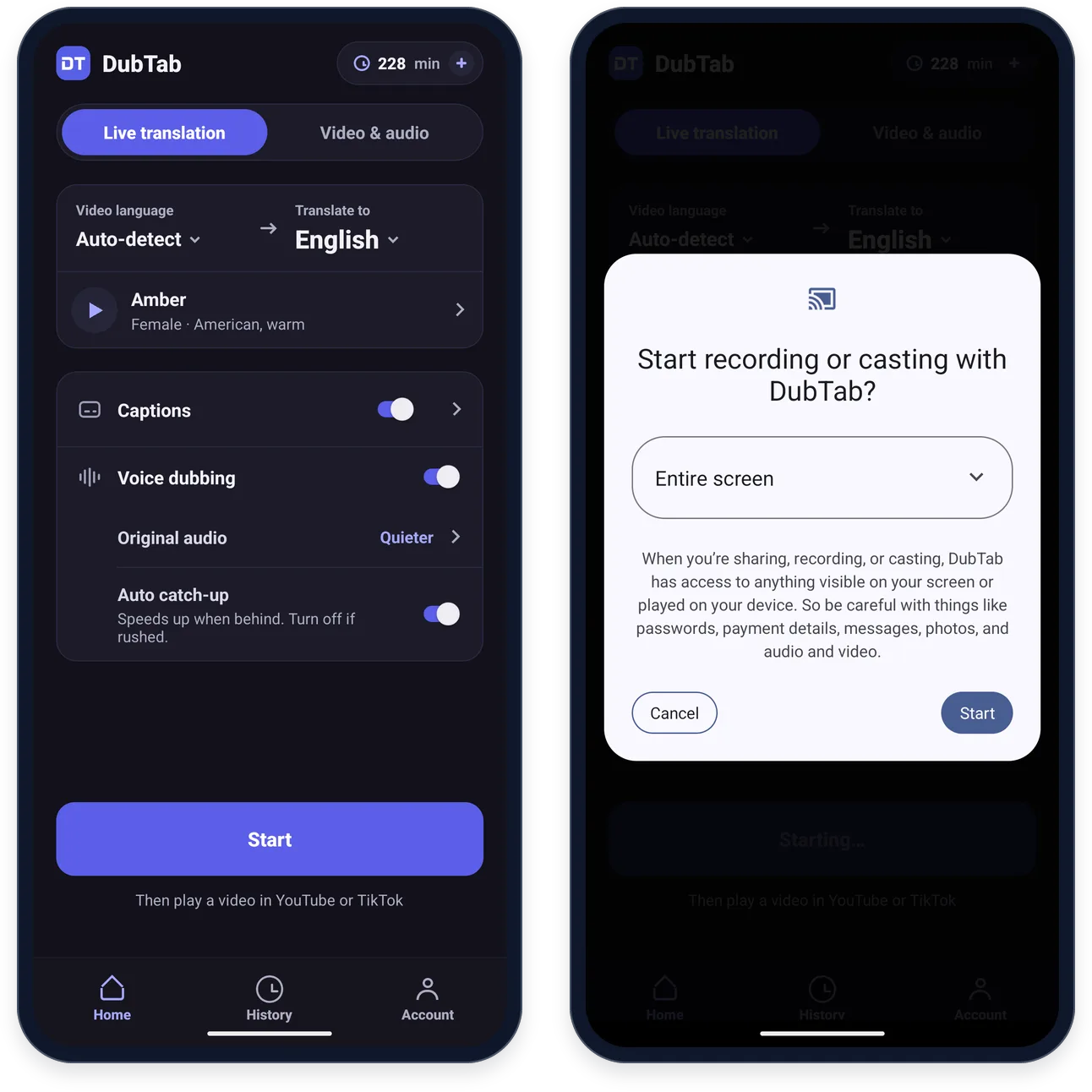
按「開始」,允許螢幕錄製
- 1按「開始」
前兩次,DubTab 會先告訴你 Android 接下來要問什麼、它會用到什麼:其他應用程式的聲音,會用;螢幕畫面,從不讀取;麥克風,從不開啟。點了解,繼續。
- 2在 Android 10 到 15 上,允許麥克風權限
Android 只會問一次。應用程式要擷取其他應用程式的聲音,Android 規定必須先有這項權限;DubTab 從不開啟你的麥克風。Android 16 以上不會問。
- 3確認 Android 的螢幕錄製提示
每次按開始,Android 都會跳出這個提示 —— 它記不住你的回答。DubTab 要求的是整個螢幕,所以沒有什麼要選,確認就好。實際用詞依手機廠牌而異,有些手機還會多一頁隱私或安全防護的說明 —— 也一併確認。
播放影片
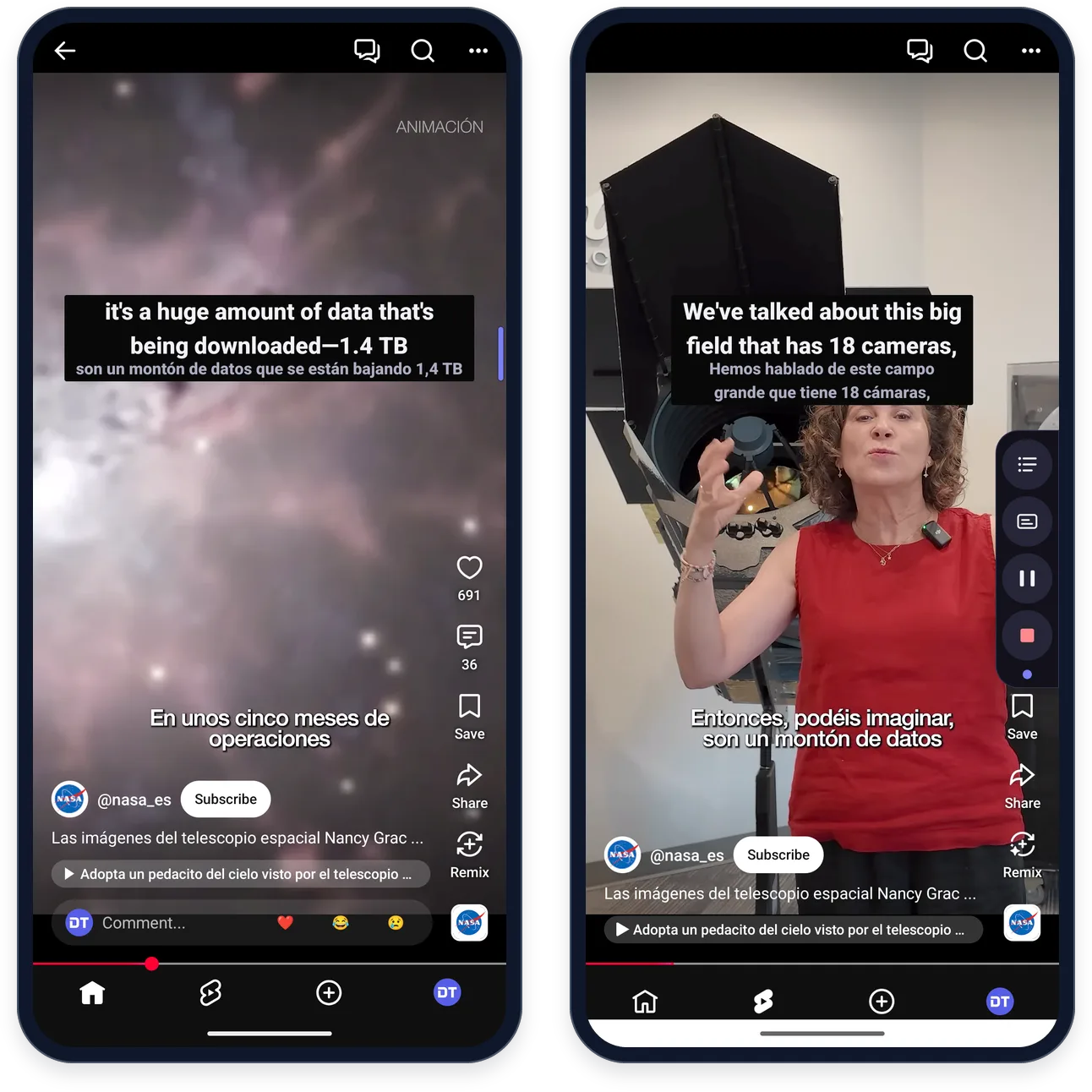
打開有影片的那個應用程式,開始播放。DubTab 在等聲音時,即時翻譯頁面會列出你手機上影音 App 的捷徑,例如 YouTube、Twitch 和 TikTok —— 點一下就能開啟。有人開口說話之前,會有一張卡片顯示「DubTab 正在聽」。之後字幕就會浮在影片上,配音疊在原聲上播放。
或者從影片本身開始
先找到影片了?那就從那裡開始:DubTab 會用你在首頁設好的語言和音色,並直接把你帶回影片。
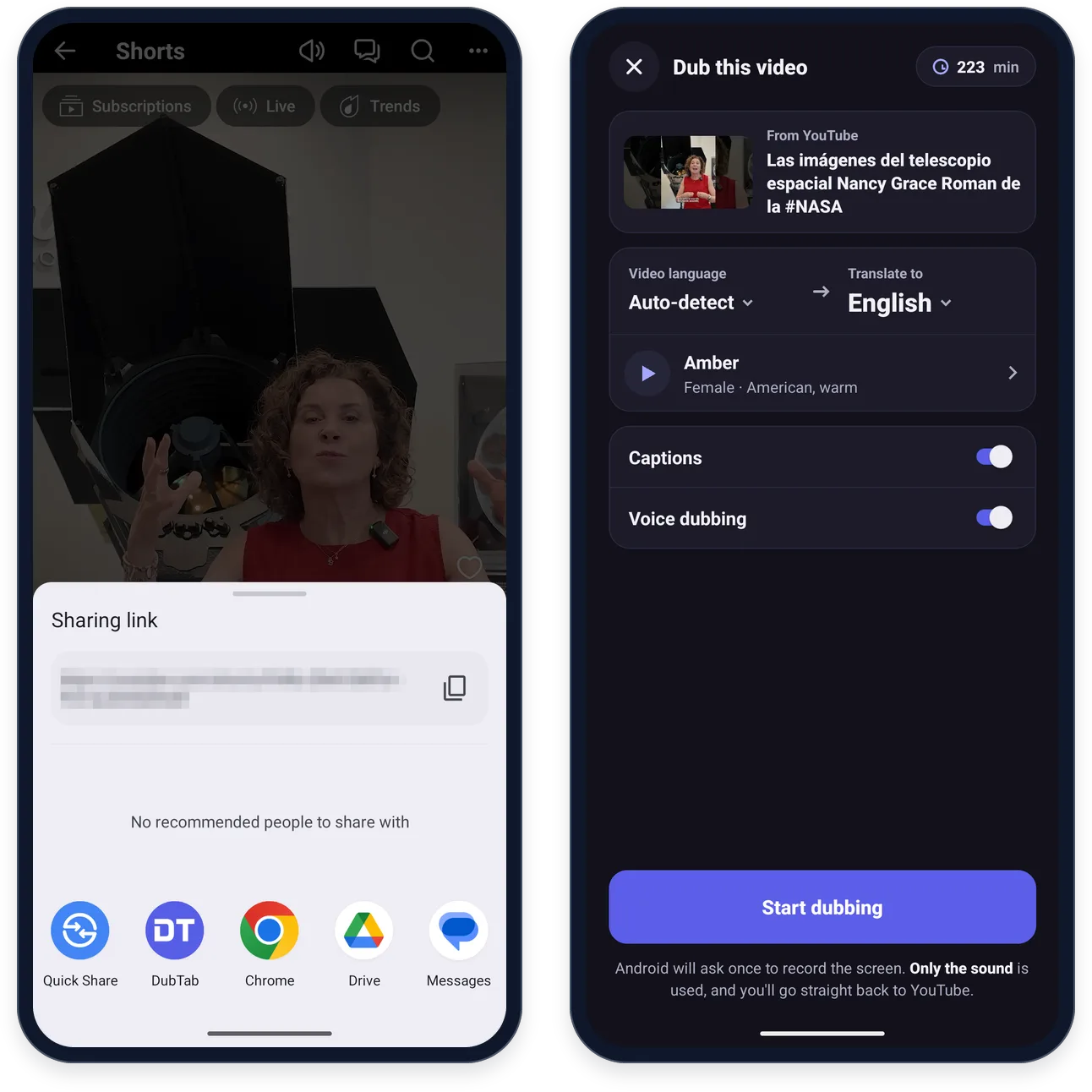
- 1在影片上點分享,選 DubTab
在 YouTube 裡,分享按鈕在影片下方,Shorts 則在右側。如果第一排應用程式裡沒有 DubTab,就點更多找找看。
- 2確認一下,然後按「開始配音」
「為這部影片配音」頁面會顯示是哪部影片、原聲語言、翻譯成、音色,以及字幕和配音兩個開關。
- 3允許螢幕錄製,然後播放影片
Android 會要求螢幕錄製權限,和你在首頁按開始時一樣;DubTab 只用聲音。接著你就回到影片裡了。
紫色細邊
翻譯進行時,DubTab 的控制項會收成螢幕右側的一道紫色細邊。翻譯進行中第一次離開 DubTab 時,控制項會以「這是 DubTab 的控制列」為標題展開幾秒,附上簡短說明 —— 點知道了關掉。
- 點紫色細邊打開控制列。由上到下依序是:逐字稿、字幕開關、暫停、停止。幾秒後它會自動收回成細邊。
- 按住細邊拖曳,可以移動它的位置。
- 字幕也能移動:按住一會兒,再上下拖曳。直向和全螢幕時的位置,DubTab 會分別記住。
- 通知裡也有暫停(暫停時是繼續)和停止。
逐字稿和即時翻譯頁面
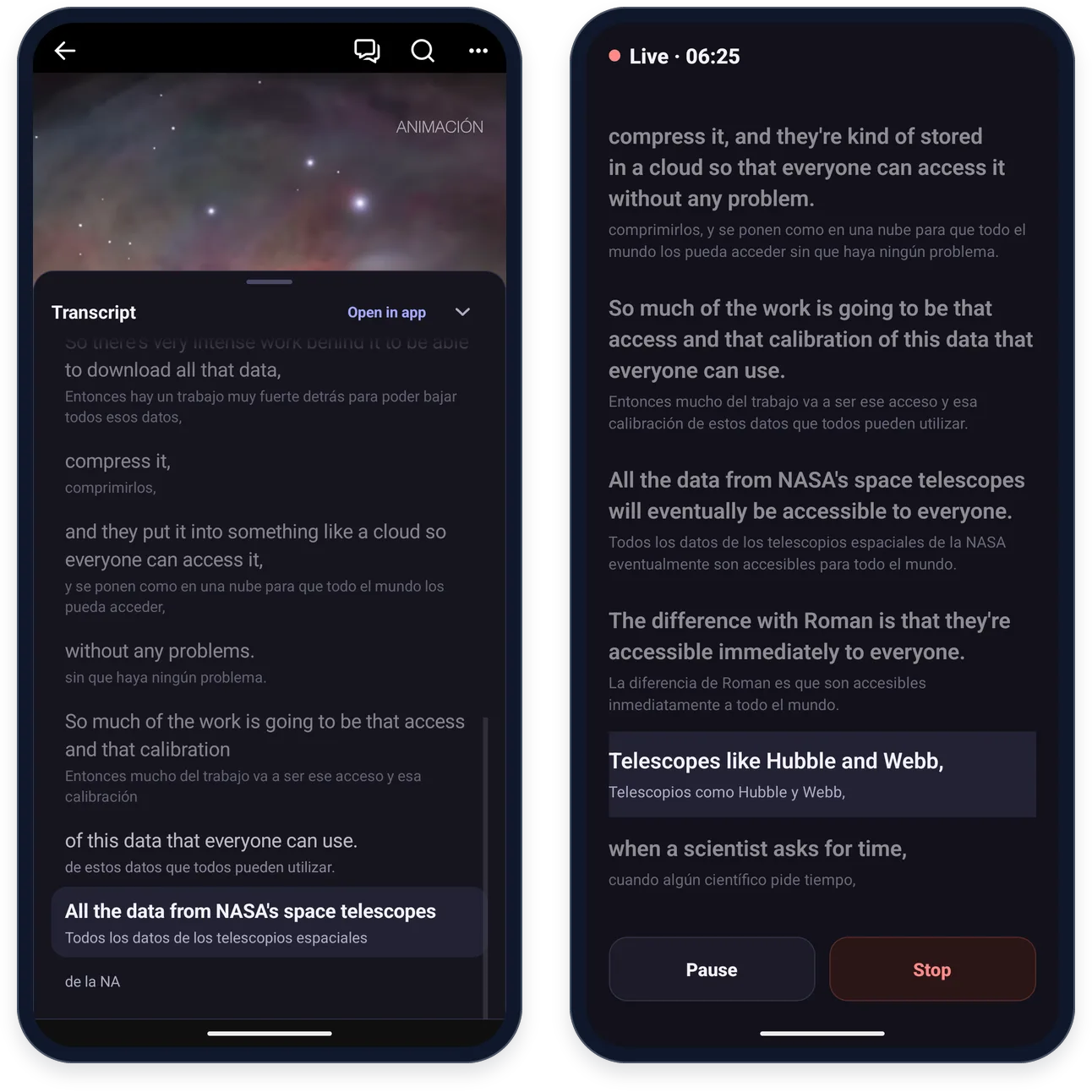
控制列上的逐字稿按鈕會在影片上拉出逐字稿面板:每一句都有兩種語言,正在配音的那句會反白顯示。在 App 中開啟會帶你到 DubTab 裡的即時翻譯頁面,那裡有翻譯計時、同樣的字幕,以及暫停和停止。
往上捲回去重看了?回到最新會跳回最新的一句。
停止之後
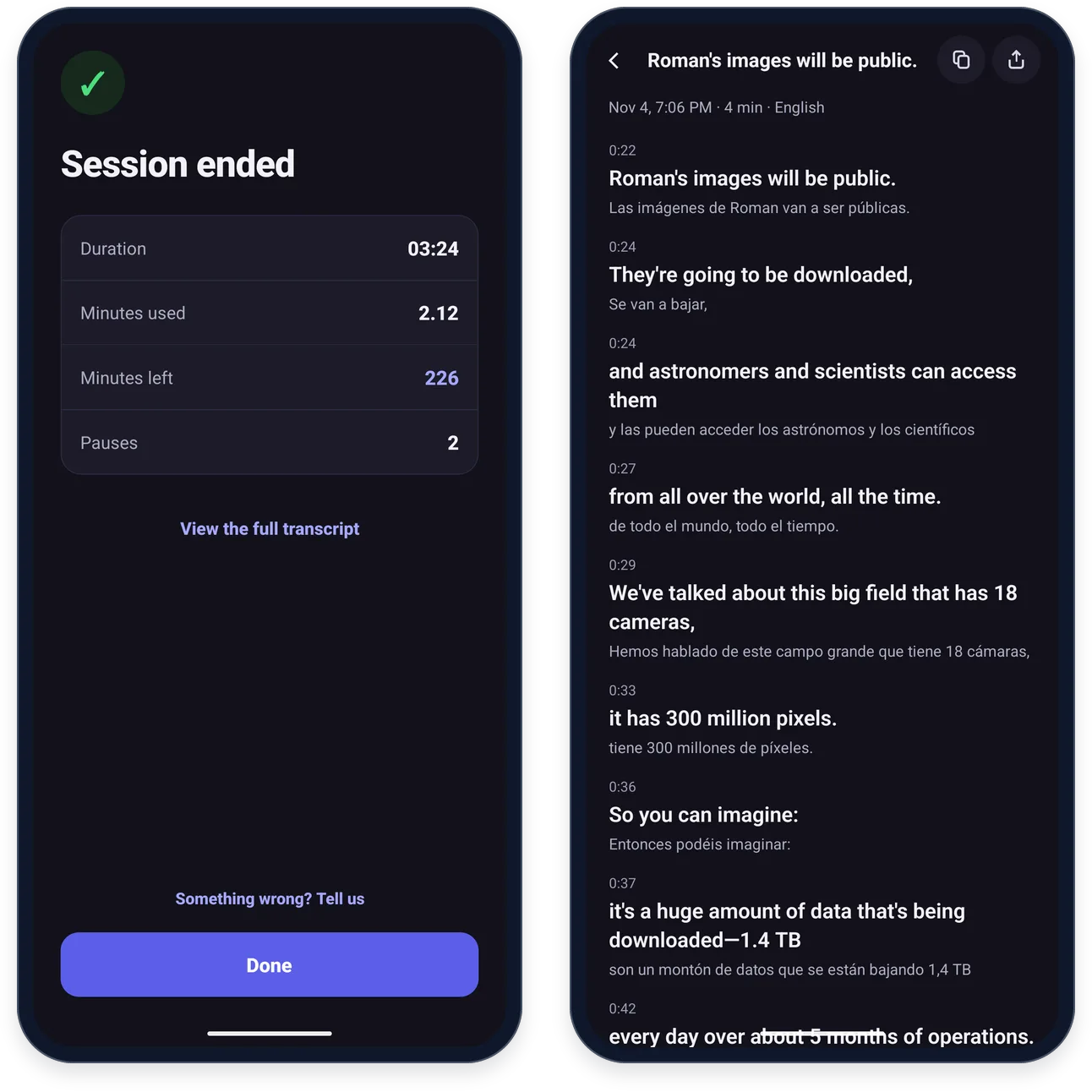
可以從控制列、通知或即時翻譯頁面停止。「翻譯已結束」會顯示持續時間、已用分鐘數、剩餘分鐘數和暫停次數;查看完整逐字稿會打開附時間的每一句。
每一個場次 —— 不論來自手機、瀏覽器擴充功能還是桌面版 —— 都會出現在歷史記錄分頁裡。手機上的即時翻譯,會以它翻譯出的第一句命名。
常見問題
DubTab 會錄下我的螢幕嗎?
不會。Android 只允許一個應用程式透過螢幕錄製權限聽到另一個應用程式的聲音,所以你按「開始」時看到的是這個提示。DubTab 只用聲音:從不讀取或儲存螢幕上的任何畫面,也從不開啟麥克風。
為什麼 Android 每次都要我允許螢幕錄製?
Android 記不住這項權限,所以每次按「開始」都會問。確認就好 —— DubTab 要求的是整個螢幕,沒有什麼要選;實際用詞依手機廠牌而異。在 Android 10 到 15 上,還有一次性的麥克風權限:應用程式要擷取其他應用程式的聲音,Android 規定必須先有它。DubTab 從不開啟麥克風。
它能在哪些應用程式裡使用?
允許其他應用程式聽到聲音的應用程式,例如 YouTube、TikTok、Twitch 和 Chrome。有些應用程式不允許 —— 例如 Udemy App —— 這時改用手機瀏覽器開啟它的網站,通常就可以。Netflix、Disney+ 這類有版權保護的應用程式,在 App 裡和瀏覽器裡都會擋下;而 Zoom、Meet、WhatsApp 等應用程式裡的通話,Android 對其他所有應用程式都保密。
在 App 裡怎麼取得更多分鐘數?
點首頁上方分鐘數旁邊的「加購」,或是帳戶分頁上的「取得更多分鐘數」。訂閱和加購都透過 Google Play 付款,入帳的是你在瀏覽器擴充功能和桌面版上用的同一個帳號。要取消在 App 裡買的訂閱,見管理或取消訂閱。
有 iPhone 或 iPad 版嗎?
即將在 App Store 上架。在那之前,手機和平板上的 DubTab 只有 Android 版。在電腦上,瀏覽器擴充功能和桌面版與 Android 版用的是同一個帳號、同一份分鐘數和同一份歷史紀錄。
影片暫停時也會扣分鐘數嗎?
會。翻譯進行中就會計算分鐘數,不管影片在做什麼。可以從螢幕右側的紫色細邊或 DubTab 的通知暫停或停止它。如果連續 5 分鐘沒有聲音,DubTab 會自己停止計時,等聲音回來再繼續計算。