Android의 자막, 더빙 음성, 원본 오디오
어떤 목소리로 더빙할지, 자막에 무엇을 어디에 보여 줄지, 원래 소리를 얼마나 남길지. 모두 홈 화면에서 시작합니다.
음성 고르기
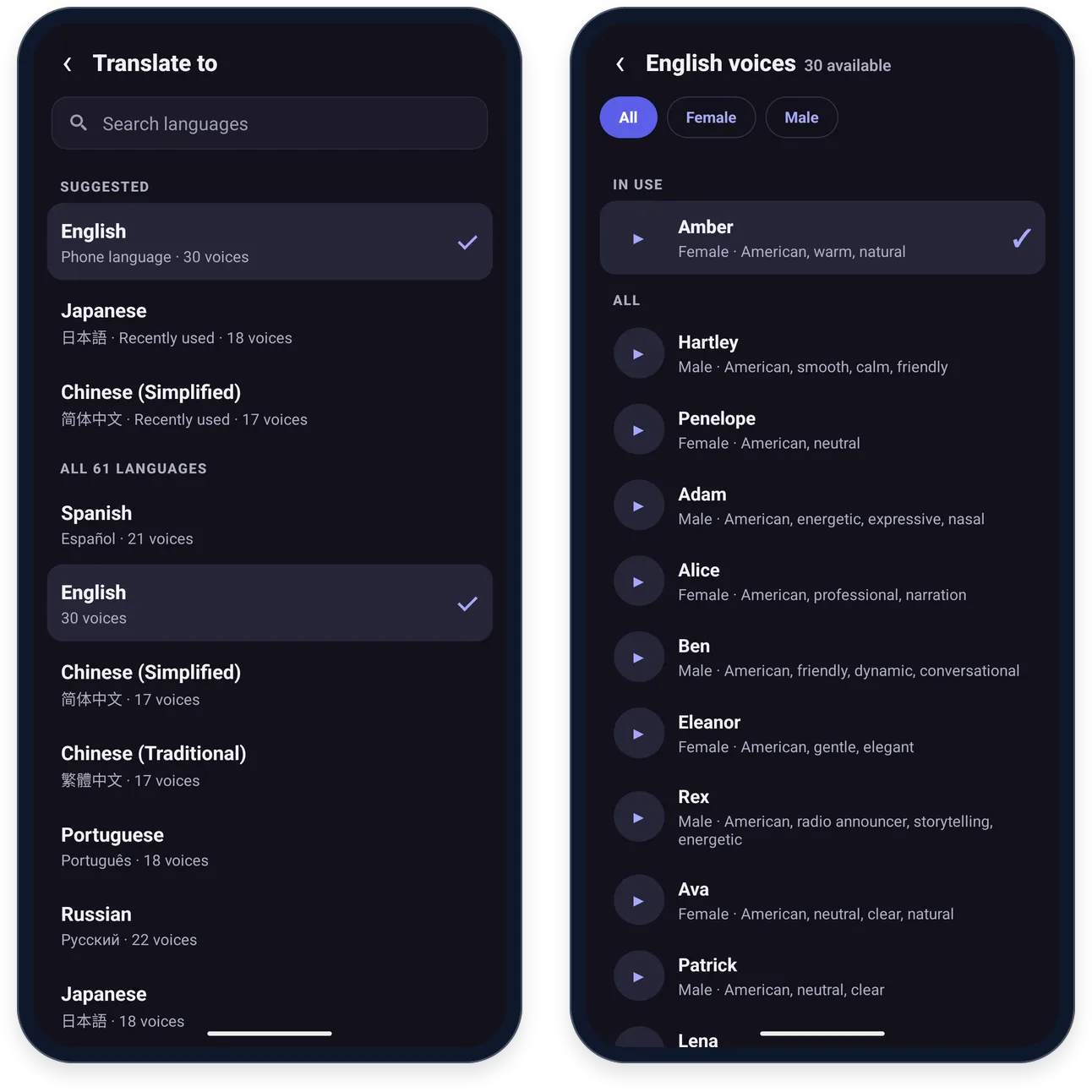
홈에서 두 언어 아래의 음성을 누르세요. 번역할 언어의 음성 목록이 나옵니다. 예를 들면 “영어 음성”입니다.
- 전체, 여성, 남성으로 목록을 거릅니다. 지금 쓰는 음성은 맨 위 사용 중 아래에 고정됩니다.
- 각 음성 옆의 재생 버튼을 누르면 샘플이 나옵니다. 음성 자체를 누르면 그 음성이 선택됩니다.
- 번역할 언어에는 언어 검색 상자가 있고, 휴대폰 언어와 최근에 쓴 언어가 추천 아래에 나오며, 언어마다 음성이 몇 개인지 표시됩니다.
자막 스타일
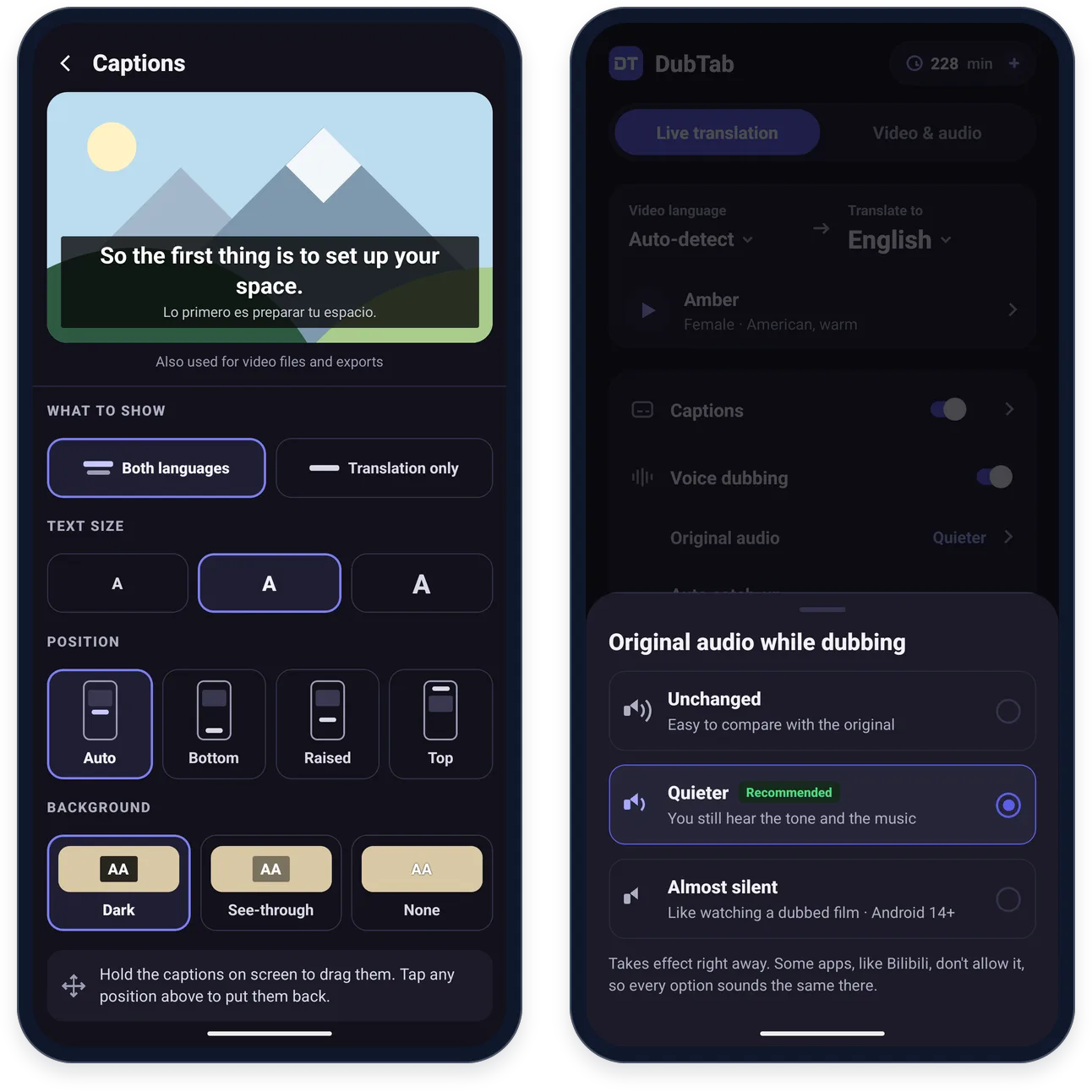
홈에서 자막 스위치 옆의 › 버튼을 누르세요. 열리는 페이지 위쪽에 미리보기가 있어서 자막이 어떻게 보일지 확인할 수 있습니다.
- 보여 줄 내용: 두 언어 모두, 또는 높이가 절반 정도인 번역만.
- 글자 크기: 작게, 보통, 크게.
- 위치: 자동, 아래, 조금 위, 위. 자동은 휴대폰을 세로로 들었을 때는 동영상 바로 아래에, 전체 화면에서는 맨 아래에 자막을 둡니다. 동영상에 자체 자막이 있다면 가리지 않도록 조금 위를 고르세요.
- 화면 위의 자막을 잠시 길게 누른 다음 위아래로 끌어도 됩니다. DubTab은 세로 화면과 전체 화면의 위치를 따로 기억하며, 여기서 위치를 하나 누르면 원래대로 돌아갑니다.
- 배경: 어둡게, 반투명, 없음. 없음을 고르면 글자 주위에 테두리만 남아서 밝은 장면에서는 읽기 어렵습니다.
같은 스타일이 플로팅 자막, 동영상 파일, 내보낸 동영상에 입히는 자막에 쓰입니다.
원래 소리를 얼마나 남길지
홈의 음성 더빙 아래에 있는 원본 오디오에서 더빙이 나오는 동안 동영상 자체 소리를 어떻게 할지 정합니다. 음성 더빙이 켜져 있을 때만 적용됩니다.
- 그대로 — 원래 소리의 음량을 바꾸지 않습니다. 원래 말소리와 비교할 때 좋습니다.
- 작게(추천) — 원래 소리가 더빙 음성보다 훨씬 작아지지만, 말투와 음악은 여전히 들립니다. 브라우저 확장 프로그램의 기본값과 거의 같습니다.
- 거의 안 들림 — 거의 더빙만 들려서, 더빙판 영화를 보는 것 같습니다. Android 14 이상이 필요합니다.
바꾼 설정은 동영상 중간이라도 바로 적용됩니다.
음성이 뒤처질 때
자동 속도 조절은 음성이 동영상보다 뒤처지면 음성을 빠르게 합니다. 음성이 너무 서두르는 것처럼 들리면 끄세요. 장단점은 더빙 지연 다루기에서 설명합니다.
자막만 보거나, 잠시 자막 없이 보기
- 더빙 음성 없이 자막만 보려면 홈에서 음성 더빙을 끄세요.
- 잠시 화면에서 자막을 치우려면 화면 오른쪽의 보라색 띠를 누르고, 위에서 두 번째인 자막 버튼을 쓰세요. 세션을 멈추지 않고 자막만 숨깁니다. 다시 누르면 돌아옵니다.
자주 묻는 질문
원본 오디오의 세 가지 옵션이 왜 모두 똑같이 들리나요?
Bilibili를 비롯한 일부 앱은 다른 앱이 자기 음량을 바꾸지 못하게 해서, 그런 앱에서는 DubTab이 원래 소리를 줄일 수 없습니다. 다른 앱에서는 동영상 중간이라도 바로 적용됩니다. 또 거의 안 들림은 Android 14 이상이 필요하고, 음성 더빙이 꺼져 있으면 어떤 옵션도 적용되지 않습니다.
더빙 음성 없이 자막만 볼 수 있나요?
네. 홈 화면에서 음성 더빙을 끄면 DubTab이 더빙 음성 없이 자막만 보여 줍니다.
DubTab 자막이 동영상 자체 자막을 가립니다. 어떻게 하나요?
화면 위의 DubTab 자막을 잠시 길게 누른 다음 방해되지 않는 곳으로 끌어 옮기세요. 기본 위치를 바꾸려면 홈 화면에서 자막 스위치 옆의 ›를 누르고 위치를 조금 위로 정하면 가리지 않습니다. 위로 정하면 화면 맨 위로 옮겨집니다.