휴대폰에 있는 동영상 파일 더빙하기
DubTab은 휴대폰에 있는 동영상이나 오디오 파일을 더빙 음성과 자막으로 재생하고, 더빙이 들어간 사본으로 저장할 수 있습니다. 이미 더빙된 부분은 다시 재생해도 무료입니다.
파일 열기
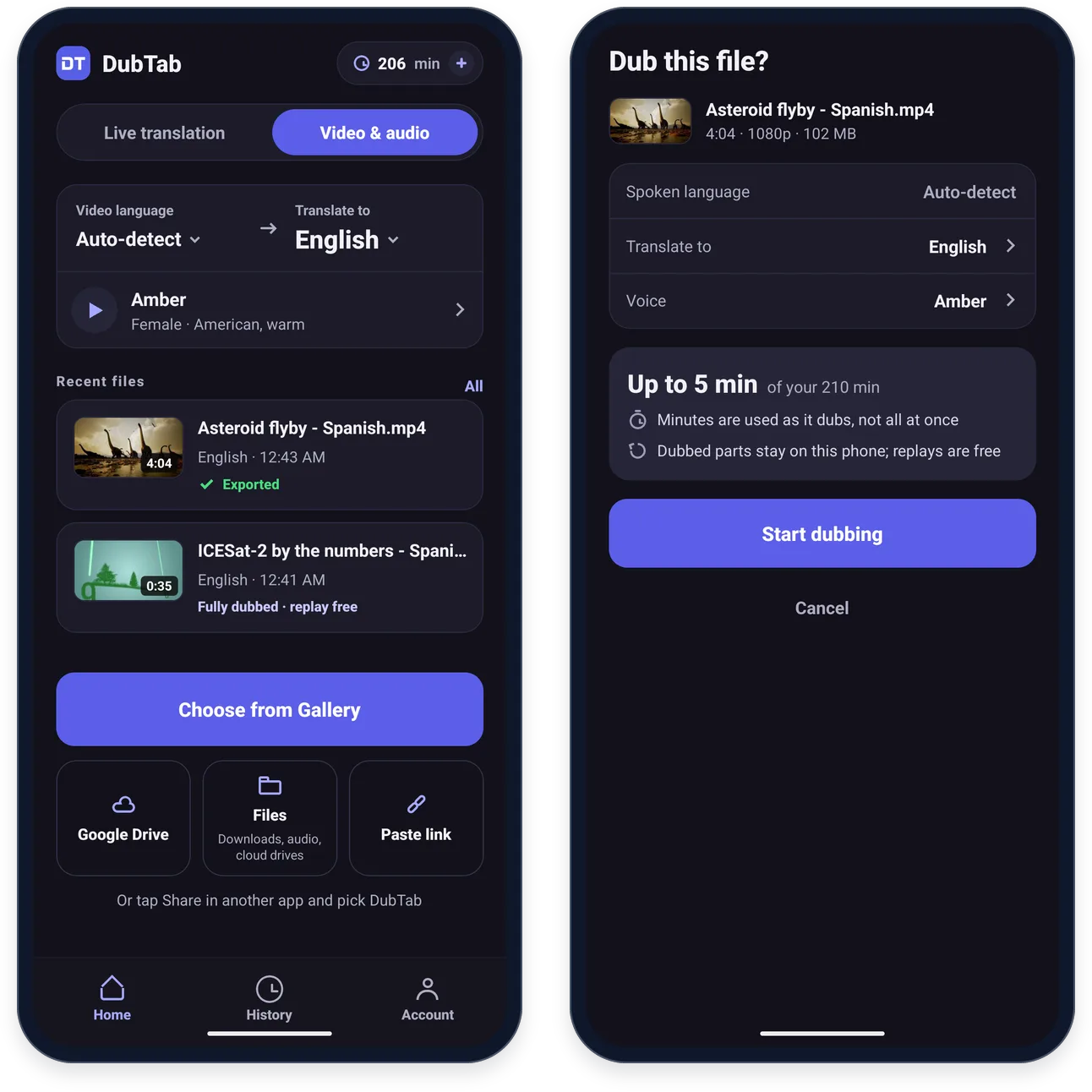
- 1동영상 및 오디오 탭을 여세요
홈의 두 번째 탭으로, 실시간 번역 탭 옆에 있습니다.
- 2파일을 고르세요
휴대폰에 있는 동영상은 갤러리에서 선택을 누르세요. 그 아래 줄의 Google 드라이브는 (앱이 설치되어 있을 때) Google 드라이브를 열고, 파일은 다운로드한 파일, 오디오 파일, 다른 클라우드 드라이브를 다루며, 링크 붙여넣기는 동영상 링크를 받습니다. 링크는 링크로 동영상 더빙하기를 참고하세요. 갤러리의 동영상에서 공유를 누르고 DubTab을 골라도 됩니다.
- 3내용을 확인하고 더빙 시작 버튼을 누르세요
“이 파일을 더빙할까요?” 화면에 원본 언어, 번역할 언어, 음성과 이 파일에 드는 최대 이용 시간이 나옵니다. 예를 들면 “남은 224분 중 최대 2분”처럼 나옵니다.
링크로 동영상 더빙하기
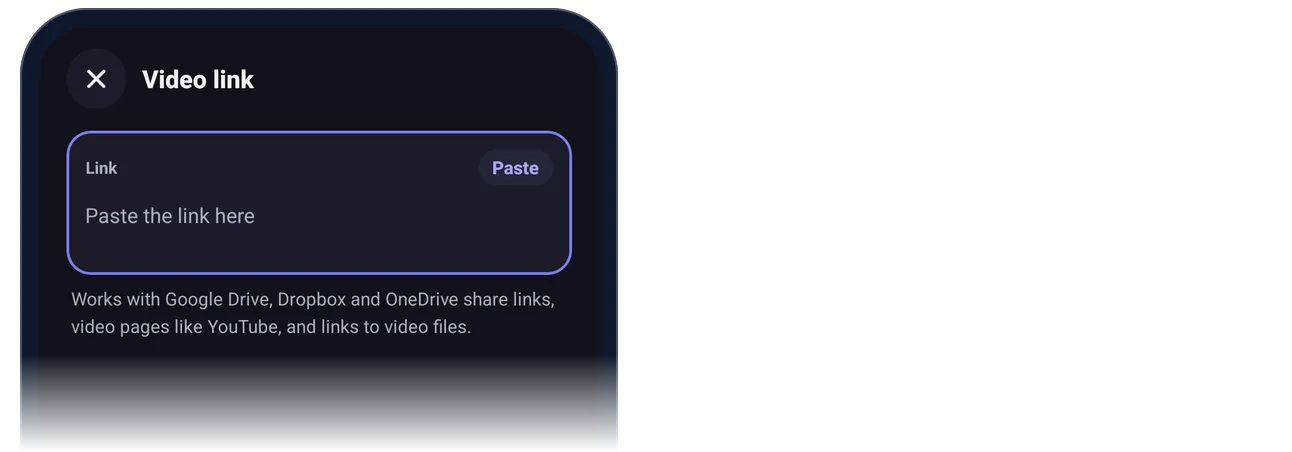
링크 붙여넣기를 누르면 “동영상 링크” 화면이 열립니다. 거기에 주소를 붙여넣거나 붙여넣기 버튼을 누르세요. Google 드라이브, Dropbox, OneDrive 공유 링크, YouTube 같은 동영상 페이지, 동영상 파일 링크를 쓸 수 있습니다. 다른 앱에서 링크를 공유하고 DubTab을 골라도 됩니다.
- Google 드라이브, Dropbox, OneDrive에 있는 파일이나 동영상 파일 링크라면, 동영상 전체 더빙은 먼저 휴대폰에 내려받습니다. Wi-Fi를 권장하며, 모바일 데이터일 때는 시작하기 전에 DubTab이 물어봅니다. 다운로드 후 더빙을 누르세요. 다운로드는 백그라운드에서 진행되므로 다른 앱으로 전환하거나 휴대폰을 잠가도 됩니다. 끝나면 동영상 및 오디오 탭의 최근 파일에 “다운로드 완료 · 눌러서 더빙 시작”이라고 나옵니다. 그다음부터는 다른 파일과 똑같아서, 다시 재생하면 무료이고 내보낼 수도 있습니다.
- 재생하면서 더빙은 다운로드를 건너뜁니다. DubTab이 링크를 열고, 재생되는 동안 들리는 것을 더빙합니다.
- YouTube 같은 동영상 페이지 링크는 동영상이 그 앱에서 재생되는 동안 실시간으로 더빙합니다. 동영상에서 바로 시작하기를 참고하세요.
더빙하면서 보기
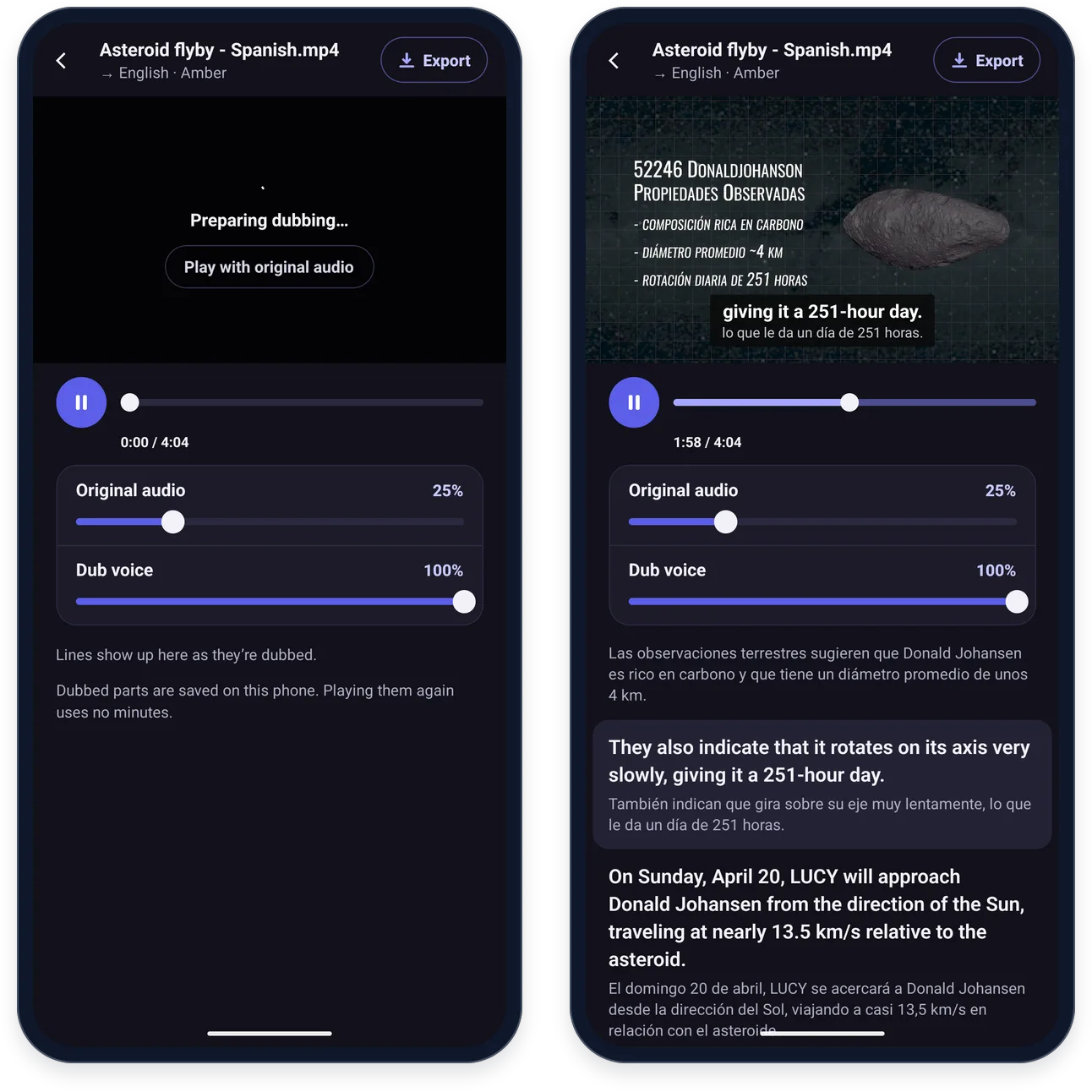
파일은 DubTab 안에서 보통 속도로 재생되고, 곧 나올 부분이 지금 위치보다 1~2분 앞서 더빙됩니다. 맨 처음에는 “더빙 준비 중…”이 보입니다. 바로 보기 시작하고 싶다면 원본 오디오로 바로 재생을 누르세요.
- 원본 오디오와 더빙 음량으로 둘의 균형을 정합니다. 원래 소리는 25%에서 시작합니다.
- 더빙되는 대로 플레이어 아래에 두 언어로 줄이 나옵니다.
- 더빙할 수 없는 부분은 원래 소리로 재생되며, “이 부분은 더빙하지 못했어요. 원본 소리로 재생해요.”라고 나옵니다.
- 번역할 언어로 이미 말하고 있는 부분에서는 더빙이 멈춥니다. 계속하려면 계속 더빙을 누르세요.
이용 시간을 세는 방식
- 이용 시간은 시작할 때 한꺼번에 빠지지 않고, 더빙이 진행되는 대로 처리한 길이만큼 차감됩니다.
- 더빙된 부분은 휴대폰에 남고, 다시 재생해도 이용 시간이 들지 않습니다. 이미 더빙된 파일을 열면 “이 휴대폰에서 이미 더빙을 완료했어요”라고 나오고 재생 버튼이 있습니다. 중간에 멈췄다면 1:10부터 이어서 재생과 처음부터 재생 버튼이 나옵니다.
- 모든 부분이 더빙된 파일에는 “더빙 완료 · 다시 재생 무료”, 사본을 저장한 파일에는 “내보내기 완료” 표시가 붙습니다. 동영상 및 오디오 탭의 최근 파일과 기록 탭에서 볼 수 있습니다.
더빙이 들어간 사본 저장하기
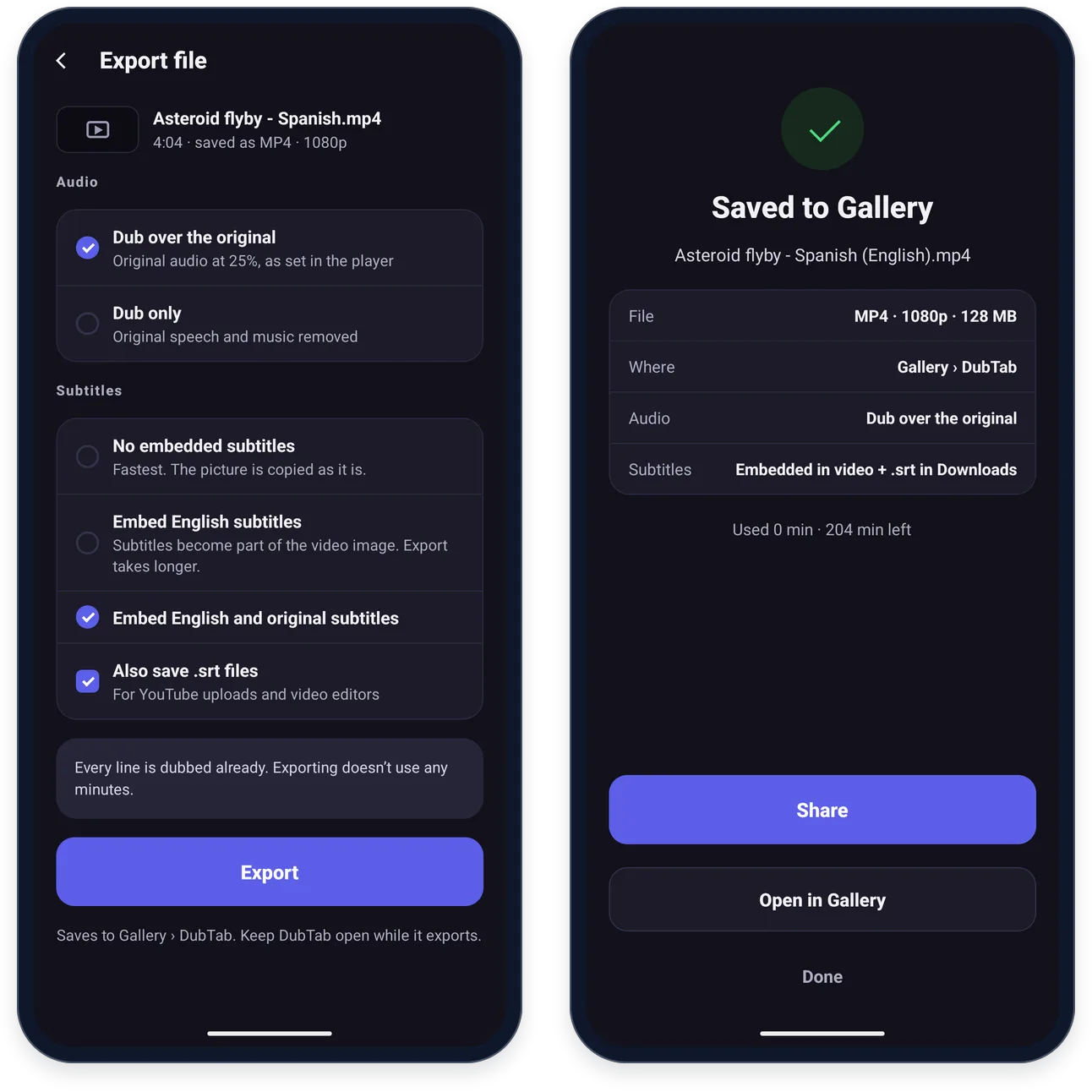
플레이어 오른쪽 위의 내보내기를 누르면 더빙이 들어간 새 파일을 저장합니다. 고를 수 있는 것은 다음과 같습니다.
- 오디오. 더빙과 원본 오디오 함께는 플레이어에서 정한 비율로 원래 소리를 아래에 깔아 둡니다. 더빙만은 원래 말소리와 음악을 없앱니다.
- 자막. 자막 입히지 않음이 가장 빠릅니다. 영어 자막 입히기와 영어와 원문 자막 입히기는 번역한 언어 이름으로 나오며, 자막을 화면 자체에 입히므로 내보내기가 더 오래 걸립니다.
- .srt 파일도 저장을 켜면 YouTube 업로드나 동영상 편집 프로그램용으로 자막을 별도 파일로도 저장합니다.
모든 줄이 이미 더빙되어 있다면 내보내기에 이용 시간이 들지 않습니다. 아니라면 내보내기가 남은 더빙을 먼저 끝내는데, 보통 재생보다 빠르고, 시작하기 전에 이용 시간이 몇 분 드는지 보여 줍니다.
- 동영상은 갤러리 › DubTab, 오디오 파일은 음악 › DubTab, .srt 파일은 다운로드 › DubTab에 저장됩니다.
- 새 파일은 원래 이름에 언어 이름을 붙인 이름이 됩니다. 예를 들면 Asteroid flyby - Spanish (영어).mp4입니다.
- 끝나면 공유 버튼으로 파일을 보내고, 갤러리에서 열기(오디오는 열기)로 열 수 있습니다.
파일이 열리지 않을 때
- “이 파일을 열 수 없어요” — 파일이 손상되었거나, 휴대폰에서 재생할 수 없는 형식일 수 있습니다. AVI, WMV, FLV 파일은 대개 재생되지 않습니다.
- “이 휴대폰은 이 파일의 소리를 읽을 수 없어요” — 소리가 Dolby Digital(AC-3)이나 DTS일 가능성이 큰데, 대부분의 휴대폰은 이를 디코딩하지 못합니다. 아무 동영상 변환 프로그램으로 소리를 AAC로 변환한 뒤 파일을 다시 여세요.
- “이 휴대폰은 이 동영상을 재생할 수 없어요” — 영상이 휴대폰에서 디코딩할 수 없는 형식입니다. H.264(MP4) 사본이면 재생됩니다.
- “이 파일에는 소리가 없어요” — 더빙할 것이 없습니다. 말소리가 들어 있는 파일을 고르세요.
자주 묻는 질문
더빙한 파일을 다시 재생하면 이용 시간이 드나요?
들지 않습니다. 더빙된 부분은 휴대폰에 저장되고, 다시 재생해도 이용 시간이 들지 않습니다. 이용 시간은 아직 더빙하지 않은 부분에만 쓰이며, 더빙이 진행되는 대로 처리한 길이만큼 차감됩니다. 모든 줄이 이미 더빙된 파일은 내보내기에도 이용 시간이 들지 않습니다.
파일을 더빙하기 전에 왜 실시간 번역을 중지해야 하나요?
실시간 번역은 휴대폰에서 나오는 소리를 전부 듣습니다. DubTab에서 파일을 재생하는 동안 실시간 번역이 켜져 있으면 파일의 소리를 캡처해 한 번 더 더빙합니다. 먼저 실시간 세션을 중지한 다음 파일을 재생하세요.
휴대폰에서 어떤 파일을 더빙할 수 있나요?
H.264 영상의 MP4처럼 휴대폰에서 재생되는 동영상 파일과 오디오 파일입니다. AVI, WMV, FLV 파일은 대개 휴대폰에서 재생되지 않고, 대부분의 휴대폰은 Dolby Digital(AC-3)이나 DTS 소리를 디코딩하지 못합니다. 이럴 때는 먼저 아무 동영상 변환 프로그램으로 소리를 AAC로 변환하세요. 소리가 없는 파일에는 더빙할 것이 없습니다.
내보낸 파일은 어디에 저장되나요?
동영상은 갤러리 › DubTab, 오디오 파일은 음악 › DubTab, .srt 자막 파일은 다운로드 › DubTab에 저장됩니다. 파일 이름에는 언어 이름이 붙습니다. 예를 들면 Asteroid flyby - Spanish (영어).mp4입니다.